> ## Documentation Index
> Fetch the complete documentation index at: https://help.gorelo.io/llms.txt
> Use this file to discover all available pages before exploring further.

# الاعتماد والفوترة

> راجع واعتمد إدخالات الوقت والمنتجات في Gorelo قبل تدفقها إلى عقد أو فاتورة، ثم افوتر العملاء بدقة عن جميع الأعمال المنجزة.

<iframe src="https://www.youtube.com/embed/5mm2vZ7er1A" title="YouTube video player" frameborder="0" className="w-full aspect-video rounded-xl" allow="accelerometer; autoplay; clipboard-write; encrypted-media; gyroscope; picture-in-picture; web-share" allowfullscreen />

## إدخالات الوقت والمنتجات

<Tabs>
  <Tab title="اعتماد">
    <Steps>
      <Step title="انتقل إلى Approve and Invoice.">
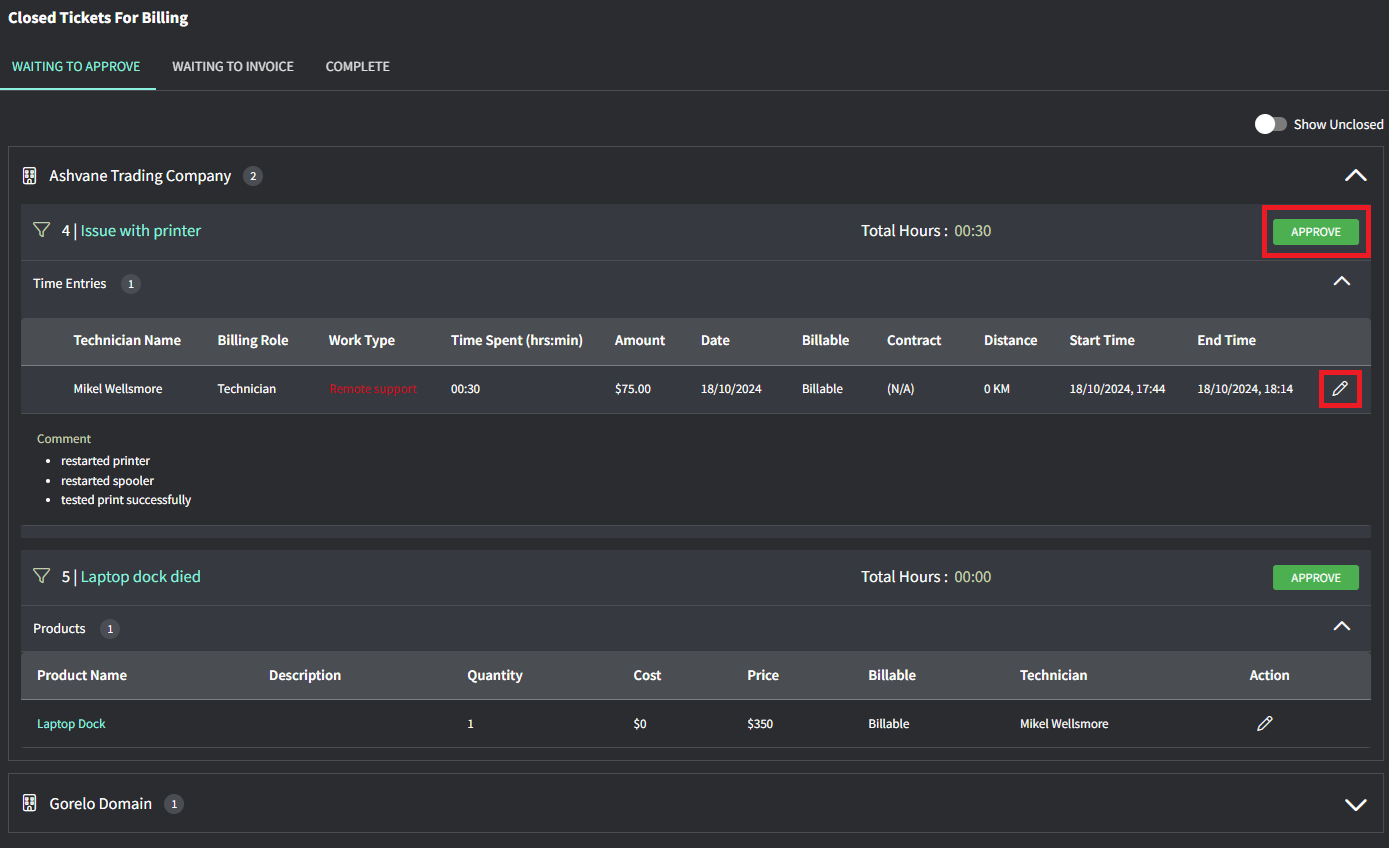
        ستصل إلى علامة التبويب **Waiting to Approve**، والتي تعرض كل ما يحتاج إلى اعتماد قبل التدفق إلى عقد أو فاتورة.
      </Step>

      <Step title="عدّل إدخال الوقت أو المنتج.">
        بعد ذلك، انقر على **Approve** عندما تكون راضيًا عن كل شيء في التذكرة.

        <Frame>
          <img src="https://mintcdn.com/gorelo/nrTdnCOtG076VUFY/images/image-137.png?fit=max&auto=format&n=nrTdnCOtG076VUFY&q=85&s=131fa8a2d554d22d2c33b32f94f54056" alt="Image 137" width="1389" height="848" data-path="images/image-137.png" />
        </Frame>
      </Step>
    </Steps>

    <Tip>
      نصائح!

      * سيُظهر عمود **Contract** القيمة **(N/A)** إذا لم يكن مرتبطًا بعقد ويستخدم فقط معدلات العمالة الافتراضية.
      * سيظهر Work Type باللون الأحمر إذا كان إدخال الوقت خارج ساعات العمل التي قمت بتكوينها.
      * يمكنك فوترة الوقت والمنتجات جزئيًا على التذاكر غير المغلقة عبر تفعيل ‘Show Unclosed’ في الجزء العلوي الأيمن من شاشة **Waiting to Approve**.
    </Tip>
  </Tab>

  <Tab title="فوترة">
    <Steps>
      <Step title="انتقل إلى Approve and Invoice." />

      <Step title="انقر على علامة التبويب Waiting to Invoice.">
        سترى كل ما تم اعتماده وينتظر إضافته إلى فاتورة.
      </Step>

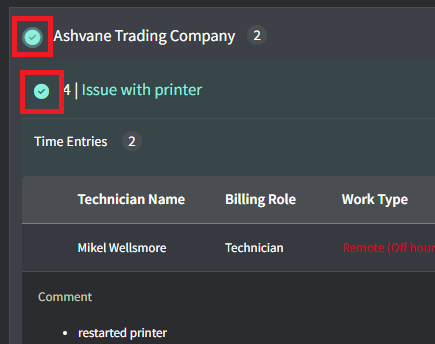
      <Step title="اختر العنصر المراد فوترته.">
        اختر إما:

        * تذاكر فردية
        * جميع التذاكر لعميل واحد

        <Frame>
          <img src="https://mintcdn.com/gorelo/nrTdnCOtG076VUFY/images/image-138.png?fit=max&auto=format&n=nrTdnCOtG076VUFY&q=85&s=635d11dd02a991902012367364dd7087" alt="Image 138" width="435" height="344" data-path="images/image-138.png" />
        </Frame>
      </Step>

      <Step title="استخدم القائمة المنسدلة المنقسمة في الجزء العلوي الأيمن.">
        استخدمها من أجل:

        * **Generate Invoice**: سينشئ فاتورة جديدة بوقت/منتجات التذكرة المحددة.
        * **Add to Invoice**: سيتيح لك تحديد فاتورة موجودة وإضافة وقت/منتجات التذكرة المحددة إليها.
        * **Write off**: سيشطب وقت/منتجات التذكرة ولن يتم إنشاء أي فاتورة.
      </Step>

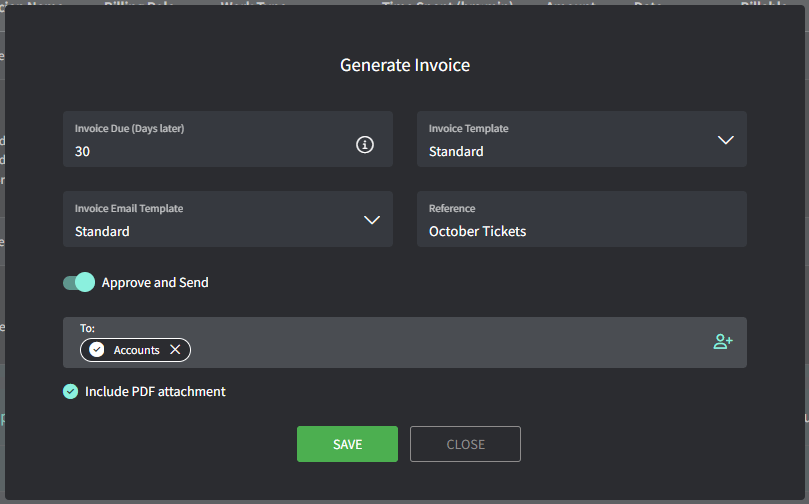
      <Step title="اختر Generate Invoice.">
        املأ التفاصيل ثم إما:

        * انقر على **Save** لإنشاء مسودة فاتورة.
        * فعّل **Approve and Send** إذا كنت ترغب في إنشاء فاتورة معتمدة وإرسالها إلى جهة الاتصال المحددة.

        <Info>
          لإرسال فاتورة، يجب أن يكون لدى العميل **Billing Contacts** مُعيّنة. إذا لم تكن مُعيّنة، يمكنك إضافة واحدة من الفاتورة:

          1. في الفاتورة، انقر على اسم العميل.
          2. من جدول **Location**، انقر على أيقونة **النقاط الثلاث** ثم انقر على **Edit location**.
          3. في حقل **Billing Contacts**، حدّد جهة اتصال موجودة أو أضف واحدة جديدة.
          4. احفظ وعُد إلى فاتورتك لإرسالها.
        </Info>

        <Frame>
          <img src="https://mintcdn.com/gorelo/nrTdnCOtG076VUFY/images/image-139.png?fit=max&auto=format&n=nrTdnCOtG076VUFY&q=85&s=8ec606d9afd80cb4398a14fdbd5bbbad" alt="Image 139" width="809" height="504" data-path="images/image-139.png" />
        </Frame>
      </Step>
    </Steps>
  </Tab>
</Tabs>