> ## Documentation Index
> Fetch the complete documentation index at: https://help.gorelo.io/llms.txt
> Use this file to discover all available pages before exploring further.
# إنشاء سير عمل الاعتماد
> أعدّ مسارات الاعتماد في Gorelo باستخدام Contact Tags مُعلَّمة كمعتمدين حتى يتمكن العملاء من اعتماد المشتريات وطلبات الوصول والإجراءات الأخرى على التذاكر.
استخدم الاعتمادات عندما تحتاج إلى أن يعتمد أحد جهات الاتصال شيئًا ما، مثل شراء جهاز كمبيوتر محمول جديد أو الوصول إلى موقع SharePoint معيّن.
لتعيين جهة اتصال فردية لدى عميل ما كمعتمد، عيّن لها Contact Tag يكون ***معلَّمًا كمعتمد***.
## إنشاء وسم *Approver*
1. انتقل إلى Settings > [**Tags**](https://app.gorelo.io/Admin/admin-settings#tagmanagementsettings) > Contact Tags.
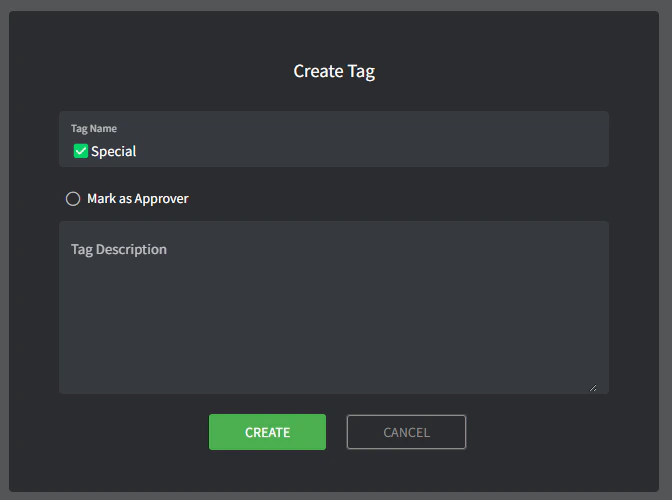
2. أنشئ **Contact Tag** (في الأسفل).
* **Name**: هذا هو اسم الوسم (على سبيل المثال، ‘✅Special’).
* **Mark as Approver**: هنا يمكنك تكوينه كوسم Approver، ضع علامة في هذا المربع.
* **Description**: هنا يمكنك وصف الوسم بمزيد من التفصيل. هذا الوصف داخلي ويظهر هنا فقط.
## تعيين جهة اتصال كمعتمد
1. انتقل إلى **[Contact list](https://app-preview.gorelo.io/CRM/contact-list).**
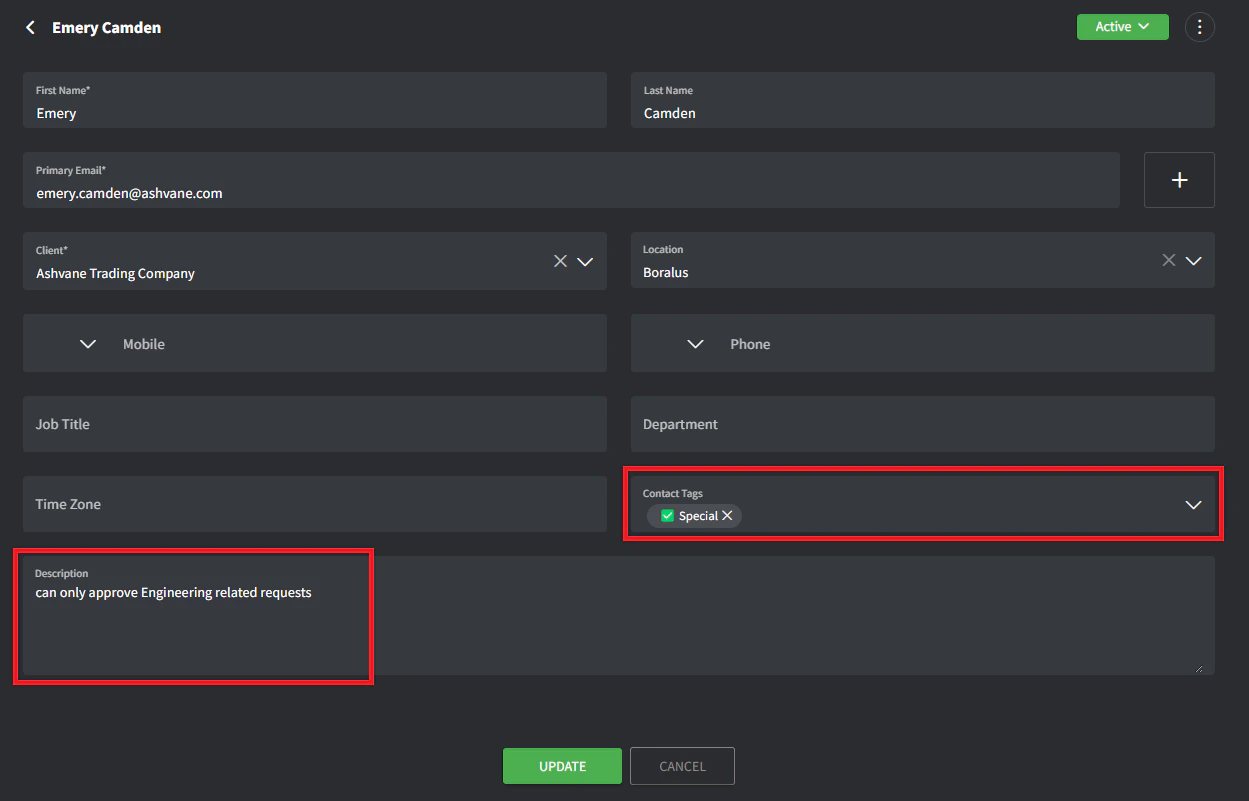
2. انقر على جهة الاتصال التي ترغب في تعيينها كمعتمد.
3. من القائمة المنسدلة **Contact Tags**، حدّد الوسم ‘✅Special’ الذي أنشأته حديثًا.
4. في حقل **Description**، صِف أي شيء إضافي متعلق بما يمكنه/لا يمكنه اعتماده (أو اتركه فارغًا)، مثلًا: *يمكنه فقط اعتماد الطلبات المتعلقة بالهندسة.*
5. انقر على **Update**.
## بدء تدفق الاعتماد
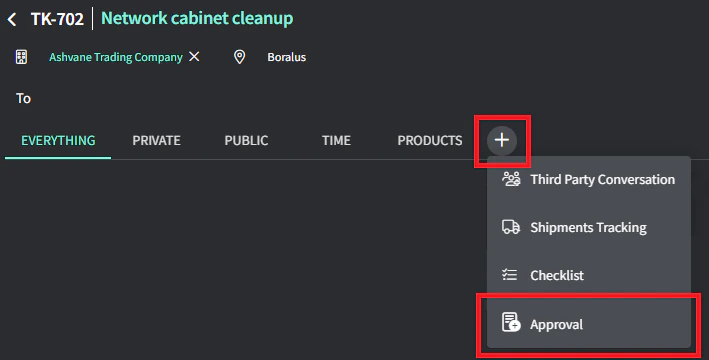
1. أنشئ تذكرة أو انتقل إلى تذكرة موجودة (تأكد من أن العميل لديه على الأقل جهة اتصال واحدة تحمل وسم Approver).
2. انقر على زر **+** في علامة تبويب الجدول الزمني وأضف **Approval**.
3. حدّد جهة اتصال واحدة أو أكثر ترغب في إرسال بريد إلكتروني إليها.
4. اكتب تعليق الاعتماد.
5. انقر على **Submit** لإرسال البريد الإلكتروني.
ستتلقى جهات الاتصال المحددة بريدًا إلكترونيًا يحتوي على التعليق الذي كتبته وأزرار **YES/NO** لاعتماد طلب الاعتماد أو رفضه.
 ## تعيين جهة اتصال كمعتمد
1. انتقل إلى **[Contact list](https://app-preview.gorelo.io/CRM/contact-list).**
2. انقر على جهة الاتصال التي ترغب في تعيينها كمعتمد.
3. من القائمة المنسدلة **Contact Tags**، حدّد الوسم ‘✅Special’ الذي أنشأته حديثًا.
4. في حقل **Description**، صِف أي شيء إضافي متعلق بما يمكنه/لا يمكنه اعتماده (أو اتركه فارغًا)، مثلًا: *يمكنه فقط اعتماد الطلبات المتعلقة بالهندسة.*
## تعيين جهة اتصال كمعتمد
1. انتقل إلى **[Contact list](https://app-preview.gorelo.io/CRM/contact-list).**
2. انقر على جهة الاتصال التي ترغب في تعيينها كمعتمد.
3. من القائمة المنسدلة **Contact Tags**، حدّد الوسم ‘✅Special’ الذي أنشأته حديثًا.
4. في حقل **Description**، صِف أي شيء إضافي متعلق بما يمكنه/لا يمكنه اعتماده (أو اتركه فارغًا)، مثلًا: *يمكنه فقط اعتماد الطلبات المتعلقة بالهندسة.*
 5. انقر على **Update**.
## بدء تدفق الاعتماد
1. أنشئ تذكرة أو انتقل إلى تذكرة موجودة (تأكد من أن العميل لديه على الأقل جهة اتصال واحدة تحمل وسم Approver).
2. انقر على زر **+** في علامة تبويب الجدول الزمني وأضف **Approval**.
5. انقر على **Update**.
## بدء تدفق الاعتماد
1. أنشئ تذكرة أو انتقل إلى تذكرة موجودة (تأكد من أن العميل لديه على الأقل جهة اتصال واحدة تحمل وسم Approver).
2. انقر على زر **+** في علامة تبويب الجدول الزمني وأضف **Approval**.
 3. حدّد جهة اتصال واحدة أو أكثر ترغب في إرسال بريد إلكتروني إليها.
4. اكتب تعليق الاعتماد.
5. انقر على **Submit** لإرسال البريد الإلكتروني.
3. حدّد جهة اتصال واحدة أو أكثر ترغب في إرسال بريد إلكتروني إليها.
4. اكتب تعليق الاعتماد.
5. انقر على **Submit** لإرسال البريد الإلكتروني.