> ## Documentation Index
> Fetch the complete documentation index at: https://help.gorelo.io/llms.txt
> Use this file to discover all available pages before exploring further.
# إنشاء نموذج
> أنشئ نموذجًا في Gorelo لجمع معلومات العميل، وابنه باستخدام كتل الأسئلة والأجوبة، وضع علامة على الحقول المطلوبة، وانشره للاستخدام الذاتي.
لإنشاء نموذج:
1. انتقل إلى [**Forms**](https://app.gorelo.io/form/form-list) من القائمة.
2. انقر على **Create form** في أسفل اليسار.
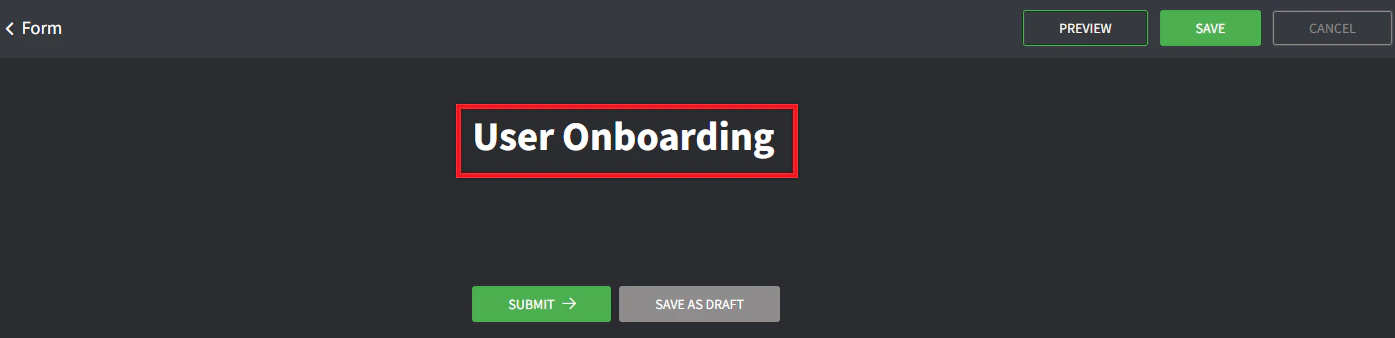
3. أعطِ النموذج عنوانًا (هذا ما سيراه العميل).
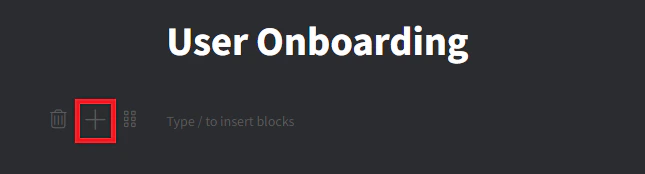
 4. أنشئ كتلة حقل جديدة بالنقر على زر + أو كتابة `/`.
 5. اختر **Question + Short Answer.**
6. أعطِ كتلة الحقل عنوان **First Name.**
7. انقر على مفتاح **required** لجعل هذا الحقل إلزاميًا.
8. انقر على **Save** في أعلى اليمين.
5. اختر **Question + Short Answer.**
6. أعطِ كتلة الحقل عنوان **First Name.**
7. انقر على مفتاح **required** لجعل هذا الحقل إلزاميًا.
8. انقر على **Save** في أعلى اليمين.
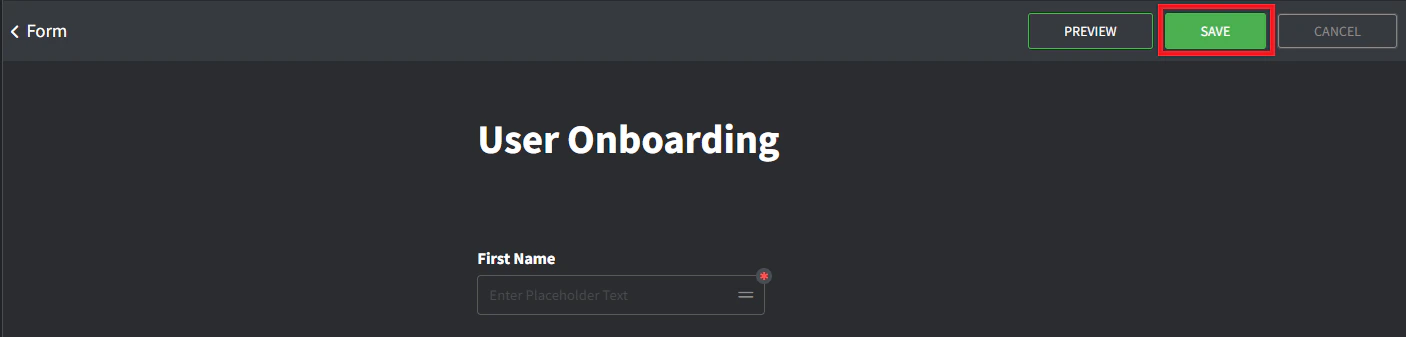 9. انقر على **Preview** في أعلى اليمين لرؤية كيف سيبدو النموذج.
10. انقر على **Go Back** في أعلى اليمين للعودة إلى محرر النموذج ومتابعة الحقول الإضافية.
9. انقر على **Preview** في أعلى اليمين لرؤية كيف سيبدو النموذج.
10. انقر على **Go Back** في أعلى اليمين للعودة إلى محرر النموذج ومتابعة الحقول الإضافية.