> ## Documentation Index
> Fetch the complete documentation index at: https://help.gorelo.io/llms.txt
> Use this file to discover all available pages before exploring further.
# إرسال رسائل البريد الإلكتروني من نطاقك المخصص
> أضف نطاقًا مخصصًا في Gorelo لإرسال رسائل التذاكر والفوترة من عنوانك ذي العلامة التجارية الخاصة، مع سجلات DNS للتحقق من النطاق في Mailgun.
## إضافة نطاق مخصص
1. انتقل إلى Settings —> Email —> [**Settings**](https://app.gorelo.io/Admin/admin-settings#email#settings)
2. انقر على **Add Domain** في الزاوية العلوية اليمنى
3. أدخل اسم نطاقك
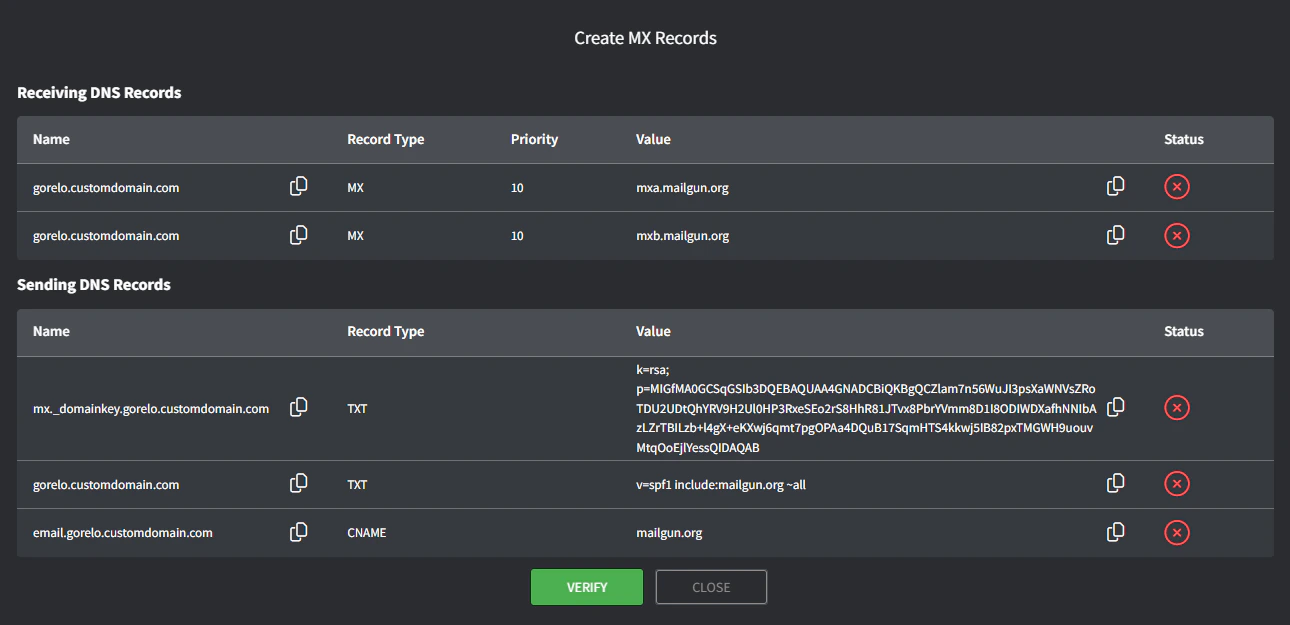
4. أضف سجلات DNS إلى مزود DNS الخاص بك وانقر على Verify (لاحظ النطاق الفرعي ‘gorelo.’ على كل شيء).
## إضافة/تحرير عنوان بريد إلكتروني مخصص
ستؤدي إضافة نطاق مخصص تلقائيًا إلى إنشاء عنواني بريد إلكتروني مخصصين يمكنك إجراء تغييرات عليهما.
* سيتم إنشاء **help@** كعنوان بريد إلكتروني افتراضي لإصدار التذاكر
* سيتم إنشاء **accounts@** كعنوان بريد إلكتروني افتراضي للفوترة (للإرسال الصادر فقط)
1. انتقل إلى Settings —> Email —> [**Settings**](https://app.gorelo.io/Admin/admin-settings#email#settings)
2. انقر على زر التحرير في أقصى يمين عنوان البريد الإلكتروني help@
3. حدّث أي حقول تحتاجها:
* **Configuration**
* **Display name:** هذا ما يظهر كاسم في Outlook/Gmail وما إلى ذلك عند استلام بريد إلكتروني من هذا العنوان.
* **Email**: هذا ما يظهر كعنوان From وReply-to في Outlook/Gmail وما إلى ذلك.
* **Group**: ستتم إضافة هذه المجموعات تلقائيًا إلى جميع التذاكر التي تم إنشاؤها من رسائل البريد الإلكتروني الواردة إلى هذا العنوان. كما أن الإرسال الصادر يقتصر على هذه المجموعات فقط.
* يمكنك أيضًا **تطبيق تلقائي** للعملاء والوسوم والمستخدمين.
* **Auto Response**
* ‘*سيتلقى جهات الاتصال بريدًا إلكترونيًا عند إنشاء تذكرة جديدة بواسطتهم عبر البريد الإلكتروني*’\
فعّل هذا لتوليد استجابة تلقائية عند استلام تذكرة جديدة\
هذا هو قالب **Ticket Created Email**
* ‘*سيتلقى جهات الاتصال بريدًا إلكترونيًا عند دمج تذكرة*’ فعّل هذا لتوليد استجابة تلقائية عند دمج تذكرة (جهات اتصال التذكرة المصدر)
* ‘*سيتلقى جهات الاتصال رسائل البريد الإلكتروني لحالات التذاكر المحددة أدناه*’\
فعّل هذا لتوليد استجابة تلقائية عند تغيير حالة التذكرة إلى أي من الحالات المحددة.\
هذا هو قالب **Ticket Status Updated**
* Email Template Management
* اختر إما **Ticket Created Email** أو **Ticket Status Updated** من القائمة المنسدلة
* **Preview** يعرض لك كيف سيبدو البريد الإلكتروني
* **Template** هو HTML ويتيح التخصيص الكامل
* **Variables** يسرد المتغيرات المتاحة لكل من موضوع ومحتوى البريد الإلكتروني
4. انقر على Save
5. اختبر إرسال بريد إلكتروني من حساب بريد إلكتروني غير ذي صلة (مثل Gmail) مباشرة إلى Forwarding Address
## إعادة توجيه رسائل البريد الإلكتروني إلى Gorelo
1. انتقل إلى Settings —> Email —> [**Settings**](https://app.gorelo.io/Admin/admin-settings#email#settings)
2. انسخ **Forwarding Address** لعنوان بريدك الإلكتروني الافتراضي لإصدار التذاكر، مثل [**help@gorelo.gorelodomain.com**](mailto:help@gorelo.gorelodomain.com)
3. انتقل إلى مزود البريد الإلكتروني الخاص بك
4. ابحث عن صندوق البريد المطابق (بدون النطاق الفرعي gorelo.)، مثل [**help@gorelodomain.com**](mailto:help@gorelodomain.com)
5. كوّن صندوق البريد هذا لإعادة التوجيه إلى Forwarding Address، مثل [**help@gorelo.gorelodomain.com**](mailto:help@gorelo.gorelodomain.com)
6. اختبر إرسال بريد إلكتروني من حساب بريد إلكتروني غير ذي صلة (مثل Gmail) إلى صندوق البريد المطابق، مثل [**help@gorelodomain.com**](mailto:help@gorelodomain.com)
نصائح!
* تأكد من أن مزود البريد الإلكتروني الخاص بك يسمح بإعادة التوجيه إلى نطاقات خارجية (على مستوى كل صندوق بريد على حدة للأمان).
* إعادة التوجيه مقابل التحويل — إذا كنت تقوم بذلك عبر قاعدة في Outlook، فاستخدم ‘Redirect to’
## استكشاف الأخطاء وإصلاحها
### يتم رفض الرسائل/إخضاعها للحجر/وضع علامة عليها كبريد عشوائي
بعض تكوينات SPF و DMARC لا تتعامل بشكل جيد مع البريد الذي تتم إعادة توجيهه أو إرساله نيابة عنك—وهي الطريقة التي يتعامل بها Gorelo مع رسائل البريد الإلكتروني الصادرة. يمكن أن يحدث هذا حتى بعد التحقق الناجح من سجلات DNS.
إن تعديل SPF و DMARC **لا يضعف حمايتك**: بل يسمح بتدفق البريد الشرعي عبر خدمات مثل Gorelo دون أن يتم حظره عن طريق الخطأ بواسطة حمايات منع الانتحال.
الإعدادات التالية هي الأكثر احتمالاً لكسر التسليم:
| الإعداد | القيمة | النتيجة |
| ---------------------- | ---------------- | --------------------------------------------------------------------------------------------------------------------------------------- |
| Hardfail SPF | `-all` | يخبر الخوادم المستقبلة بأن *ترفض* أي رسالة لا تأتي من مرسل مدرج. |
| Strict DMARC alignment | `adkim=s aspf=s` | يتطلب تطابقًا دقيقًا من النطاق الذي وقّع الرسالة (عبر SPF أو DKIM)، الذي يفشل كلما تم توقيع البريد بواسطة نطاق فرعي أو إرسال نيابة عنك. |
#### البدائل الموصى بها
غيّر تكوين SPF و DMARC إلى الإعداد التالي.
تنطبق التغييرات على **نطاقك الجذري**، وليس النطاق الفرعي 'gorelo' الذي تحققت من سجلاته.
| الإعداد | القيمة | النتيجة |
| ----------------------- | ---------------- | ---------------------------------------------------------------------------------------------------------------------------------- |
| Softfail SPF | `~all` | لا يزال يتم وضع علامة على المرسلين غير المصرح لهم، ولكن لا يتم رفض الرسالة بشكل صريح: المرشحات اللاحقة و DMARC لها الكلمة الأخيرة. |
| Relaxed DMARC alignment | `adkim=r aspf=r` | يسمح للنطاقات الفرعية بالمحاذاة مع النطاق الأصلي. لا تزال سياسة DMARC الخاصة بك (`p=quarantine` أو `p=reject`) تنطبق. |
#### النتائج
بعد تغيير إعداداتك، يجب أن تحصل على التكوين التالي ضمن مسجل DNS الخاص بك:
| السجل | قبل | بعد |
| ----------- | ------------------------------------------- | ------------------------------------------- |
| TXT (SPF) | `v=spf1 include: -all` | `v=spf1 include: ~all` |
| TXT (DMARC) | `v=DMARC1; p=quarantine; adkim=s; aspf=s` | `v=DMARC1; p=quarantine; adkim=r; aspf=r` |
بدلاً من ذلك، يمكنك أيضًا **حذف تكوين DMARC**، حيث أن حذفه يعيّن افتراضيًا إلى **محاذاة مرنة.**
#### تعلّم المزيد
لماذا يعمل SPF softfail.
افهم سياسات DMARC والتكوين.
## الأسئلة الشائعة
لا. إنه يضمن عدم حظر الرسائل الشرعية المرسلة عبر خدمات مثل Gorelo عن طريق الخطأ، دون تقليل حمايتك ضد الانتحال.
1. اذهب إلى **إعدادات DNS لنطاقك** (حيث تتم إدارة نطاقك: المسجل أو مضيف DNS).
2. ابحث عن **سجل TXT** الموجود الذي يبدأ بـ `v=spf1`.
3. حرّر هذا السجل واستبدل `-all` بـ `~all`. يجب أن يكون لديك شيء مثل التالي:
```text theme={null}
v=spf1 include: ~all
```
4. احفظ التغييرات.
5. انتظر انتشار DNS (قد يستغرق بضع دقائق إلى بضع ساعات).
يمكنك تحديد التكوين الموصى به سابقًا، أو حذفه بالكامل، حيث أن هذه الإعدادات تكون مرنة افتراضيًا عند حذفها.
1. اذهب إلى **إعدادات DNS لنطاقك**.
2. ابحث عن **سجل TXT** لـ DMARC (عادةً `_dmarc.yourdomain.com`).
3. حرّر السجل وغيّر:
* `adkim=s` → `adkim=r`
* `aspf=s` → `aspf=r`
4. احفظ تغييراتك. يجب أن تحصل على شيء مثل:
```text theme={null}
v=DMARC1; p=quarantine; adkim=r; aspf=r
```
5. انتظر انتشار DNS.
 ## إضافة/تحرير عنوان بريد إلكتروني مخصص
ستؤدي إضافة نطاق مخصص تلقائيًا إلى إنشاء عنواني بريد إلكتروني مخصصين يمكنك إجراء تغييرات عليهما.
* سيتم إنشاء **help@** كعنوان بريد إلكتروني افتراضي لإصدار التذاكر
* سيتم إنشاء **accounts@** كعنوان بريد إلكتروني افتراضي للفوترة (للإرسال الصادر فقط)
1. انتقل إلى Settings —> Email —> [**Settings**](https://app.gorelo.io/Admin/admin-settings#email#settings)
2. انقر على زر التحرير في أقصى يمين عنوان البريد الإلكتروني help@
3. حدّث أي حقول تحتاجها:
* **Configuration**
* **Display name:** هذا ما يظهر كاسم في Outlook/Gmail وما إلى ذلك عند استلام بريد إلكتروني من هذا العنوان.
* **Email**: هذا ما يظهر كعنوان From وReply-to في Outlook/Gmail وما إلى ذلك.
* **Group**: ستتم إضافة هذه المجموعات تلقائيًا إلى جميع التذاكر التي تم إنشاؤها من رسائل البريد الإلكتروني الواردة إلى هذا العنوان. كما أن الإرسال الصادر يقتصر على هذه المجموعات فقط.
* يمكنك أيضًا **تطبيق تلقائي** للعملاء والوسوم والمستخدمين.
* **Auto Response**
* ‘*سيتلقى جهات الاتصال بريدًا إلكترونيًا عند إنشاء تذكرة جديدة بواسطتهم عبر البريد الإلكتروني*’\
فعّل هذا لتوليد استجابة تلقائية عند استلام تذكرة جديدة\
هذا هو قالب **Ticket Created Email**
* ‘*سيتلقى جهات الاتصال بريدًا إلكترونيًا عند دمج تذكرة*’ فعّل هذا لتوليد استجابة تلقائية عند دمج تذكرة (جهات اتصال التذكرة المصدر)
* ‘*سيتلقى جهات الاتصال رسائل البريد الإلكتروني لحالات التذاكر المحددة أدناه*’\
فعّل هذا لتوليد استجابة تلقائية عند تغيير حالة التذكرة إلى أي من الحالات المحددة.\
هذا هو قالب **Ticket Status Updated**
* Email Template Management
* اختر إما **Ticket Created Email** أو **Ticket Status Updated** من القائمة المنسدلة
* **Preview** يعرض لك كيف سيبدو البريد الإلكتروني
* **Template** هو HTML ويتيح التخصيص الكامل
* **Variables** يسرد المتغيرات المتاحة لكل من موضوع ومحتوى البريد الإلكتروني
4. انقر على Save
5. اختبر إرسال بريد إلكتروني من حساب بريد إلكتروني غير ذي صلة (مثل Gmail) مباشرة إلى Forwarding Address
## إضافة/تحرير عنوان بريد إلكتروني مخصص
ستؤدي إضافة نطاق مخصص تلقائيًا إلى إنشاء عنواني بريد إلكتروني مخصصين يمكنك إجراء تغييرات عليهما.
* سيتم إنشاء **help@** كعنوان بريد إلكتروني افتراضي لإصدار التذاكر
* سيتم إنشاء **accounts@** كعنوان بريد إلكتروني افتراضي للفوترة (للإرسال الصادر فقط)
1. انتقل إلى Settings —> Email —> [**Settings**](https://app.gorelo.io/Admin/admin-settings#email#settings)
2. انقر على زر التحرير في أقصى يمين عنوان البريد الإلكتروني help@
3. حدّث أي حقول تحتاجها:
* **Configuration**
* **Display name:** هذا ما يظهر كاسم في Outlook/Gmail وما إلى ذلك عند استلام بريد إلكتروني من هذا العنوان.
* **Email**: هذا ما يظهر كعنوان From وReply-to في Outlook/Gmail وما إلى ذلك.
* **Group**: ستتم إضافة هذه المجموعات تلقائيًا إلى جميع التذاكر التي تم إنشاؤها من رسائل البريد الإلكتروني الواردة إلى هذا العنوان. كما أن الإرسال الصادر يقتصر على هذه المجموعات فقط.
* يمكنك أيضًا **تطبيق تلقائي** للعملاء والوسوم والمستخدمين.
* **Auto Response**
* ‘*سيتلقى جهات الاتصال بريدًا إلكترونيًا عند إنشاء تذكرة جديدة بواسطتهم عبر البريد الإلكتروني*’\
فعّل هذا لتوليد استجابة تلقائية عند استلام تذكرة جديدة\
هذا هو قالب **Ticket Created Email**
* ‘*سيتلقى جهات الاتصال بريدًا إلكترونيًا عند دمج تذكرة*’ فعّل هذا لتوليد استجابة تلقائية عند دمج تذكرة (جهات اتصال التذكرة المصدر)
* ‘*سيتلقى جهات الاتصال رسائل البريد الإلكتروني لحالات التذاكر المحددة أدناه*’\
فعّل هذا لتوليد استجابة تلقائية عند تغيير حالة التذكرة إلى أي من الحالات المحددة.\
هذا هو قالب **Ticket Status Updated**
* Email Template Management
* اختر إما **Ticket Created Email** أو **Ticket Status Updated** من القائمة المنسدلة
* **Preview** يعرض لك كيف سيبدو البريد الإلكتروني
* **Template** هو HTML ويتيح التخصيص الكامل
* **Variables** يسرد المتغيرات المتاحة لكل من موضوع ومحتوى البريد الإلكتروني
4. انقر على Save
5. اختبر إرسال بريد إلكتروني من حساب بريد إلكتروني غير ذي صلة (مثل Gmail) مباشرة إلى Forwarding Address
 ## إعادة توجيه رسائل البريد الإلكتروني إلى Gorelo
1. انتقل إلى Settings —> Email —> [**Settings**](https://app.gorelo.io/Admin/admin-settings#email#settings)
2. انسخ **Forwarding Address** لعنوان بريدك الإلكتروني الافتراضي لإصدار التذاكر، مثل [**help@gorelo.gorelodomain.com**](mailto:help@gorelo.gorelodomain.com)
## إعادة توجيه رسائل البريد الإلكتروني إلى Gorelo
1. انتقل إلى Settings —> Email —> [**Settings**](https://app.gorelo.io/Admin/admin-settings#email#settings)
2. انسخ **Forwarding Address** لعنوان بريدك الإلكتروني الافتراضي لإصدار التذاكر، مثل [**help@gorelo.gorelodomain.com**](mailto:help@gorelo.gorelodomain.com)
 3. انتقل إلى مزود البريد الإلكتروني الخاص بك
4. ابحث عن صندوق البريد المطابق (بدون النطاق الفرعي gorelo.)، مثل [**help@gorelodomain.com**](mailto:help@gorelodomain.com)
5. كوّن صندوق البريد هذا لإعادة التوجيه إلى Forwarding Address، مثل [**help@gorelo.gorelodomain.com**](mailto:help@gorelo.gorelodomain.com)
6. اختبر إرسال بريد إلكتروني من حساب بريد إلكتروني غير ذي صلة (مثل Gmail) إلى صندوق البريد المطابق، مثل [**help@gorelodomain.com**](mailto:help@gorelodomain.com)
3. انتقل إلى مزود البريد الإلكتروني الخاص بك
4. ابحث عن صندوق البريد المطابق (بدون النطاق الفرعي gorelo.)، مثل [**help@gorelodomain.com**](mailto:help@gorelodomain.com)
5. كوّن صندوق البريد هذا لإعادة التوجيه إلى Forwarding Address، مثل [**help@gorelo.gorelodomain.com**](mailto:help@gorelo.gorelodomain.com)
6. اختبر إرسال بريد إلكتروني من حساب بريد إلكتروني غير ذي صلة (مثل Gmail) إلى صندوق البريد المطابق، مثل [**help@gorelodomain.com**](mailto:help@gorelodomain.com)