> ## Documentation Index
> Fetch the complete documentation index at: https://help.gorelo.io/llms.txt
> Use this file to discover all available pages before exploring further.
# ما هي النماذج
> تجمع النماذج في Gorelo المعلومات من المستخدمين النهائيين لطلبات الأجهزة، ودورة حياة المستخدم، وتأهيل العملاء، والمزيد، مع إعدادات الاسم والوصف.
## إعدادات النموذج
### الاسم
لتغيير الاسم الداخلي للنموذج:
1. انتقل إلى [**Forms**](https://app.gorelo.io/form/form-list) من القائمة
2. حدّد النموذج على اليسار
3. انقر فوق أيقونة التحرير على يمين اسم النموذج الحالي
 4. غيّر الاسم وانقر فوق "Update"
### الوصف
لتغيير الوصف الداخلي للنموذج:
1. انتقل إلى [**Forms**](https://app.gorelo.io/form/form-list) من القائمة
2. حدّد النموذج على اليسار
3. انقر فوق أيقونة التحرير على يمين حقل الوصف
4. غيّر الاسم وانقر فوق "Update"
### الوصف
لتغيير الوصف الداخلي للنموذج:
1. انتقل إلى [**Forms**](https://app.gorelo.io/form/form-list) من القائمة
2. حدّد النموذج على اليسار
3. انقر فوق أيقونة التحرير على يمين حقل الوصف
 4. أضِف/غيّر الوصف وانقر فوق أيقونة الحفظ
### المجموعات
يمكن إضافة مجموعة أو أكثر تلقائيًا إلى تذكرة تم إنشاؤها عبر نموذج. يمكنك أيضًا اختيار إعلام هذه المجموعات عند إنشاء التذكرة.
1. انتقل إلى [**Forms**](https://app.gorelo.io/form/form-list) من القائمة
2. حدّد النموذج على اليسار
3. حدّد علامة التبويب **Settings**
4. حدّد المجموعة (المجموعات) التي تريد تطبيقها تلقائيًا عبر القائمة المنسدلة
4. أضِف/غيّر الوصف وانقر فوق أيقونة الحفظ
### المجموعات
يمكن إضافة مجموعة أو أكثر تلقائيًا إلى تذكرة تم إنشاؤها عبر نموذج. يمكنك أيضًا اختيار إعلام هذه المجموعات عند إنشاء التذكرة.
1. انتقل إلى [**Forms**](https://app.gorelo.io/form/form-list) من القائمة
2. حدّد النموذج على اليسار
3. حدّد علامة التبويب **Settings**
4. حدّد المجموعة (المجموعات) التي تريد تطبيقها تلقائيًا عبر القائمة المنسدلة
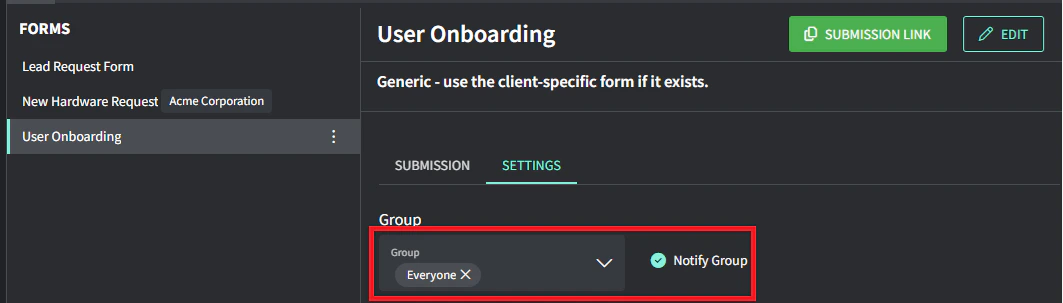 5. فعّل **Notify group** لإنشاء إشعار لأعضاء تلك المجموعات عند إنشاء تذكرة عبر هذا النموذج
6. انقر فوق **Save changes** في الأسفل
### الوسوم
يمكن إضافة وسم واحد أو أكثر تلقائيًا إلى تذكرة تم إنشاؤها عبر نموذج.
1. انتقل إلى [**Forms**](https://app.gorelo.io/form/form-list) من القائمة
2. حدّد النموذج على اليسار
3. حدّد علامة التبويب **Settings**
4. حدّد الوسم (الوسوم) التي تريد تطبيقها تلقائيًا عبر القائمة المنسدلة
5. فعّل **Notify group** لإنشاء إشعار لأعضاء تلك المجموعات عند إنشاء تذكرة عبر هذا النموذج
6. انقر فوق **Save changes** في الأسفل
### الوسوم
يمكن إضافة وسم واحد أو أكثر تلقائيًا إلى تذكرة تم إنشاؤها عبر نموذج.
1. انتقل إلى [**Forms**](https://app.gorelo.io/form/form-list) من القائمة
2. حدّد النموذج على اليسار
3. حدّد علامة التبويب **Settings**
4. حدّد الوسم (الوسوم) التي تريد تطبيقها تلقائيًا عبر القائمة المنسدلة
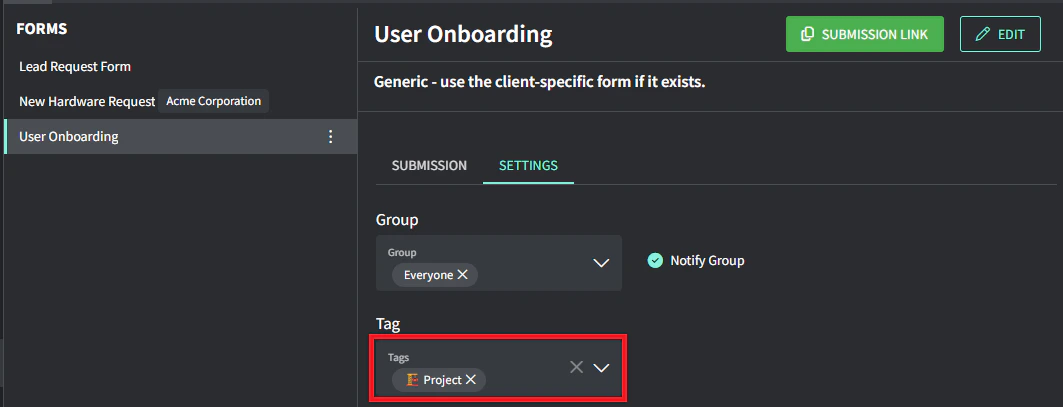 5. انقر فوق **Save changes** في الأسفل
### العملاء
يمكن تعيين النماذج بحيث يكون لعملاء معينين فقط حق الوصول إليها. هذه طريقة رائعة لتقليل الفوضى عند إنشاء رابط نموذج من تذكرة موجودة.
1. انتقل إلى [**Forms**](https://app.gorelo.io/form/form-list) من القائمة
2. حدّد النموذج على اليسار
3. حدّد علامة التبويب **Settings**
4. حدّد الوسم (الوسوم) التي تريد تطبيقها تلقائيًا عبر القائمة المنسدلة
5. انقر فوق **Save changes** في الأسفل
### العملاء
يمكن تعيين النماذج بحيث يكون لعملاء معينين فقط حق الوصول إليها. هذه طريقة رائعة لتقليل الفوضى عند إنشاء رابط نموذج من تذكرة موجودة.
1. انتقل إلى [**Forms**](https://app.gorelo.io/form/form-list) من القائمة
2. حدّد النموذج على اليسار
3. حدّد علامة التبويب **Settings**
4. حدّد الوسم (الوسوم) التي تريد تطبيقها تلقائيًا عبر القائمة المنسدلة
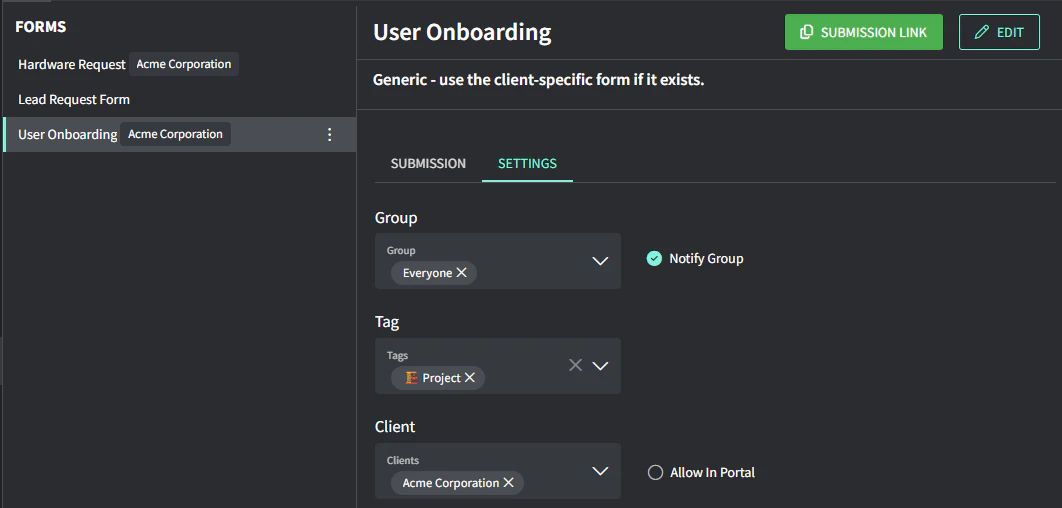 5. انقر فوق **Save changes** في الأسفل