> ## Documentation Index
> Fetch the complete documentation index at: https://help.gorelo.io/llms.txt
> Use this file to discover all available pages before exploring further.
# تكامل ScreenConnect
> ادمج ScreenConnect مع Gorelo لجلسات سطح المكتب البعيد بنقرة واحدة وتثبيت الوكيل، مع تهيئة Instance ID ومسار API وبيانات الاعتماد.
يتكامل Gorelo مع ScreenConnect لاتصالات سطح المكتب البعيد بنقرة واحدة وتثبيت الوكيل.
1. انتقل إلى **Settings** > **[Integrations](https://app.gorelo.io/Admin/admin-settings#integrations).**
2. انقر على أيقونة **cog** ⚙️ لتهيئة **ScreenConnect.**
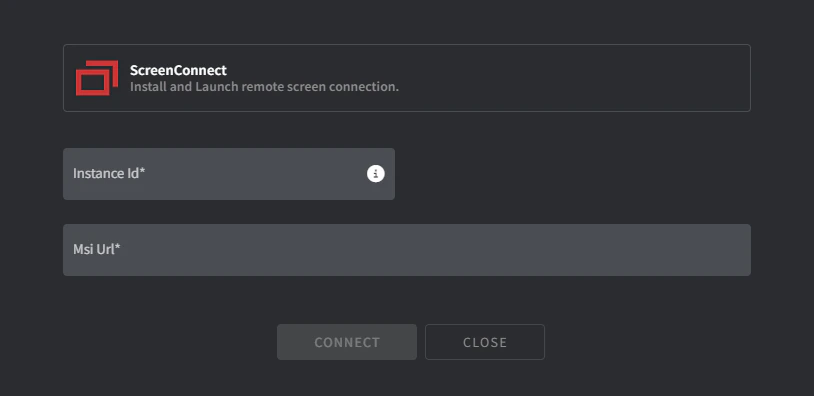 3. املأ الحقول المطلوبة:
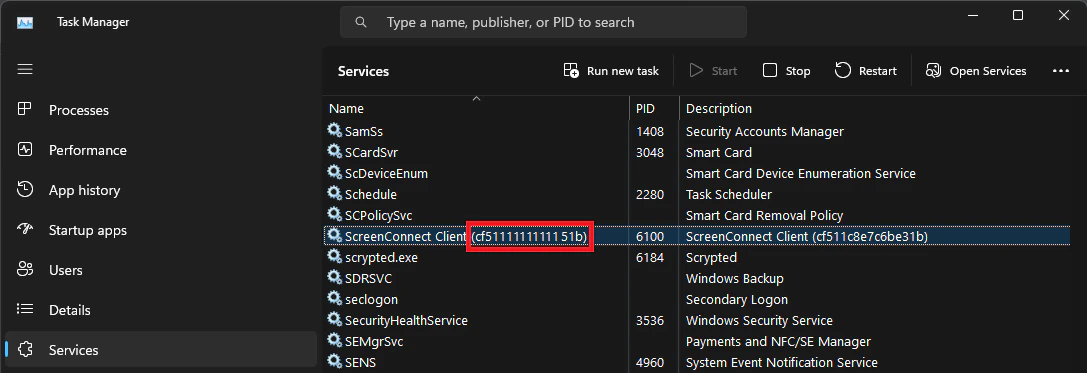
* **Instance ID**
1. ادخل إلى إحدى نقاط النهاية لديك التي ثبّت عليها ScreenConnect Client مسبقًا.
2. انتقل إلى **Services**.
3. انسخ قيمة ScreenConnect Client Service بين القوسين:
3. املأ الحقول المطلوبة:
* **Instance ID**
1. ادخل إلى إحدى نقاط النهاية لديك التي ثبّت عليها ScreenConnect Client مسبقًا.
2. انتقل إلى **Services**.
3. انسخ قيمة ScreenConnect Client Service بين القوسين:
 * **MSI URL**
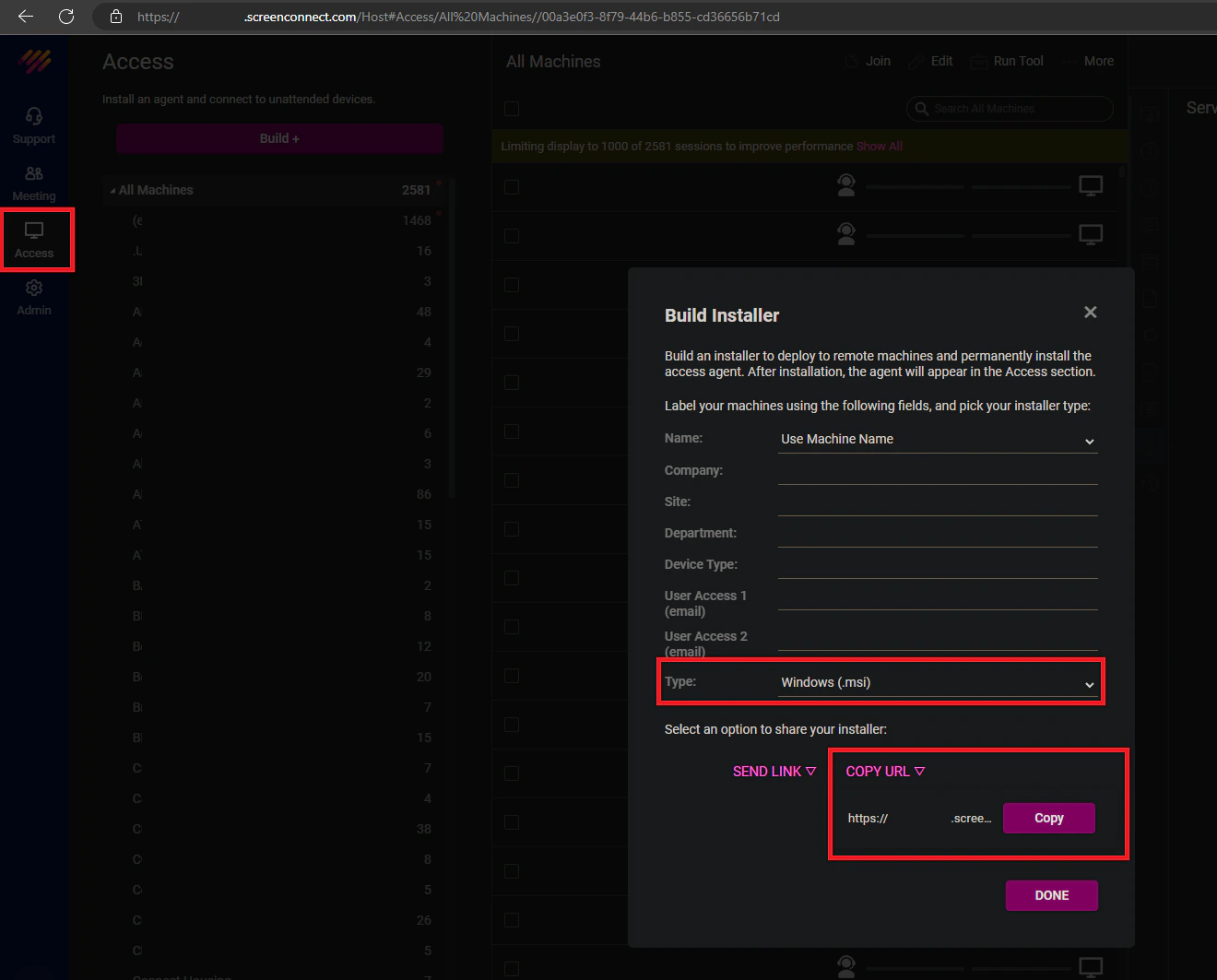
1. سجّل الدخول إلى مستأجر ScreenConnect الخاص بك.
2. انقر على **Access.**
3. انقر على **Build.**
4. غيّر النوع إلى **Windows (MSI).**
5. انقر على **copy URL.**
* **MSI URL**
1. سجّل الدخول إلى مستأجر ScreenConnect الخاص بك.
2. انقر على **Access.**
3. انقر على **Build.**
4. غيّر النوع إلى **Windows (MSI).**
5. انقر على **copy URL.**
 4. انقر على **Connect.**
يُدرج Gorelo اسم العميل تلقائيًا في حقل شركة ScreenConnect عند التثبيت. راجع الخطوة 3 للحصول على تهيئة إضافية.
1. انتقل إلى [Policies](https://app.gorelo.io/Asset/policy-management) من القائمة الرئيسية.
2. أضف مكوّن ScreenConnect الإضافي إلى سياسة موجودة أو أنشئ سياسة جديدة.
3. انقر على **Distribute.**
**نصائح!**
راجع دليل [السياسات](/how-policies-work) للحصول على معلومات إضافية.
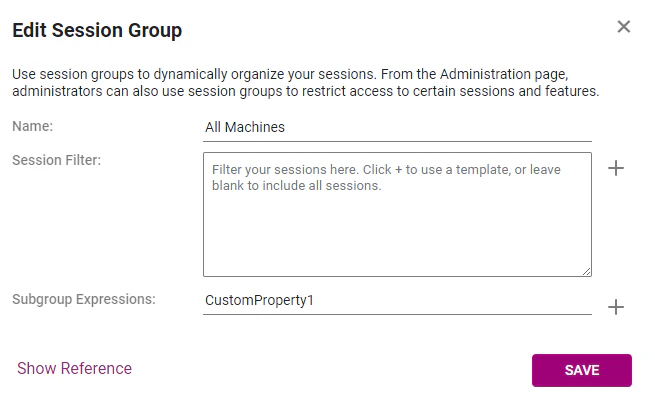
1. سجّل الدخول إلى مستأجر ScreenConnect الخاص بك.
2. انتقل إلى **Access**.
3. انقر على قائمة **النقاط الثلاث** على مجموعة جلسات **All Machines** ثم انقر على **Edit.**
4. أدخل `CustomProperty1` في حقل **Subgroup Expressions**.
5. انقر على **Save.**
4. انقر على **Connect.**
يُدرج Gorelo اسم العميل تلقائيًا في حقل شركة ScreenConnect عند التثبيت. راجع الخطوة 3 للحصول على تهيئة إضافية.
1. انتقل إلى [Policies](https://app.gorelo.io/Asset/policy-management) من القائمة الرئيسية.
2. أضف مكوّن ScreenConnect الإضافي إلى سياسة موجودة أو أنشئ سياسة جديدة.
3. انقر على **Distribute.**
**نصائح!**
راجع دليل [السياسات](/how-policies-work) للحصول على معلومات إضافية.
1. سجّل الدخول إلى مستأجر ScreenConnect الخاص بك.
2. انتقل إلى **Access**.
3. انقر على قائمة **النقاط الثلاث** على مجموعة جلسات **All Machines** ثم انقر على **Edit.**
4. أدخل `CustomProperty1` في حقل **Subgroup Expressions**.
5. انقر على **Save.**
 ## استكشاف الأخطاء وإصلاحها
### لا يتصل ScreenConnect على أصل معين
إذا لم يظهر اتصال ScreenConnect على أصل معين، أعد تثبيته باتباع هذه الخطوات:
1. انتقل إلى صفحة تفاصيل الأصل المحدد.
2. انقر على علامة التبويب **Policy** في أسفل اليسار:
## استكشاف الأخطاء وإصلاحها
### لا يتصل ScreenConnect على أصل معين
إذا لم يظهر اتصال ScreenConnect على أصل معين، أعد تثبيته باتباع هذه الخطوات:
1. انتقل إلى صفحة تفاصيل الأصل المحدد.
2. انقر على علامة التبويب **Policy** في أسفل اليسار:
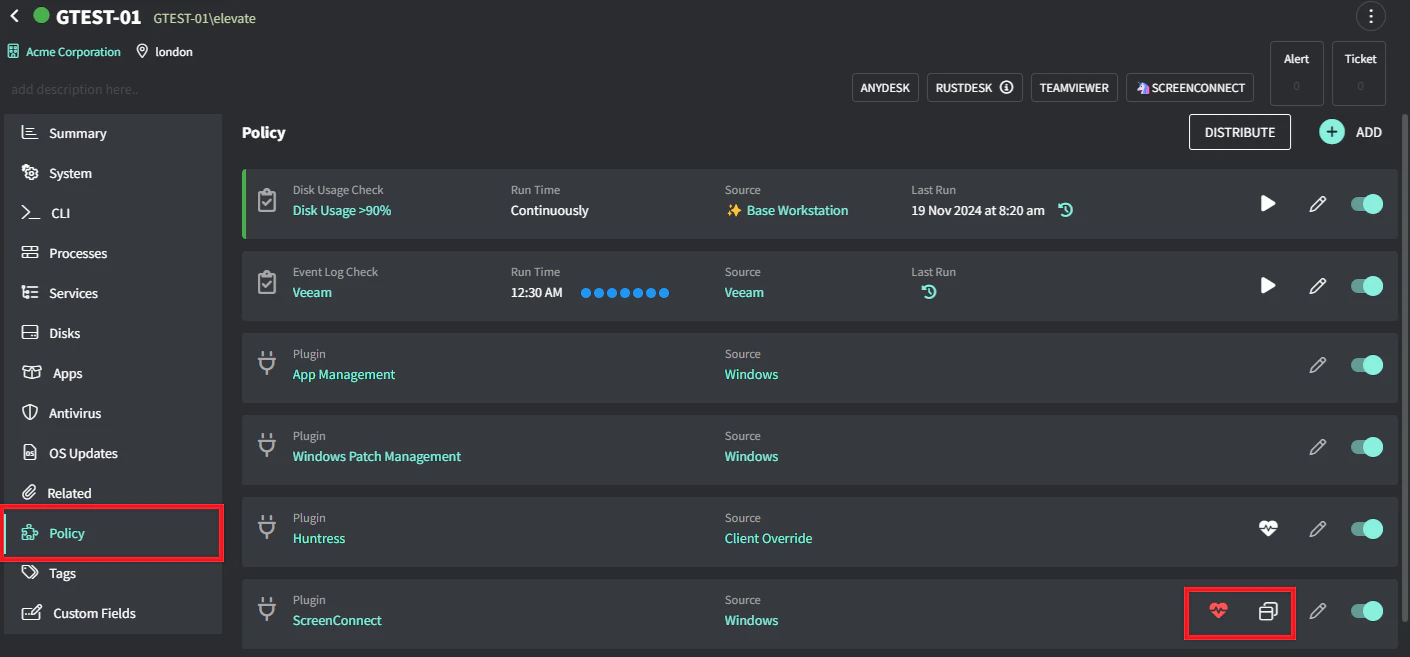 3. انقر على أيقونة القلب على المكوّن الإضافي ScreenConnect.
4. انقر على أيقونة ScreenConnect لإعادة التثبيت.
3. انقر على أيقونة القلب على المكوّن الإضافي ScreenConnect.
4. انقر على أيقونة ScreenConnect لإعادة التثبيت.