> ## Documentation Index
> Fetch the complete documentation index at: https://help.gorelo.io/llms.txt
> Use this file to discover all available pages before exploring further.
# إعداد الإشعارات
> أعدّ إشعارات Gorelo لإظهار تحديثات التذاكر والتنبيهات والتعيينات في جزء الجرس ودفع الجوال، حتى لا تفوتك أي أحداث تؤثر على العميل.
الإشعارات ميزة بالغة الأهمية في Gorelo. تسمح لك بالتصرف بمجرد ظهور مشكلة على جانب عميلك والمزيد. تعرّف في هذه الصفحة على كيفية استخدامها بشكل صحيح.
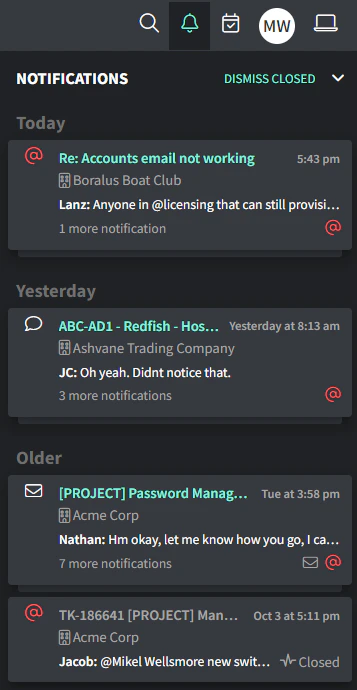
هكذا تبدو الإشعارات في بيئة الإنتاج:
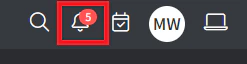
 وسّع جزء الإشعارات باستخدام أيقونة الجرس في أعلى اليمين. فكّر في إبقائه مفتوحًا بشكل دائم لضمان عدم تفويت أي شيء.
إذا كان مطويًا، ستعرض أيقونة الجرس عدد الإشعارات الجديدة التي ظهرت منذ آخر مرة قمت فيها بتوسيعه.
وسّع جزء الإشعارات باستخدام أيقونة الجرس في أعلى اليمين. فكّر في إبقائه مفتوحًا بشكل دائم لضمان عدم تفويت أي شيء.
إذا كان مطويًا، ستعرض أيقونة الجرس عدد الإشعارات الجديدة التي ظهرت منذ آخر مرة قمت فيها بتوسيعه.
 ينشئ Gorelo بطاقة إشعار واحدة لكل تذكرة — والإشعارات اللاحقة على نفس التذكرة ستقوم بتكديس البطاقات (تمامًا مثل iOS أو Android).
## ما المعلومات التي تجدها في بطاقة إشعار
ينشئ Gorelo بطاقة إشعار واحدة لكل تذكرة — والإشعارات اللاحقة على نفس التذكرة ستقوم بتكديس البطاقات (تمامًا مثل iOS أو Android).
## ما المعلومات التي تجدها في بطاقة إشعار
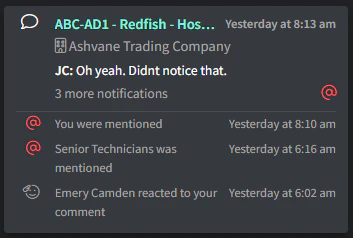 تحتوي الأسطر في الصورة السابقة على:
1. عنوان التذكرة.
2. اسم العميل.
3. محتوى الإشعار (على سبيل المثال: تعليق خاص، تغيير حالة، إدخال وقت).
## إبراز الإشعارات الحرجة
تحتوي الأسطر في الصورة السابقة على:
1. عنوان التذكرة.
2. اسم العميل.
3. محتوى الإشعار (على سبيل المثال: تعليق خاص، تغيير حالة، إدخال وقت).
## إبراز الإشعارات الحرجة
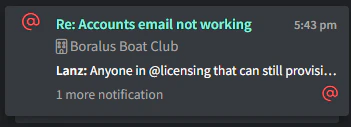 يعتبر Gorelo **التعليقات العامة** و **@mentions** (الأفراد أو المجموعات) على أنها حرجة. لذلك، يُبرزها بأيقونات إذا كانت مدفونة تحت كومة من الإشعارات الأخرى.
## رفض إشعار
يعتبر Gorelo **التعليقات العامة** و **@mentions** (الأفراد أو المجموعات) على أنها حرجة. لذلك، يُبرزها بأيقونات إذا كانت مدفونة تحت كومة من الإشعارات الأخرى.
## رفض إشعار
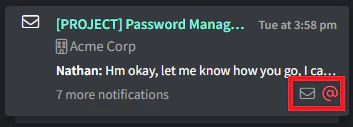 ارفض بطاقة إشعار واحدة بالتمرير فوقها والنقر على X في أعلى اليمين أو الكومة بأكملها بالتمرير فوقها والنقر على ‘Dismiss all’.
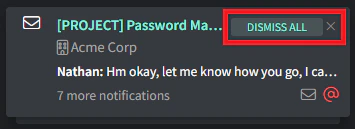 من أعلى اليمين في جزء الإشعارات، يمكنك أيضًا:
* رفض جميع الإشعارات.
* رفض جميع الإشعارات من التذاكر المغلقة.
## الاشتراك في الإشعارات
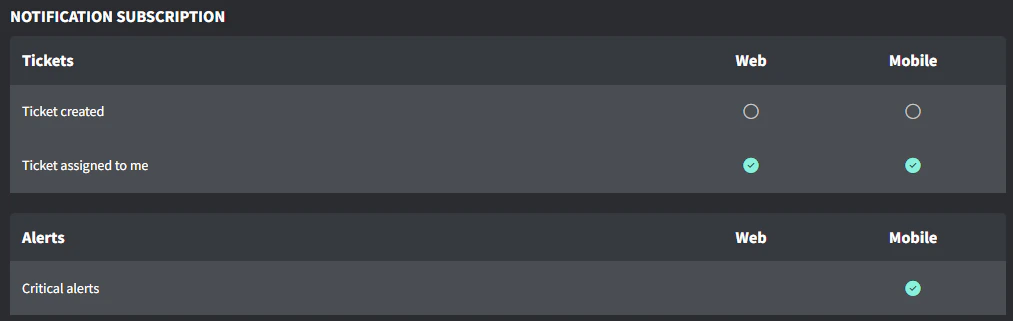
هناك نوعان من إشعارات التذاكر يمكنك اختيار الاشتراك فيهما:
* **التذاكر المُنشأة حديثًا**.
* **التذاكر المعيّنة لك**.
يمكنك أيضًا اختيار الاشتراك في Critical Alerts وتلقّيها كإشعار iOS/Android أصلي.
1. انتقل إلى أيقونة الملف الشخصي في أعلى اليمين ثم إلى [**Settings**](https://app.gorelo.io/application/setting)**.**
2. مرّر لأسفل إلى Notification Subscription
3. فعّل/عطّل حيث يلزم.
من أعلى اليمين في جزء الإشعارات، يمكنك أيضًا:
* رفض جميع الإشعارات.
* رفض جميع الإشعارات من التذاكر المغلقة.
## الاشتراك في الإشعارات
هناك نوعان من إشعارات التذاكر يمكنك اختيار الاشتراك فيهما:
* **التذاكر المُنشأة حديثًا**.
* **التذاكر المعيّنة لك**.
يمكنك أيضًا اختيار الاشتراك في Critical Alerts وتلقّيها كإشعار iOS/Android أصلي.
1. انتقل إلى أيقونة الملف الشخصي في أعلى اليمين ثم إلى [**Settings**](https://app.gorelo.io/application/setting)**.**
2. مرّر لأسفل إلى Notification Subscription
3. فعّل/عطّل حيث يلزم.
 نصائح!
* ستجد MSPs الأكبر أن لديها معظم المستخدمين يعطّلون 'Ticket created’ لتقليل الضوضاء وترك ذلك لفريق الفرز.
## الخطوات التالية
أنشئ لوحات بفلاتر واحفظها، ثم صفّ حسب العميل.
الأداة الأقوى والأكثر دقة في Gorelo.
نصائح!
* ستجد MSPs الأكبر أن لديها معظم المستخدمين يعطّلون 'Ticket created’ لتقليل الضوضاء وترك ذلك لفريق الفرز.
## الخطوات التالية
أنشئ لوحات بفلاتر واحفظها، ثم صفّ حسب العميل.
الأداة الأقوى والأكثر دقة في Gorelo.