> ## Documentation Index
> Fetch the complete documentation index at: https://help.gorelo.io/llms.txt
> Use this file to discover all available pages before exploring further.
# ترتيب التذاكر بأنواع التذاكر
> فعّل أنواع التذاكر في Gorelo لترتيب التذاكر بفئات مخصصة، مع طلب نوع لكل تذكرة اختياريًا، وتعيين الأنواع تلقائيًا باستخدام الذكاء الاصطناعي.
تساعد أنواع التذاكر في ترتيبها. يمكنك:
* إنشاء أنواعك المخصصة.
* اشتراط التحديد على كل تذكرة.
* تعيين النوع الصحيح تلقائيًا عبر الذكاء الاصطناعي.
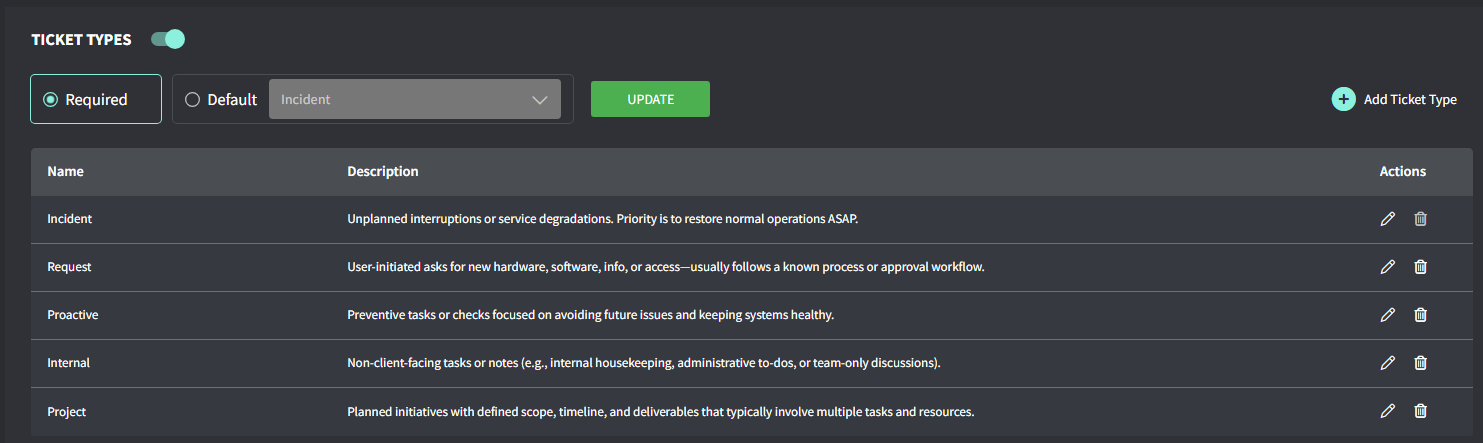 ## تفعيل أنواع التذاكر
1. انتقل إلى **Settings** > **Tickets** > **Type**.
2. فعّل **Ticket Type**.
3. اختر بين Required أو Default.
* **Required**: سيبدأ حقل Ticket Type فارغًا ويتطلب التحديد عبر الذكاء الاصطناعي أو الإدخال اليدوي.
* **Default**: ستقوم الأتمتة بملء حقل Ticket Type مسبقًا بـ incidents. يمكنك تغييره عبر الذكاء الاصطناعي أو الإدخال اليدوي إذا لزم الأمر.
4. أضف/عدّل أنواع التذاكر إذا لزم الأمر
فعّل [**Auto Ticket Types**](/automated-ticket-types) عبر الذكاء الاصطناعي للحصول على أقصى قيمة.
## تعيين نوع لتذكرة
1. افتح تذكرة.
2. في الجزء الأيمن، تحقق من علامة التبويب **Info**.
3. مرّر لأسفل إلى Types، وافتح القائمة المنسدلة.
4. انقر على النوع
## ترتيب التذاكر حسب النوع
لترتيب التذاكر حسب النوع، استخدم ميزة **View**:
1. من القائمة العامة على اليسار، افتح Tickets. تظهر قائمة بجميع تذاكرك.
2. في أسفل الجزء الأيسر، انقر على الخيار **+ Create View**.
3. أضف اسمًا ومرّر لأسفل، وانقر على **View Additional Fields**.
4. من خيار **Ticket Type**، حدّد النوع لتصفية التذاكر به.
5. مرّر لأعلى وانقر على **Save**.
بمجرد الحفظ، يعرض View الجديد تلقائيًا جميع التذاكر حسب النوع المحدد. يدرج Gorelo هذا View الجديد في الجزء الأيسر.
## تفعيل أنواع التذاكر
1. انتقل إلى **Settings** > **Tickets** > **Type**.
2. فعّل **Ticket Type**.
3. اختر بين Required أو Default.
* **Required**: سيبدأ حقل Ticket Type فارغًا ويتطلب التحديد عبر الذكاء الاصطناعي أو الإدخال اليدوي.
* **Default**: ستقوم الأتمتة بملء حقل Ticket Type مسبقًا بـ incidents. يمكنك تغييره عبر الذكاء الاصطناعي أو الإدخال اليدوي إذا لزم الأمر.
4. أضف/عدّل أنواع التذاكر إذا لزم الأمر
فعّل [**Auto Ticket Types**](/automated-ticket-types) عبر الذكاء الاصطناعي للحصول على أقصى قيمة.
## تعيين نوع لتذكرة
1. افتح تذكرة.
2. في الجزء الأيمن، تحقق من علامة التبويب **Info**.
3. مرّر لأسفل إلى Types، وافتح القائمة المنسدلة.
4. انقر على النوع
## ترتيب التذاكر حسب النوع
لترتيب التذاكر حسب النوع، استخدم ميزة **View**:
1. من القائمة العامة على اليسار، افتح Tickets. تظهر قائمة بجميع تذاكرك.
2. في أسفل الجزء الأيسر، انقر على الخيار **+ Create View**.
3. أضف اسمًا ومرّر لأسفل، وانقر على **View Additional Fields**.
4. من خيار **Ticket Type**، حدّد النوع لتصفية التذاكر به.
5. مرّر لأعلى وانقر على **Save**.
بمجرد الحفظ، يعرض View الجديد تلقائيًا جميع التذاكر حسب النوع المحدد. يدرج Gorelo هذا View الجديد في الجزء الأيسر.