> ## Documentation Index
> Fetch the complete documentation index at: https://help.gorelo.io/llms.txt
> Use this file to discover all available pages before exploring further.
# كتابة واختبار نص برمجي
> اكتب واختبر نصوص PowerShell أو CMD أو Bash البرمجية في Gorelo مع تحديد النوع وإعدادات المهلة واختبار CLI على أصول الوكلاء قبل النشر.
لأي شيء لا يمكن القيام به أصليًا باستخدام الفحوصات والمكوّنات الإضافية، يمكن استخدام **النصوص البرمجية**.
## إنشاء نص برمجي
1. انتقل إلى [**Scripts**](https://app.gorelo.io/Asset/script-list) من القائمة الرئيسية.
2. انقر على **Create a script** في أسفل اليسار.
3. أعطِ النص البرمجي عنوانًا.
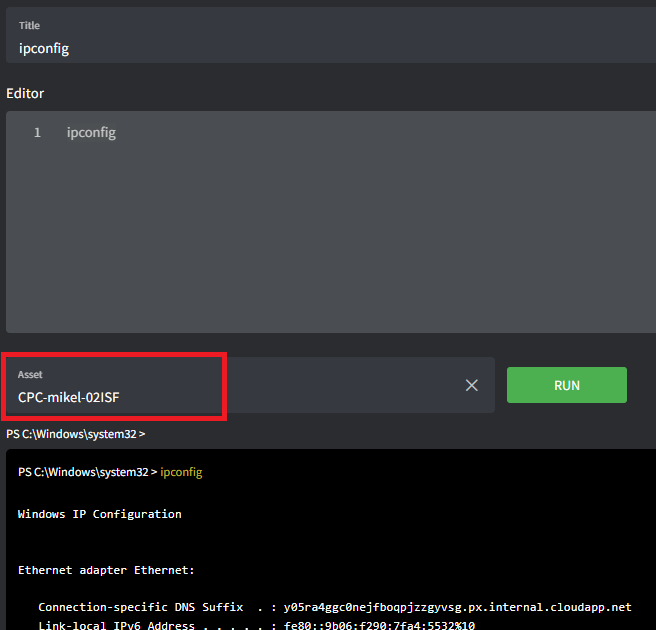
4. اكتب أو الصق نصك البرمجي في حقل المحرر (على سبيل المثال، `ipconfig`).
5. انقر على **Save** في أعلى اليمين.
## إعدادات إضافية
* **Script type**: سيغيّر هذا نوع النص البرمجي من PowerShell الافتراضي إلى إما CMD أو Bash. PowerShell و CMD مخصصان لـ Windows و Bash مخصص لـ macOS.
* **Timeout**: يتيح لك هذا تعيين فترة مهلة النص البرمجي بالدقائق.
* **Run as user**: سيقوم هذا بتشغيل النص البرمجي في سياق المستخدم الذي سجّل الدخول مؤخرًا.
* **Variables**: هذه قائمة بالمتغيرات المتاحة في Gorelo التي يمكنك استخدامها. سيؤدي إنشاء [**حقول الأصول المخصصة**](https://app.gorelo.io/Admin/admin-settings#asset#assetcustomfields) و [**حقول العملاء المخصصة**](https://app.gorelo.io/Admin/admin-settings#crm#clientcustomfields) و [**الملفات المخصصة**](https://app.gorelo.io/Admin/admin-settings#asset#filerepository) إلى ملء هذه القائمة.
**نصيحة!**
راجع [**GoreloAction**](/gorelo-action-cli) للحصول على وظائف إضافية عبر الحقول المخصصة والتنبيهات
## اختبار النص البرمجي الخاص بك
1. افتح أو أنشئ نصًا برمجيًا جديدًا.
2. ضع المؤشر في حقل **Asset** في أسفل الصفحة.
3. اكتب اسم المضيف للأصل الذي تريد الاختبار عليه.
4. انقر على **Run**.