> ## Documentation Index
> Fetch the complete documentation index at: https://help.gorelo.io/llms.txt
> Use this file to discover all available pages before exploring further.
# Aprovar i facturar
> Reviseu i aproveu les entrades de temps i els productes a Gorelo abans que passin a un contracte o factura, i factureu els clients amb precisió per tota la feina completada.
## Entrades de temps i productes
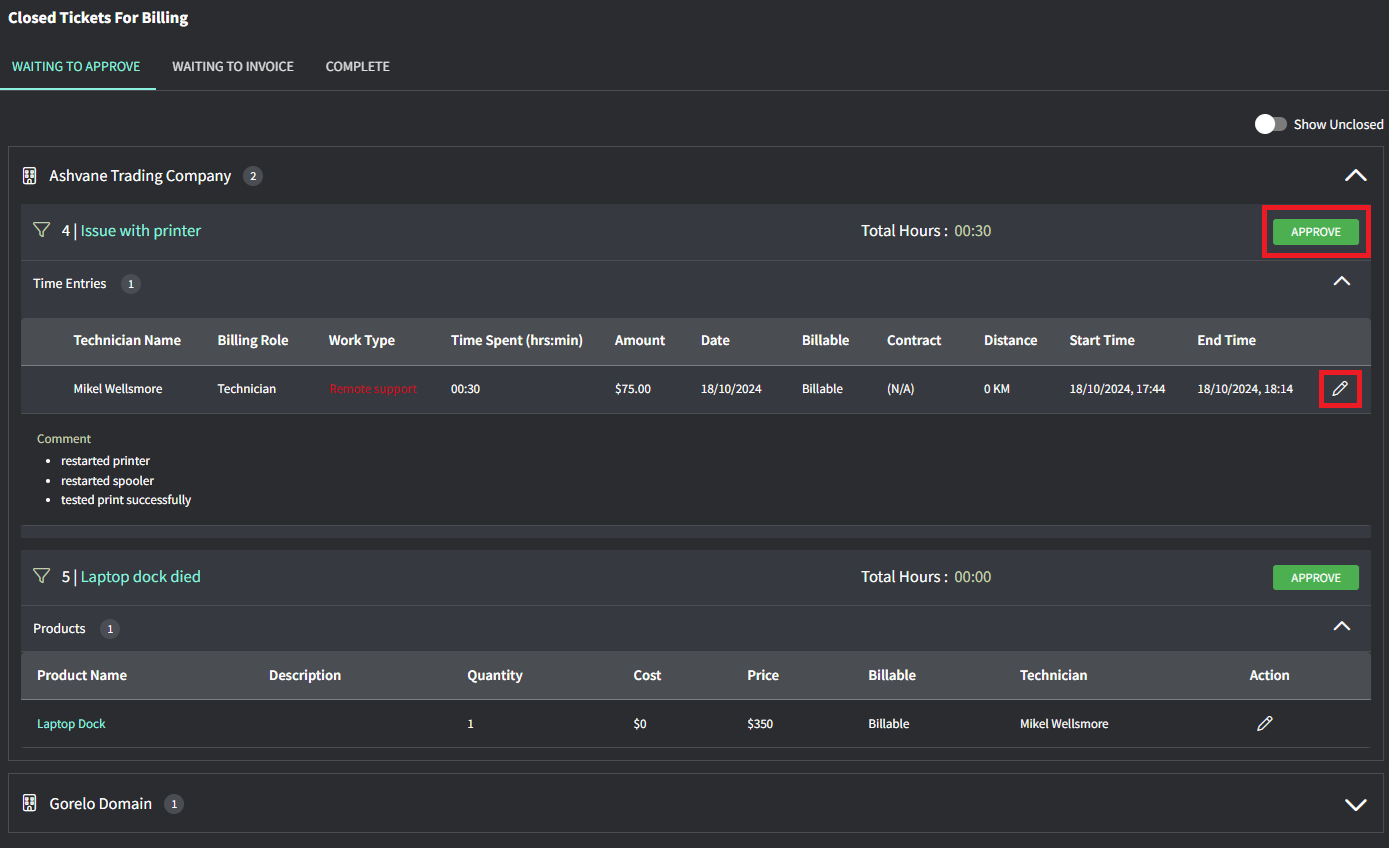
Aterreu a la pestanya **Waiting to Approve**, que mostra tot el que necessita aprovació abans de passar a un contracte o factura.
Després, feu clic a **Approve** quan estigueu satisfets amb tot el que hi ha al tiquet.
Consells!
* La columna **Contract** mostrarà **(N/A)** si no està associada a un contracte i només fa servir les tarifes de mà d'obra per defecte.
* El tipus de treball es mostrarà en vermell si l'entrada de temps és fora del vostre horari laboral configurat.
* Podeu facturar parcialment el temps i els productes de tiquets no tancats activant "Show Unclosed" a la part superior dreta de la pantalla **Waiting to Approve**.
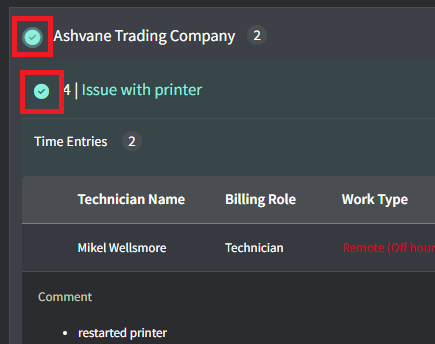
Veureu tot el que s'ha aprovat i està a l'espera de ser afegit a una factura.
Trieu:
* tiquets individuals
* tots els tiquets d'un client
Utilitzeu-lo per:
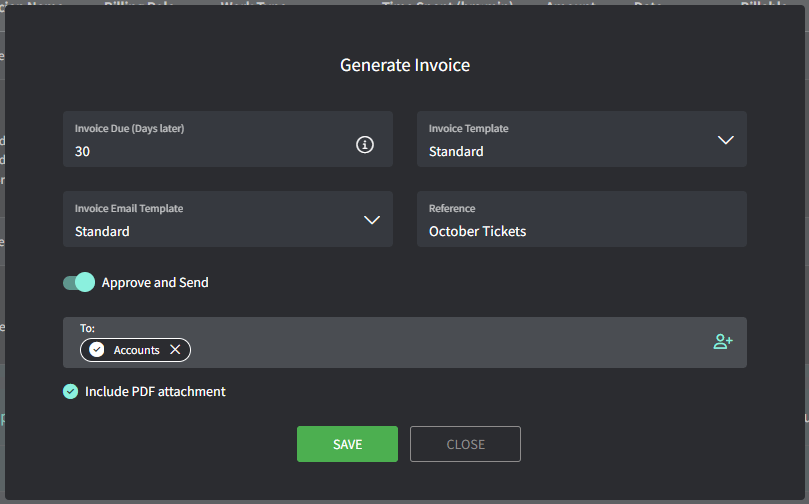
* **Generate Invoice**: crea una nova factura amb el temps i els productes dels tiquets seleccionats.
* **Add to Invoice**: us permet seleccionar una factura existent i afegir-hi el temps i els productes dels tiquets seleccionats.
* **Write off**: cancel·la el temps i els productes del tiquet i no es genera cap factura.
Empleneu els detalls i:
* Feu clic a **Save** per generar una factura en esborrany.
* Activeu **Approve and Send** si voleu crear una factura aprovada i enviar-la al contacte seleccionat.
Per enviar una factura, el client ha de tenir configurats els **Billing Contacts**. Si no ho està, podeu afegir-ne un des de la factura:
1. A la factura, feu clic al nom del client.
2. Des de la taula **Location**, feu clic a la icona dels **tres punts** i, després, a **Edit location**.
3. Al camp **Billing Contacts**, seleccioneu un contacte existent o afegiu-ne un de nou.
4. Deseu i torneu a la vostra factura per enviar-la.