> ## Documentation Index
> Fetch the complete documentation index at: https://help.gorelo.io/llms.txt
> Use this file to discover all available pages before exploring further.
# Crear un flux de treball d'aprovació
> Configureu fluxos de treball d'aprovació a Gorelo utilitzant etiquetes de contacte marcades com a aprovadores perquè els clients puguin aprovar compres, sol·licituds d'accés i altres accions de tiquet.
Utilitzeu les aprovacions quan necessiteu que un contacte aprovi alguna cosa, com ara la compra d'un portàtil nou o l'accés a un lloc de SharePoint específic.
Per designar un contacte concret d'un client com a aprovador, assigneu-li una etiqueta de contacte que estigui ***marcada com a aprovador***.
## Crear una etiqueta d'*aprovador*
1. Aneu a Settings > [**Tags**](https://app.gorelo.io/Admin/admin-settings#tagmanagementsettings) > Contact Tags.
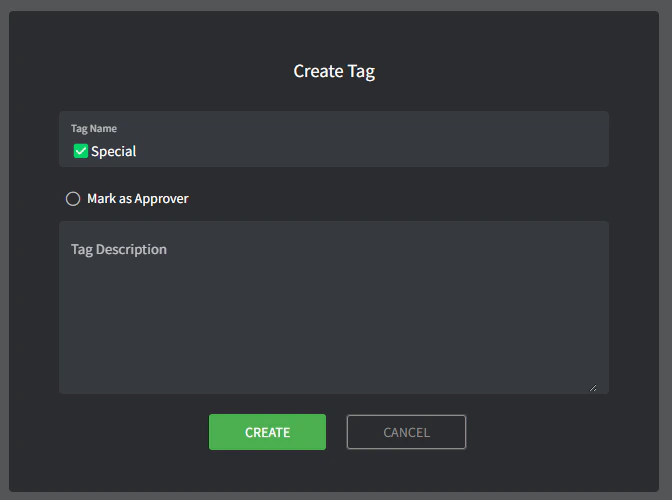
2. Creeu una **Contact Tag** (a la part inferior).
* **Name**: aquest és el nom de l'etiqueta (per exemple, "✅Special").
* **Mark as Approver**: aquí és on la configurareu com a etiqueta d'aprovador; marqueu aquesta casella.
* **Description**: aquí podeu descriure l'etiqueta amb més detall. És d'ús intern i només és visible aquí.
## Designar un contacte com a aprovador
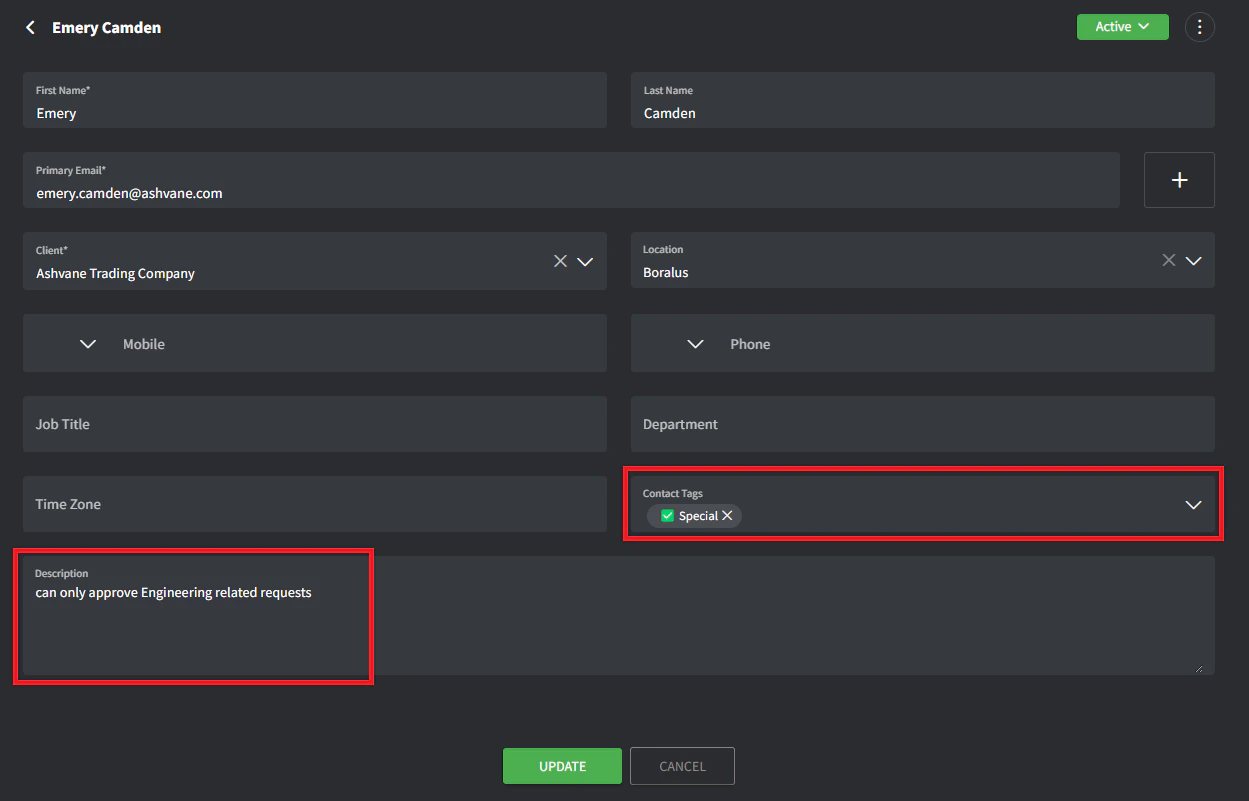
1. Aneu a la **[llista de contactes](https://app-preview.gorelo.io/CRM/contact-list).**
2. Feu clic al contacte que voleu designar com a aprovador.
3. Al desplegable **Contact Tags**, seleccioneu l'etiqueta "✅Special" que acabeu de crear.
4. Al camp **Description**, descriviu qualsevol cosa extra relacionada amb el que pot o no pot aprovar (o deixeu-ho en blanc), per exemple: *només pot aprovar sol·licituds relacionades amb Enginyeria.*
5. Feu clic a **Update**.
## Iniciar el flux d'aprovació
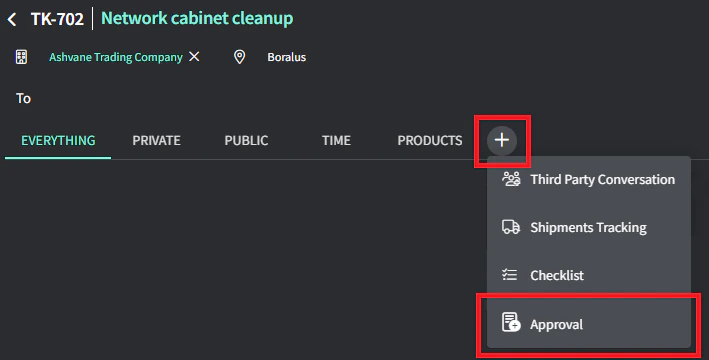
1. Creeu un tiquet o aneu a un tiquet existent (assegureu-vos que el client tingui almenys un contacte amb l'etiqueta d'aprovador).
2. Feu clic al botó **+** a la pestanya de la cronologia i afegiu una **Approval**.
3. Seleccioneu un o diversos contactes als quals vulgueu enviar el correu.
4. Escriviu el comentari d'aprovació.
5. Feu clic a **Submit** per enviar el correu.
Els contactes seleccionats rebran un correu amb el comentari que hàgiu escrit i botons **YES/NO** per aprovar o denegar la sol·licitud d'aprovació.
 ## Designar un contacte com a aprovador
1. Aneu a la **[llista de contactes](https://app-preview.gorelo.io/CRM/contact-list).**
2. Feu clic al contacte que voleu designar com a aprovador.
3. Al desplegable **Contact Tags**, seleccioneu l'etiqueta "✅Special" que acabeu de crear.
4. Al camp **Description**, descriviu qualsevol cosa extra relacionada amb el que pot o no pot aprovar (o deixeu-ho en blanc), per exemple: *només pot aprovar sol·licituds relacionades amb Enginyeria.*
## Designar un contacte com a aprovador
1. Aneu a la **[llista de contactes](https://app-preview.gorelo.io/CRM/contact-list).**
2. Feu clic al contacte que voleu designar com a aprovador.
3. Al desplegable **Contact Tags**, seleccioneu l'etiqueta "✅Special" que acabeu de crear.
4. Al camp **Description**, descriviu qualsevol cosa extra relacionada amb el que pot o no pot aprovar (o deixeu-ho en blanc), per exemple: *només pot aprovar sol·licituds relacionades amb Enginyeria.*
 5. Feu clic a **Update**.
## Iniciar el flux d'aprovació
1. Creeu un tiquet o aneu a un tiquet existent (assegureu-vos que el client tingui almenys un contacte amb l'etiqueta d'aprovador).
2. Feu clic al botó **+** a la pestanya de la cronologia i afegiu una **Approval**.
5. Feu clic a **Update**.
## Iniciar el flux d'aprovació
1. Creeu un tiquet o aneu a un tiquet existent (assegureu-vos que el client tingui almenys un contacte amb l'etiqueta d'aprovador).
2. Feu clic al botó **+** a la pestanya de la cronologia i afegiu una **Approval**.
 3. Seleccioneu un o diversos contactes als quals vulgueu enviar el correu.
4. Escriviu el comentari d'aprovació.
5. Feu clic a **Submit** per enviar el correu.
3. Seleccioneu un o diversos contactes als quals vulgueu enviar el correu.
4. Escriviu el comentari d'aprovació.
5. Feu clic a **Submit** per enviar el correu.