> ## Documentation Index
> Fetch the complete documentation index at: https://help.gorelo.io/llms.txt
> Use this file to discover all available pages before exploring further.
# Integració amb ScreenConnect
> Integreu ScreenConnect amb Gorelo per a sessions d'escriptori remot d'un sol clic i instal·lació d'agent, amb configuració d'Instance ID, ruta de l'API i credencials.
Gorelo s'integra amb ScreenConnect per a connexions d'escriptori remot d'un sol clic i instal·lació d'agent.
1. Aneu a **Configuració** > **[Integracions](https://app.gorelo.io/Admin/admin-settings#integrations).**
2. Feu clic a la icona ⚙️**d'engranatge** per configurar **ScreenConnect.**
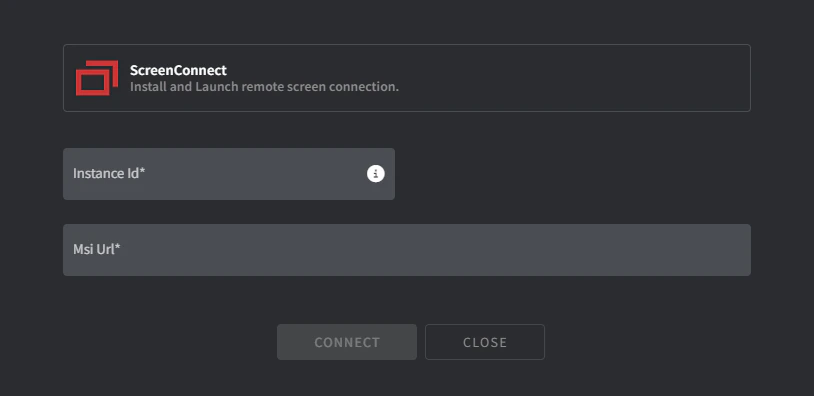 3. Empleneu els camps requerits:
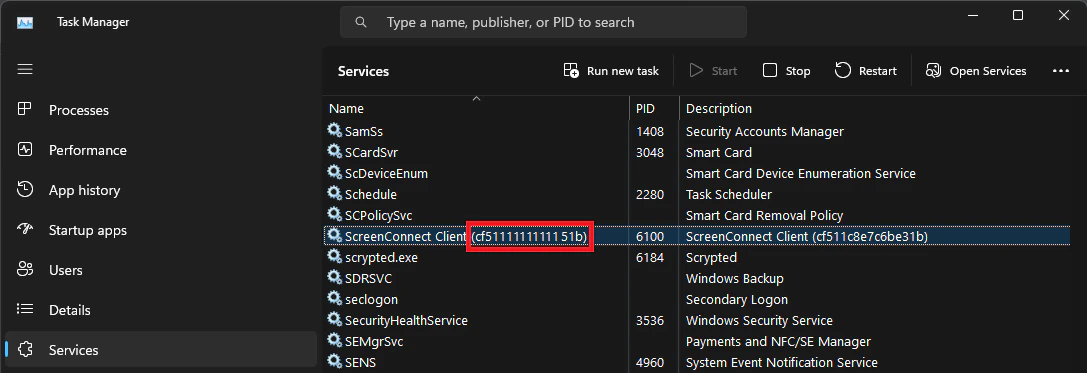
* **Instance ID**
1. Accediu a un dels vostres endpoints que ja tingui instal·lat el client de ScreenConnect.
2. Aneu a **Serveis**.
3. Copieu el valor del servei de client de ScreenConnect entre parèntesis:
3. Empleneu els camps requerits:
* **Instance ID**
1. Accediu a un dels vostres endpoints que ja tingui instal·lat el client de ScreenConnect.
2. Aneu a **Serveis**.
3. Copieu el valor del servei de client de ScreenConnect entre parèntesis:
 * **MSI URL**
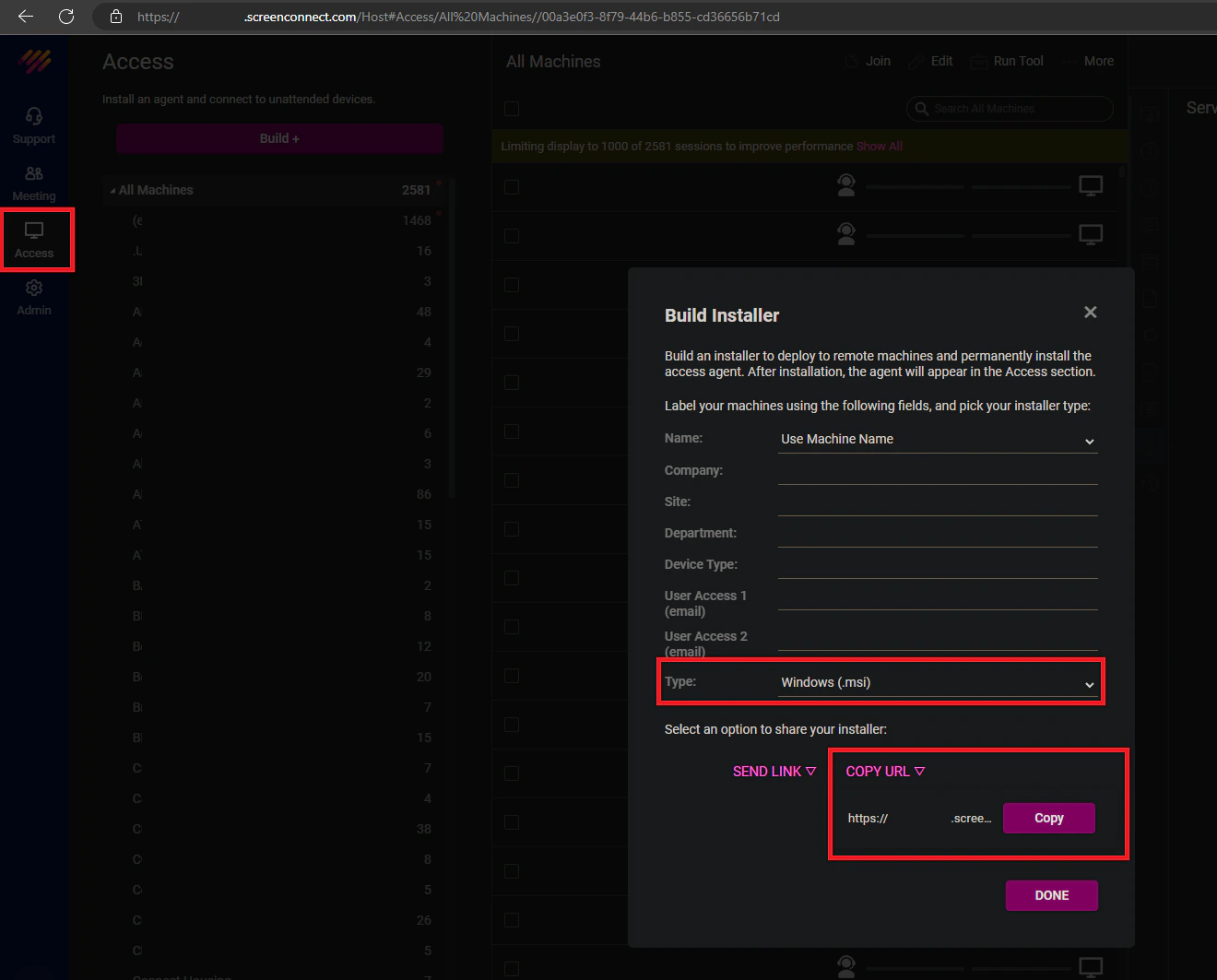
1. Inicieu sessió al vostre tenant de ScreenConnect.
2. Feu clic a **Access.**
3. Feu clic a **Build.**
4. Canvieu el tipus a **Windows (MSI).**
5. Feu clic a **copy URL.**
* **MSI URL**
1. Inicieu sessió al vostre tenant de ScreenConnect.
2. Feu clic a **Access.**
3. Feu clic a **Build.**
4. Canvieu el tipus a **Windows (MSI).**
5. Feu clic a **copy URL.**
 4. Feu clic a **Connect.**
Gorelo insereix automàticament el nom del client al camp d'empresa de ScreenConnect durant la instal·lació. Vegeu el pas 3 per a configuració addicional.
1. Aneu a [Polítiques](https://app.gorelo.io/Asset/policy-management) al menú principal.
2. Afegiu el complement de ScreenConnect a una política existent o creeu-ne una de nova.
3. Feu clic a **Distribueix.**
**Consells!**
Vegeu la guia [Polítiques](/how-policies-work) per a informació addicional.
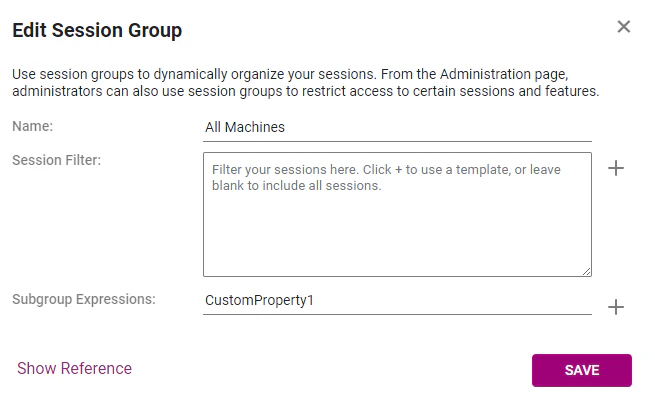
1. Inicieu sessió al vostre tenant de ScreenConnect.
2. Aneu a **Access**.
3. Feu clic al **menú de 3 punts** del grup de sessió **All Machines** i feu clic a **Edit.**
4. Introduïu `CustomProperty1` al camp **Subgroup Expressions**.
5. Feu clic a **Save.**
4. Feu clic a **Connect.**
Gorelo insereix automàticament el nom del client al camp d'empresa de ScreenConnect durant la instal·lació. Vegeu el pas 3 per a configuració addicional.
1. Aneu a [Polítiques](https://app.gorelo.io/Asset/policy-management) al menú principal.
2. Afegiu el complement de ScreenConnect a una política existent o creeu-ne una de nova.
3. Feu clic a **Distribueix.**
**Consells!**
Vegeu la guia [Polítiques](/how-policies-work) per a informació addicional.
1. Inicieu sessió al vostre tenant de ScreenConnect.
2. Aneu a **Access**.
3. Feu clic al **menú de 3 punts** del grup de sessió **All Machines** i feu clic a **Edit.**
4. Introduïu `CustomProperty1` al camp **Subgroup Expressions**.
5. Feu clic a **Save.**
 ## Resolució de problemes
### ScreenConnect no es connecta en un actiu específic
Si ScreenConnect no mostra una connexió en un actiu específic, reinstal·leu-lo seguint aquests passos:
1. Aneu a la pàgina de detalls de l'actiu específic.
2. Feu clic a la pestanya **Política** a la part inferior esquerra:
## Resolució de problemes
### ScreenConnect no es connecta en un actiu específic
Si ScreenConnect no mostra una connexió en un actiu específic, reinstal·leu-lo seguint aquests passos:
1. Aneu a la pàgina de detalls de l'actiu específic.
2. Feu clic a la pestanya **Política** a la part inferior esquerra:
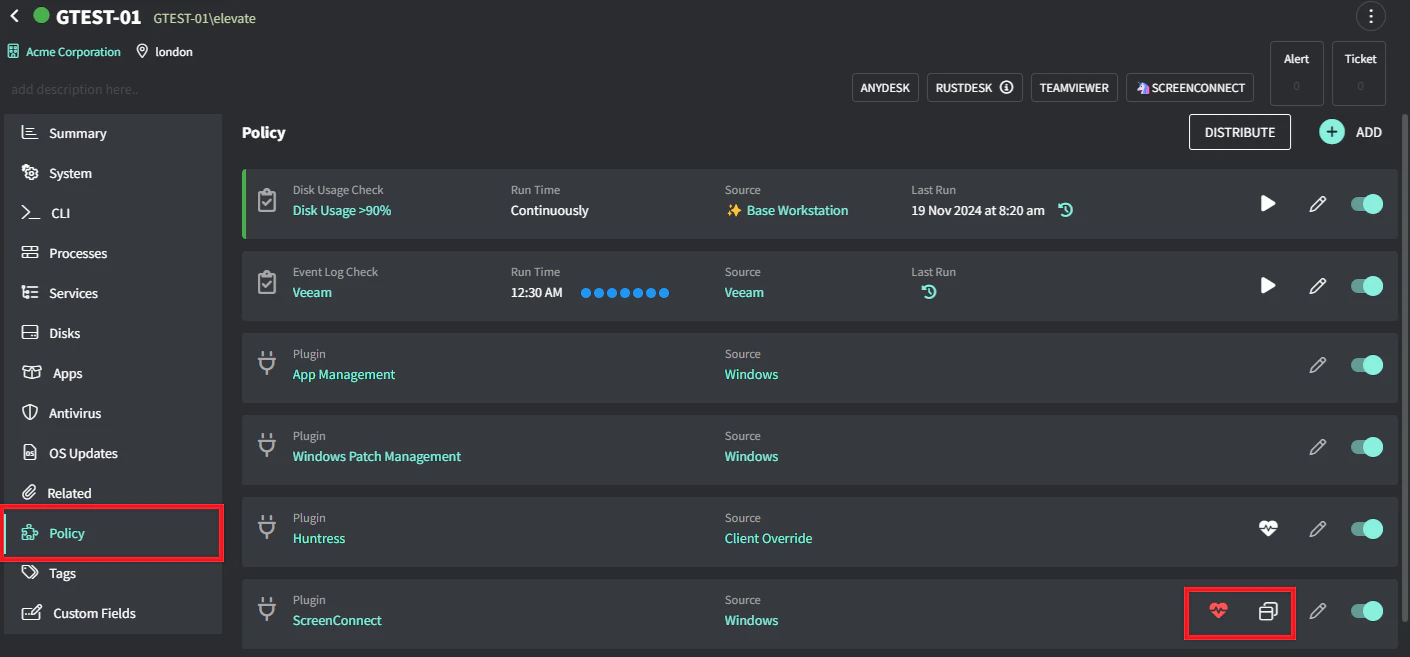 3. Feu clic a la icona del cor al complement de ScreenConnect.
4. Feu clic a la icona de ScreenConnect per reinstal·lar.
3. Feu clic a la icona del cor al complement de ScreenConnect.
4. Feu clic a la icona de ScreenConnect per reinstal·lar.