> ## Documentation Index
> Fetch the complete documentation index at: https://help.gorelo.io/llms.txt
> Use this file to discover all available pages before exploring further.
# Utilitzar llistes de comprovació per fer el seguiment de la feina
> Afegiu llistes de comprovació als tiquets de Gorelo per fer el seguiment de la feina, assignar elements als companys, establir dates de venciment i mantenir projectes complexos consistents de principi a fi.
## Crear i utilitzar llistes de comprovació
1. Aneu a un tiquet.
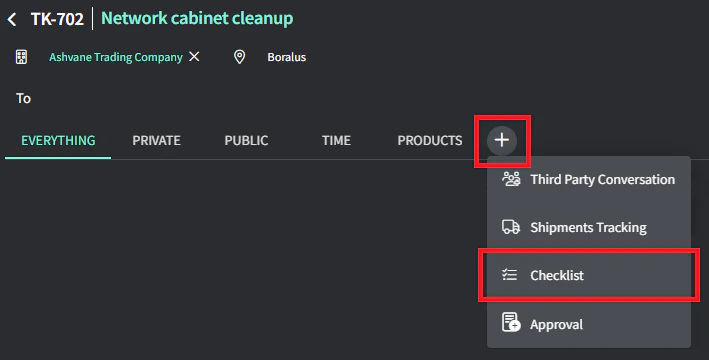
2. Feu clic al botó **+** a la pestanya de cronologia i afegiu una **llista de comprovació**.
 1. Modifiqueu el nom (opcional) i feu clic a Desa.
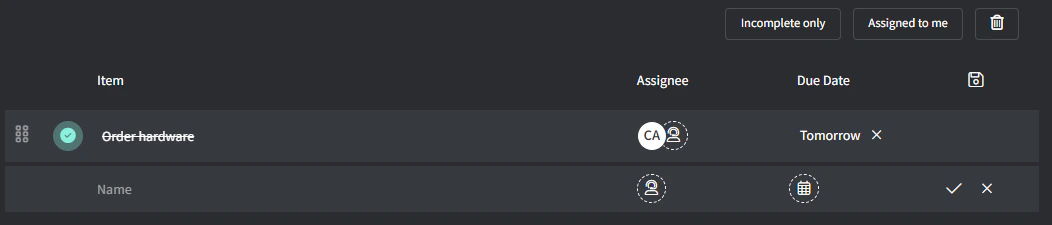
2. Ara podeu afegir elements a la llista de comprovació:
* Poseu el cursor al camp **Nom** i escriviu alguna cosa, p. ex., Demanar maquinari.
* **Assigneu** algú i establiu una **data de venciment** (tots dos opcionals).
* Feu clic al botó ✔️ per afegir (o premeu Retorn si el vostre cursor encara és al camp Nom).
1. Modifiqueu el nom (opcional) i feu clic a Desa.
2. Ara podeu afegir elements a la llista de comprovació:
* Poseu el cursor al camp **Nom** i escriviu alguna cosa, p. ex., Demanar maquinari.
* **Assigneu** algú i establiu una **data de venciment** (tots dos opcionals).
* Feu clic al botó ✔️ per afegir (o premeu Retorn si el vostre cursor encara és al camp Nom).
 Consells!
* Utilitzeu la casella de selecció per completar elements (a l'extrem esquerre).
* Utilitzeu la icona de moure per reorganitzar elements (a l'extrem esquerre).
* Utilitzeu Tab per sagnar elements.
* Escriviu // al camp de nom per incrustar elements.
* Activeu 'Només incompletes' per veure només elements incompletes (extrem superior dret).
* Activeu 'Assignats a mi' per veure només elements assignats a vosaltres (extrem superior dret).
## Crear una plantilla de llista de comprovació
1. Creeu una llista de comprovació (com a sobre) que vulgueu desar com a plantilla.
2. Feu clic al botó 💾 (extrem superior dret) per desar com a plantilla.
* **Nom**: és el nom de la plantilla de llista de comprovació i es pot canviar més tard, p. ex., Configuració d'ordinador nou.
* **Visibilitat**: determina qui pot veure i utilitzar aquesta plantilla.
* Pública = tothom
* Privada = només vosaltres
* Drecera = només visible via dreceres de tiquet
* Feu clic a **Desa**.
## Utilitzar i editar plantilles de llistes de comprovació
1. Creeu o aneu a un tiquet existent.
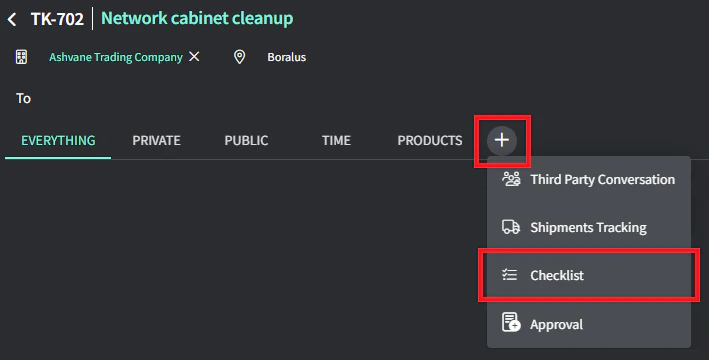
2. Feu clic al botó **+** a la pestanya de cronologia i afegiu una **llista de comprovació**.
Consells!
* Utilitzeu la casella de selecció per completar elements (a l'extrem esquerre).
* Utilitzeu la icona de moure per reorganitzar elements (a l'extrem esquerre).
* Utilitzeu Tab per sagnar elements.
* Escriviu // al camp de nom per incrustar elements.
* Activeu 'Només incompletes' per veure només elements incompletes (extrem superior dret).
* Activeu 'Assignats a mi' per veure només elements assignats a vosaltres (extrem superior dret).
## Crear una plantilla de llista de comprovació
1. Creeu una llista de comprovació (com a sobre) que vulgueu desar com a plantilla.
2. Feu clic al botó 💾 (extrem superior dret) per desar com a plantilla.
* **Nom**: és el nom de la plantilla de llista de comprovació i es pot canviar més tard, p. ex., Configuració d'ordinador nou.
* **Visibilitat**: determina qui pot veure i utilitzar aquesta plantilla.
* Pública = tothom
* Privada = només vosaltres
* Drecera = només visible via dreceres de tiquet
* Feu clic a **Desa**.
## Utilitzar i editar plantilles de llistes de comprovació
1. Creeu o aneu a un tiquet existent.
2. Feu clic al botó **+** a la pestanya de cronologia i afegiu una **llista de comprovació**.
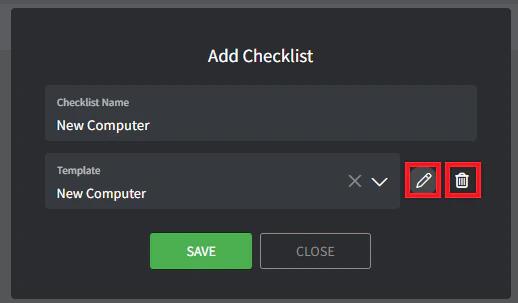
 3. Des del desplegable Plantilla, seleccioneu la plantilla adequada.
4. Utilitzeu les icones **Edita** i **Elimina** a la dreta.
3. Des del desplegable Plantilla, seleccioneu la plantilla adequada.
4. Utilitzeu les icones **Edita** i **Elimina** a la dreta.
 5. Les plantilles de llista de comprovació es poden editar de moltes maneres:
* El nom es pot canviar.
* L'ordre es pot canviar.
* Es poden afegir/eliminar elements.
* Es poden afegir/eliminar assignats.
* Es poden establir dates de venciment relatives, p. ex., 7 dies significaria que l'element venç 7 dies després que la plantilla de llista de comprovació es va afegir al tiquet.
5. Les plantilles de llista de comprovació es poden editar de moltes maneres:
* El nom es pot canviar.
* L'ordre es pot canviar.
* Es poden afegir/eliminar elements.
* Es poden afegir/eliminar assignats.
* Es poden establir dates de venciment relatives, p. ex., 7 dies significaria que l'element venç 7 dies després que la plantilla de llista de comprovació es va afegir al tiquet.