> ## Documentation Index
> Fetch the complete documentation index at: https://help.gorelo.io/llms.txt
> Use this file to discover all available pages before exploring further.
# 从自定义域名发送邮件
> 在 Gorelo 中添加自定义域名,从你自己的品牌地址发送工单和计费邮件,使用 DNS 记录在 Mailgun 中验证域名。
## 添加自定义域名
1. 导航到 Settings —> Email —> [**Settings**](https://app.gorelo.io/Admin/admin-settings#email#settings)
2. 点击右上角的 **Add Domain**
3. 输入你的域名
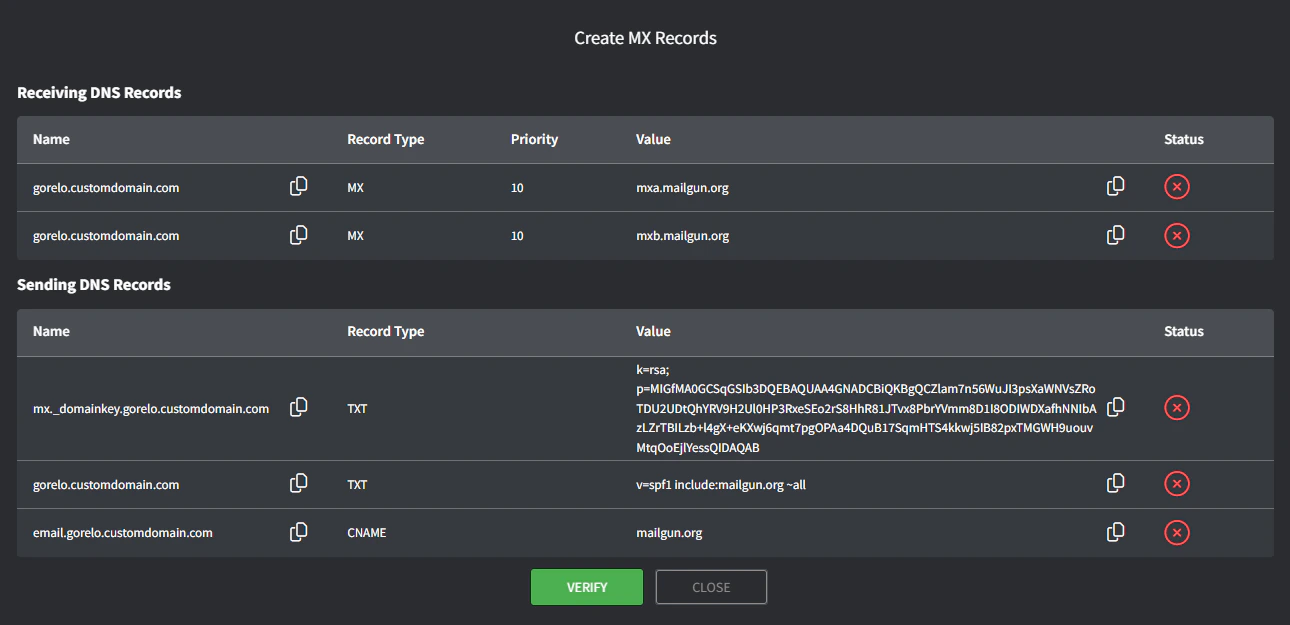
4. 将 DNS 记录添加到你的 DNS 提供商中,然后点击 Verify(注意所有内容上的 "gorelo." 子域)。
 ## 添加/编辑自定义邮箱地址
添加自定义域名会自动创建两个你可以修改的自定义邮箱地址。
* **help@** 将作为你的默认工单邮箱地址创建
* **accounts@** 将作为你的默认计费邮箱地址创建(仅出站)
1. 导航到 Settings —> Email —> [**Settings**](https://app.gorelo.io/Admin/admin-settings#email#settings)
2. 点击 help@ 邮箱地址最右侧的编辑按钮
3. 更新你需要的任何字段:
* **Configuration**
* **Display name:** 从此地址收到邮件时,在 Outlook/Gmail 等中显示为名称。
* **Email**:在 Outlook/Gmail 等中显示为发件人地址和回复地址。
* **Group**:这些组将自动添加到所有从入站邮件创建到此地址的工单中。出站发送也仅限于这些组。
* 你还可以**自动应用**客户、标签和用户。
* **Auto Response**
* "*当联系人通过邮件创建新工单时,他们将收到一封邮件*"\
打开此项以在收到新工单时生成自动回复\
这是 **Ticket Created Email** 模板
* "*联系人将在工单合并时收到邮件*" 打开此项以在工单合并时生成自动回复(源工单的联系人)
* "*联系人将收到下面所选工单状态的邮件*"\
打开此项以在工单状态更改为任何所选状态时生成自动回复。\
这是 **Ticket Status Updated** 模板
* 邮件模板管理
* 从下拉菜单中选择 **Ticket Created Email** 或 **Ticket Status Updated**
* **Preview** 显示邮件的样子
* **Template** 是 HTML 并允许完全自定义
* **Variables** 列出邮件主题和正文可用的变量
4. 点击 Save
5. 测试从一个不相关的邮箱账户(例如 Gmail)直接向 Forwarding Address 发送邮件
## 添加/编辑自定义邮箱地址
添加自定义域名会自动创建两个你可以修改的自定义邮箱地址。
* **help@** 将作为你的默认工单邮箱地址创建
* **accounts@** 将作为你的默认计费邮箱地址创建(仅出站)
1. 导航到 Settings —> Email —> [**Settings**](https://app.gorelo.io/Admin/admin-settings#email#settings)
2. 点击 help@ 邮箱地址最右侧的编辑按钮
3. 更新你需要的任何字段:
* **Configuration**
* **Display name:** 从此地址收到邮件时,在 Outlook/Gmail 等中显示为名称。
* **Email**:在 Outlook/Gmail 等中显示为发件人地址和回复地址。
* **Group**:这些组将自动添加到所有从入站邮件创建到此地址的工单中。出站发送也仅限于这些组。
* 你还可以**自动应用**客户、标签和用户。
* **Auto Response**
* "*当联系人通过邮件创建新工单时,他们将收到一封邮件*"\
打开此项以在收到新工单时生成自动回复\
这是 **Ticket Created Email** 模板
* "*联系人将在工单合并时收到邮件*" 打开此项以在工单合并时生成自动回复(源工单的联系人)
* "*联系人将收到下面所选工单状态的邮件*"\
打开此项以在工单状态更改为任何所选状态时生成自动回复。\
这是 **Ticket Status Updated** 模板
* 邮件模板管理
* 从下拉菜单中选择 **Ticket Created Email** 或 **Ticket Status Updated**
* **Preview** 显示邮件的样子
* **Template** 是 HTML 并允许完全自定义
* **Variables** 列出邮件主题和正文可用的变量
4. 点击 Save
5. 测试从一个不相关的邮箱账户(例如 Gmail)直接向 Forwarding Address 发送邮件
 ## 将邮件转发到 Gorelo
1. 导航到 Settings —> Email —> [**Settings**](https://app.gorelo.io/Admin/admin-settings#email#settings)
2. 复制你默认工单邮箱地址的 **Forwarding Address**,例如 [**help@gorelo.gorelodomain.com**](mailto:help@gorelo.gorelodomain.com)
## 将邮件转发到 Gorelo
1. 导航到 Settings —> Email —> [**Settings**](https://app.gorelo.io/Admin/admin-settings#email#settings)
2. 复制你默认工单邮箱地址的 **Forwarding Address**,例如 [**help@gorelo.gorelodomain.com**](mailto:help@gorelo.gorelodomain.com)
 3. 导航到你的邮件提供商
4. 找到对应的邮箱(没有 gorelo. 子域),例如 [**help@gorelodomain.com**](mailto:help@gorelodomain.com)
5. 配置此邮箱以转发到 Forwarding Address,例如 [**help@gorelo.gorelodomain.com**](mailto:help@gorelo.gorelodomain.com)
6. 测试从一个不相关的邮箱账户(例如 Gmail)向对应的邮箱发送邮件,例如 [**help@gorelodomain.com**](mailto:help@gorelodomain.com)
提示!
* 确保你的邮件提供商允许转发到外部域(在单个邮箱级别上以确保安全)。
* 转发 vs. 重定向——如果你通过 Outlook 中的规则执行此操作,请使用 "Redirect to"
## 故障排除
### 邮件被拒收/隔离/标记为垃圾邮件
某些 SPF 和 DMARC 配置与代为转发或代发的邮件不太兼容——而 Gorelo 处理出站邮件的方式正是如此。这种情况即使在 DNS 记录验证成功后也可能发生。
调整 SPF 和 DMARC **不会削弱你的保护**:它允许 Gorelo 等服务的合法邮件流通过,而不会被反欺骗保护意外阻止。
以下设置最有可能破坏邮件投递:
| 设置 | 值 | 结果 |
| ------------ | ---------------- | ------------------------------------------------- |
| Hardfail SPF | `-all` | 告诉接收服务器*拒绝*任何不来自列出发件人的消息。 |
| 严格 DMARC 对齐 | `adkim=s aspf=s` | 要求来自签名消息的域(通过 SPF 或 DKIM)完全匹配,这在邮件由子域签名或代为发送时会失败。 |
#### 推荐的替代方案
将你的 SPF 和 DMARC 配置更改为以下设置。
更改适用于你的**根域**,而不是你为其验证记录的 "gorelo" 子域。
| 设置 | 值 | 结果 |
| ------------ | ---------------- | ------------------------------------------------------- |
| Softfail SPF | `~all` | 未授权的发件人仍然被标记,但消息不会被直接拒绝:下游过滤器和 DMARC 拥有最终发言权。 |
| 宽松 DMARC 对齐 | `adkim=r aspf=r` | 允许子域与父域对齐。你的 DMARC 策略(`p=quarantine` 或 `p=reject`)仍然适用。 |
#### 结果
更改设置后,你应该在 DNS 注册商中获得以下配置:
| 记录 | 之前 | 之后 |
| ----------- | ------------------------------------------- | ------------------------------------------- |
| TXT (SPF) | `v=spf1 include: -all` | `v=spf1 include: ~all` |
| TXT (DMARC) | `v=DMARC1; p=quarantine; adkim=s; aspf=s` | `v=DMARC1; p=quarantine; adkim=r; aspf=r` |
或者,你也可以**省略 DMARC 配置**,因为省略它默认是**宽松对齐**。
#### 了解更多
softfail SPF 为什么有效。
了解 DMARC 策略和配置。
## 常见问题
不会。它确保通过 Gorelo 等服务发送的合法邮件不会被误阻,同时不会降低你对欺骗的保护。
1. 转到你的**域名 DNS 设置**(管理域名的地方:注册商或 DNS 主机)。
2. 找到以 `v=spf1` 开头的现有 **TXT 记录**。
3. 编辑该记录并将 `-all` 替换为 `~all`。你应该会得到类似以下的内容:
```text theme={null}
v=spf1 include: ~all
```
4. 保存更改。
5. 等待 DNS 传播(可能需要几分钟到几小时)。
你可以指定先前建议的配置,或者完全省略,因为这些设置在省略时默认为宽松。
1. 转到你的**域名 DNS 设置**。
2. 找到 DMARC 的 **TXT 记录**(通常是 `_dmarc.yourdomain.com`)。
3. 编辑记录并更改:
* `adkim=s` → `adkim=r`
* `aspf=s` → `aspf=r`
4. 保存更改。你应该获得类似:
```text theme={null}
v=DMARC1; p=quarantine; adkim=r; aspf=r
```
5. 等待 DNS 传播。
3. 导航到你的邮件提供商
4. 找到对应的邮箱(没有 gorelo. 子域),例如 [**help@gorelodomain.com**](mailto:help@gorelodomain.com)
5. 配置此邮箱以转发到 Forwarding Address,例如 [**help@gorelo.gorelodomain.com**](mailto:help@gorelo.gorelodomain.com)
6. 测试从一个不相关的邮箱账户(例如 Gmail)向对应的邮箱发送邮件,例如 [**help@gorelodomain.com**](mailto:help@gorelodomain.com)
提示!
* 确保你的邮件提供商允许转发到外部域(在单个邮箱级别上以确保安全)。
* 转发 vs. 重定向——如果你通过 Outlook 中的规则执行此操作,请使用 "Redirect to"
## 故障排除
### 邮件被拒收/隔离/标记为垃圾邮件
某些 SPF 和 DMARC 配置与代为转发或代发的邮件不太兼容——而 Gorelo 处理出站邮件的方式正是如此。这种情况即使在 DNS 记录验证成功后也可能发生。
调整 SPF 和 DMARC **不会削弱你的保护**:它允许 Gorelo 等服务的合法邮件流通过,而不会被反欺骗保护意外阻止。
以下设置最有可能破坏邮件投递:
| 设置 | 值 | 结果 |
| ------------ | ---------------- | ------------------------------------------------- |
| Hardfail SPF | `-all` | 告诉接收服务器*拒绝*任何不来自列出发件人的消息。 |
| 严格 DMARC 对齐 | `adkim=s aspf=s` | 要求来自签名消息的域(通过 SPF 或 DKIM)完全匹配,这在邮件由子域签名或代为发送时会失败。 |
#### 推荐的替代方案
将你的 SPF 和 DMARC 配置更改为以下设置。
更改适用于你的**根域**,而不是你为其验证记录的 "gorelo" 子域。
| 设置 | 值 | 结果 |
| ------------ | ---------------- | ------------------------------------------------------- |
| Softfail SPF | `~all` | 未授权的发件人仍然被标记,但消息不会被直接拒绝:下游过滤器和 DMARC 拥有最终发言权。 |
| 宽松 DMARC 对齐 | `adkim=r aspf=r` | 允许子域与父域对齐。你的 DMARC 策略(`p=quarantine` 或 `p=reject`)仍然适用。 |
#### 结果
更改设置后,你应该在 DNS 注册商中获得以下配置:
| 记录 | 之前 | 之后 |
| ----------- | ------------------------------------------- | ------------------------------------------- |
| TXT (SPF) | `v=spf1 include: -all` | `v=spf1 include: ~all` |
| TXT (DMARC) | `v=DMARC1; p=quarantine; adkim=s; aspf=s` | `v=DMARC1; p=quarantine; adkim=r; aspf=r` |
或者,你也可以**省略 DMARC 配置**,因为省略它默认是**宽松对齐**。
#### 了解更多
softfail SPF 为什么有效。
了解 DMARC 策略和配置。
## 常见问题
不会。它确保通过 Gorelo 等服务发送的合法邮件不会被误阻,同时不会降低你对欺骗的保护。
1. 转到你的**域名 DNS 设置**(管理域名的地方:注册商或 DNS 主机)。
2. 找到以 `v=spf1` 开头的现有 **TXT 记录**。
3. 编辑该记录并将 `-all` 替换为 `~all`。你应该会得到类似以下的内容:
```text theme={null}
v=spf1 include: ~all
```
4. 保存更改。
5. 等待 DNS 传播(可能需要几分钟到几小时)。
你可以指定先前建议的配置,或者完全省略,因为这些设置在省略时默认为宽松。
1. 转到你的**域名 DNS 设置**。
2. 找到 DMARC 的 **TXT 记录**(通常是 `_dmarc.yourdomain.com`)。
3. 编辑记录并更改:
* `adkim=s` → `adkim=r`
* `aspf=s` → `aspf=r`
4. 保存更改。你应该获得类似:
```text theme={null}
v=DMARC1; p=quarantine; adkim=r; aspf=r
```
5. 等待 DNS 传播。