> ## Documentation Index
> Fetch the complete documentation index at: https://help.gorelo.io/llms.txt
> Use this file to discover all available pages before exploring further.
# Slide 备份集成
> 将 Slide 与 Gorelo 集成,直接从资产详情页面查看受保护 Windows 端点的快照状态并启动新备份。
Gorelo 与 Slide 集成,让你能够查看现有快照的状态并从资产详情页面启动新快照。
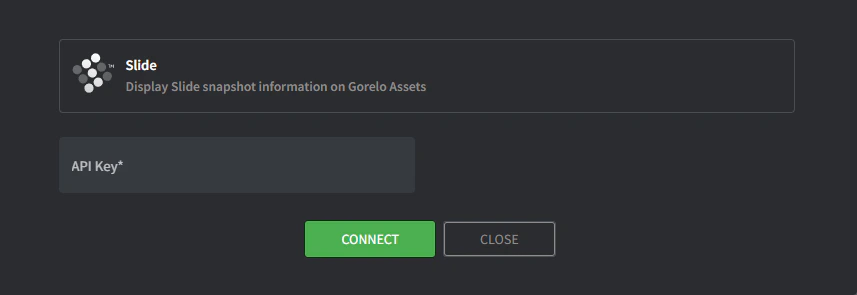 * API Key:
1. 导航到 [https://console.slide.tech/settings](https://console.slide.tech/settings)
2. "Create API Token"
3. 将令牌复制并粘贴到 Gorelo
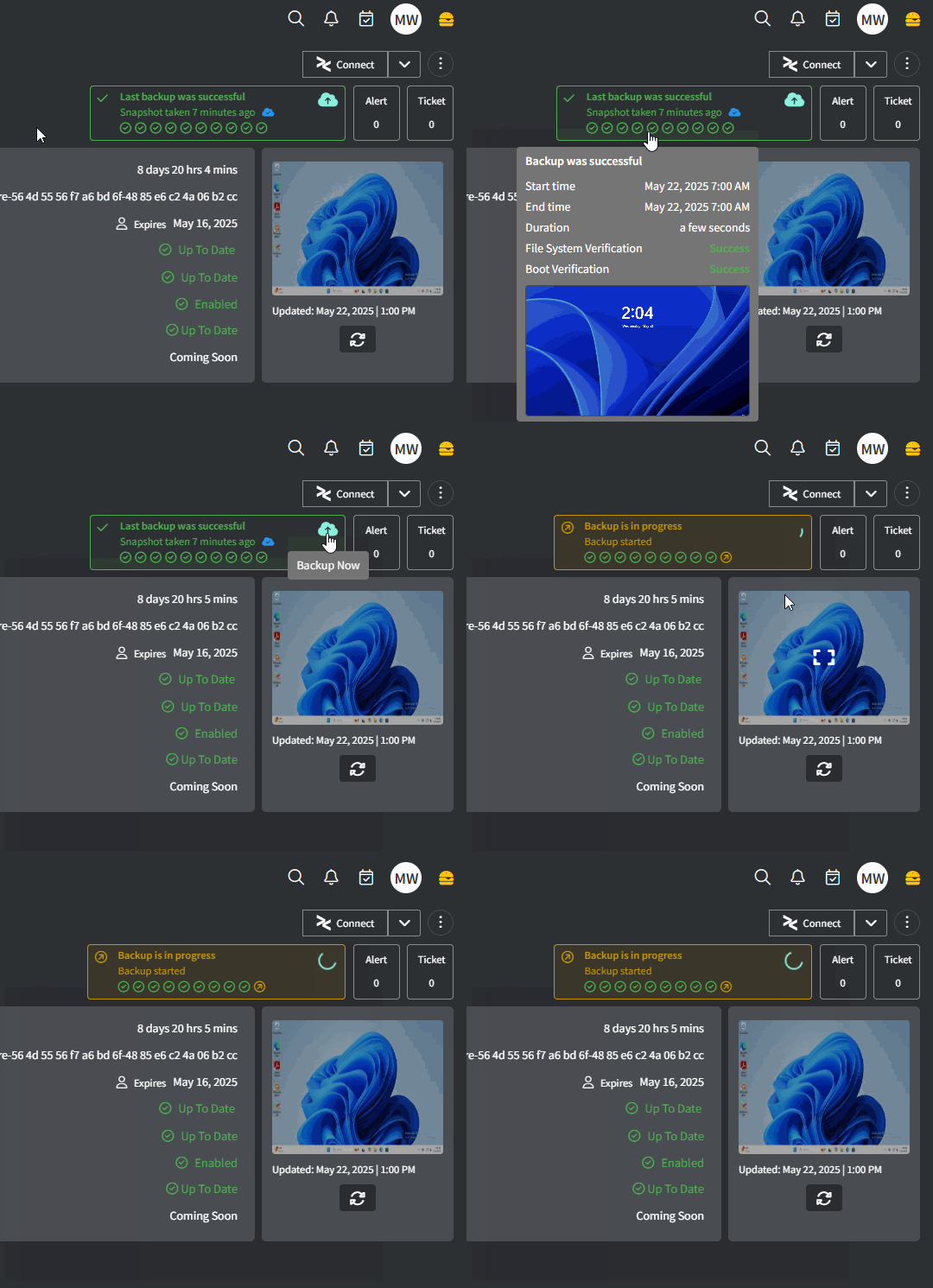
要查看集成的实际效果,请在 Gorelo 中导航到已映射的资产,你将在右上角看到 Slide 备份信息:
* API Key:
1. 导航到 [https://console.slide.tech/settings](https://console.slide.tech/settings)
2. "Create API Token"
3. 将令牌复制并粘贴到 Gorelo
要查看集成的实际效果,请在 Gorelo 中导航到已映射的资产,你将在右上角看到 Slide 备份信息:
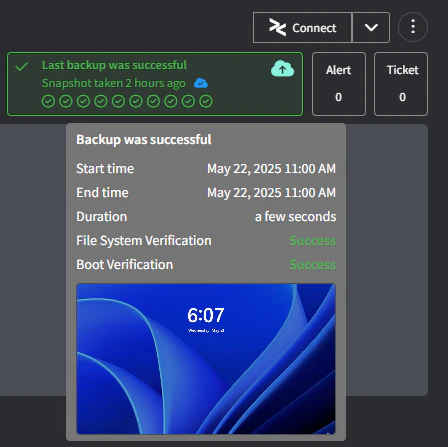 * **黄色:** 最近 10 个快照的状态(从最旧到最新)。悬停查看更多详情。
* **红色:** 云复制的状态(实心蓝色表示已复制到云,仅轮廓表示未复制到云)。
* **橙色:** 点击启动快照。
* 点击其他任何地方导航到 Slide 门户。
* **黄色:** 最近 10 个快照的状态(从最旧到最新)。悬停查看更多详情。
* **红色:** 云复制的状态(实心蓝色表示已复制到云,仅轮廓表示未复制到云)。
* **橙色:** 点击启动快照。
* 点击其他任何地方导航到 Slide 门户。