> ## Documentation Index
> Fetch the complete documentation index at: https://help.gorelo.io/llms.txt
> Use this file to discover all available pages before exploring further.
# 使用工单类型对工单进行分类
> 在 Gorelo 中启用工单类型以使用自定义类别对工单进行分类,可选要求每个工单填写类型,并使用 AI 自动分配类型。
工单类型有助于对工单进行分类。你可以:
* 创建你自己的自定义类型。
* 要求在每个工单上选择。
* 通过 AI 自动分配正确的类型。
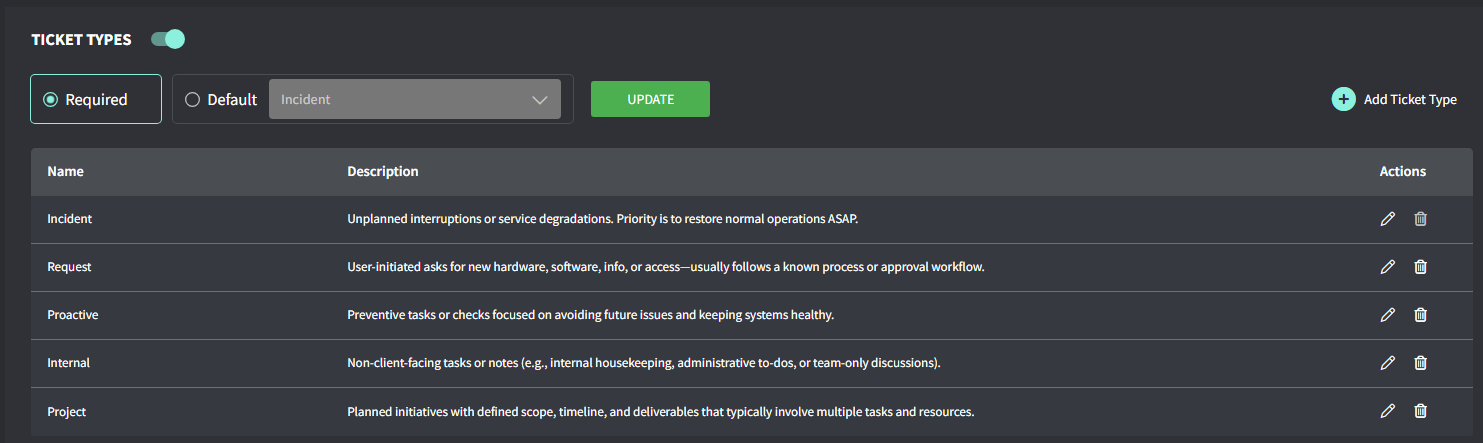 ## 启用工单类型
1. 导航到 **Settings** > **Tickets** > **Type**。
2. 打开 **Ticket Type** 开关。
3. 在 Required 或 Default 之间选择。
* **Required**:工单类型字段将以空白开始,并需要通过 AI 或手动输入进行选择。
* **Default**:自动化将使用 incidents 预填充工单类型字段。如有需要,你可以通过 AI 或手动输入更改它。
4. 如果需要,添加/编辑工单类型
通过 AI 启用[**自动工单类型**](/automated-ticket-types)以获得最大价值。
## 将类型分配给工单
1. 打开一个工单。
2. 在右侧窗格中,查看 **Info** 选项卡。
3. 向下滚动到 Types,然后打开下拉菜单。
4. 点击该类型
## 按类型对工单分类
要按类型对工单分类,请利用 **View** 功能:
1. 从左侧的一般菜单中,打开 Tickets。会出现所有工单的列表。
2. 在左侧窗格底部,点击 **+ Create View** 选项。
3. 添加名称并向下滚动,点击 **View Additional Fields**。
4. 从 **Ticket Type** 选项中,选择要按其筛选工单的类型。
5. 向上滚动到顶部并点击 **Save**。
保存后,你的新视图将自动按所选类型显示所有工单。Gorelo 在左侧窗格中列出此新视图。
## 启用工单类型
1. 导航到 **Settings** > **Tickets** > **Type**。
2. 打开 **Ticket Type** 开关。
3. 在 Required 或 Default 之间选择。
* **Required**:工单类型字段将以空白开始,并需要通过 AI 或手动输入进行选择。
* **Default**:自动化将使用 incidents 预填充工单类型字段。如有需要,你可以通过 AI 或手动输入更改它。
4. 如果需要,添加/编辑工单类型
通过 AI 启用[**自动工单类型**](/automated-ticket-types)以获得最大价值。
## 将类型分配给工单
1. 打开一个工单。
2. 在右侧窗格中,查看 **Info** 选项卡。
3. 向下滚动到 Types,然后打开下拉菜单。
4. 点击该类型
## 按类型对工单分类
要按类型对工单分类,请利用 **View** 功能:
1. 从左侧的一般菜单中,打开 Tickets。会出现所有工单的列表。
2. 在左侧窗格底部,点击 **+ Create View** 选项。
3. 添加名称并向下滚动,点击 **View Additional Fields**。
4. 从 **Ticket Type** 选项中,选择要按其筛选工单的类型。
5. 向上滚动到顶部并点击 **Save**。
保存后,你的新视图将自动按所选类型显示所有工单。Gorelo 在左侧窗格中列出此新视图。