> ## Documentation Index
> Fetch the complete documentation index at: https://help.gorelo.io/llms.txt
> Use this file to discover all available pages before exploring further.
# Approuver et facturer
> Examinez et approuvez les entrées de temps et les produits dans Gorelo avant leur ajout à un contrat ou à une facture, puis facturez avec précision vos clients pour tout le travail effectué.
## Entrées de temps et produits
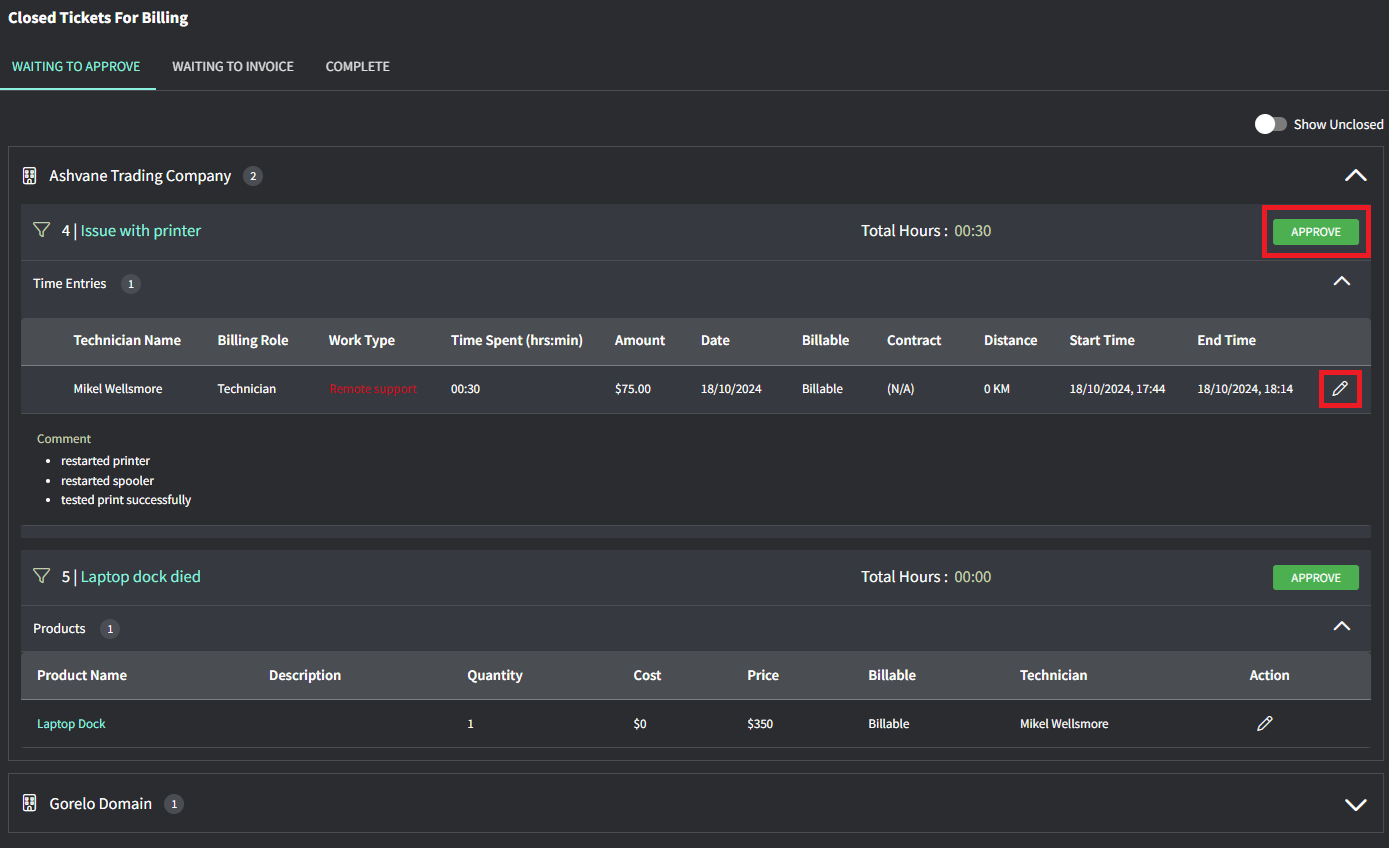
Vous arrivez sur l'onglet **En attente d'approbation**, qui affiche tout ce qui nécessite une approbation avant d'être ajouté à un contrat ou à une facture.
Ensuite, cliquez sur **Approuver** lorsque tout vous convient sur le billet.
Astuces!
* La colonne **Contrat** affichera **(N/A)** si elle n'est associée à aucun contrat et utilise simplement les taux horaires par défaut.
* Le type de travail apparaîtra en rouge si l'entrée de temps est en dehors des heures ouvrables configurées.
* Vous pouvez facturer partiellement le temps et les produits sur les billets non fermés en activant « Afficher non fermés » en haut à droite de l'écran **En attente d'approbation**.
Vous voyez tout ce qui a été approuvé et qui attend d'être ajouté à une facture.
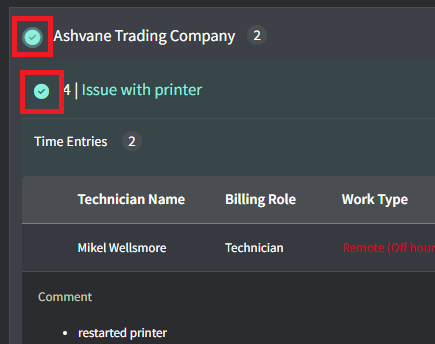
Choisissez :
* des billets individuels
* tous les billets d'un client
Utilisez-le pour :
* **Générer une facture** : cela créera une nouvelle facture avec le temps et les produits du billet sélectionné.
* **Ajouter à une facture** : cela vous permettra de sélectionner une facture existante et d'y ajouter le temps et les produits du billet sélectionné.
* **Radier** : cela radiera le temps et les produits du billet, et aucune facture ne sera générée.
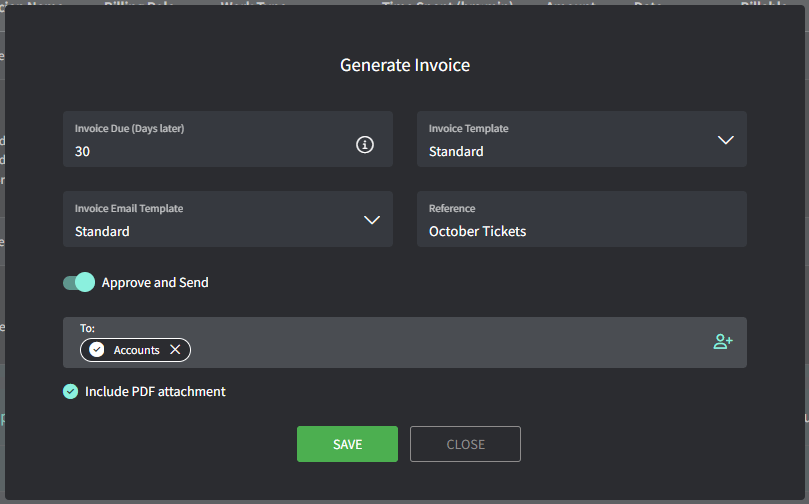
Remplissez les détails, puis :
* Cliquez sur **Enregistrer** pour générer une facture en brouillon.
* Activez **Approuver et envoyer** si vous souhaitez créer une facture approuvée et l'envoyer au contact sélectionné.
Pour envoyer une facture, le client doit avoir des **contacts de facturation** définis. Si ce n'est pas le cas, vous pouvez en ajouter un depuis la facture :
1. Sur la facture, cliquez sur le nom du client.
2. Dans le tableau **Emplacement**, cliquez sur l'icône **trois points**, puis cliquez sur **Modifier l'emplacement**.
3. Dans le champ **Contacts de facturation**, sélectionnez un contact existant ou ajoutez-en un nouveau.
4. Enregistrez et retournez à votre facture pour l'envoyer.