> ## Documentation Index
> Fetch the complete documentation index at: https://help.gorelo.io/llms.txt
> Use this file to discover all available pages before exploring further.
# Créer une conversation distincte sur le même billet
> Utilisez les conversations tierces dans Gorelo pour démarrer un fil de courriel séparé sur le même billet, gardant la communication avec les fournisseurs organisée sans l'exposer au client.
Créez une conversation tierce pour démarrer un nouveau fil de courriels tout en le gardant sur le même billet pour le contexte. Par exemple, contactez le soutien de l'application LOB d'un client sans perdre l'historique du billet.
Cela crée un nouveau fil de conversation, distinct du fil public. Avec un nouveau fil de conversation tierce, vous n'incluez pas les destinataires (À/Cc) ajoutés précédemment au billet.
## Créer une conversation tierce
1. Créez un billet ou allez à un billet existant.
2. Cliquez sur le bouton **+** dans l'onglet chronologique et ajoutez une **conversation tierce**.
3. Cherchez parmi les contacts existants ou saisissez un nom ou un courriel.
* (Facultatif) Ajoutez des Cc via le menu déroulant « Ajouter plus de détails ».
* Un fil de commentaire public peut être ajouté via le menu déroulant « Ajouter plus de détails ».
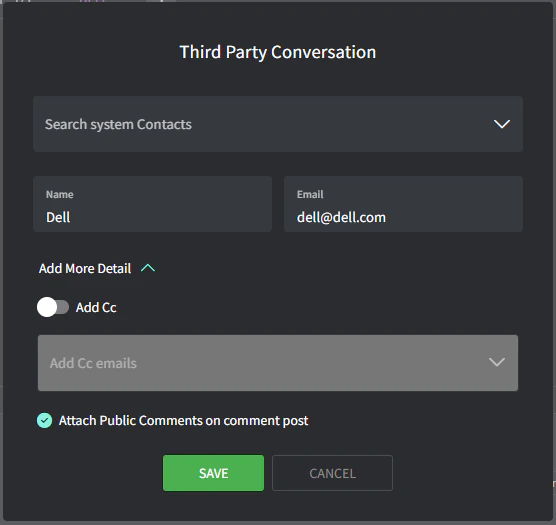 1. Cliquez sur « **Enregistrer** ».
2. Saisissez votre courriel dans la zone de commentaire **Conversation tierce** déployée, puis cliquez sur « **Publier** » (notez la couleur mauve de l'onglet).
1. Cliquez sur « **Enregistrer** ».
2. Saisissez votre courriel dans la zone de commentaire **Conversation tierce** déployée, puis cliquez sur « **Publier** » (notez la couleur mauve de l'onglet).
 ## Visibilité des fils
Les fils ont différents niveaux de visibilité :
* **Privé** : visible uniquement par vous et votre équipe à partir de l'interface d'administration Gorelo.
* **Public** : visible par votre contact par courriel.
* **Fil** : visible par un tiers par courriel.
## Visibilité des fils
Les fils ont différents niveaux de visibilité :
* **Privé** : visible uniquement par vous et votre équipe à partir de l'interface d'administration Gorelo.
* **Public** : visible par votre contact par courriel.
* **Fil** : visible par un tiers par courriel.