> ## Documentation Index
> Fetch the complete documentation index at: https://help.gorelo.io/llms.txt
> Use this file to discover all available pages before exploring further.
# Créer un flux d'approbation
> Configurez des flux d'approbation dans Gorelo en utilisant des étiquettes de contact marquées comme approbateurs afin que les clients puissent approuver les achats, les demandes d'accès et d'autres actions liées aux billets.
Utilisez les approbations lorsque vous avez besoin qu'un contact approuve quelque chose, comme l'achat d'un nouvel ordinateur portable ou l'accès à un site SharePoint particulier.
Pour désigner un contact chez un client comme approbateur, attribuez-lui une étiquette de contact ***marquée comme approbateur***.
## Créer une étiquette *Approbateur*
1. Allez à Paramètres > [**Étiquettes**](https://app.gorelo.io/Admin/admin-settings#tagmanagementsettings) > Étiquettes de contact.
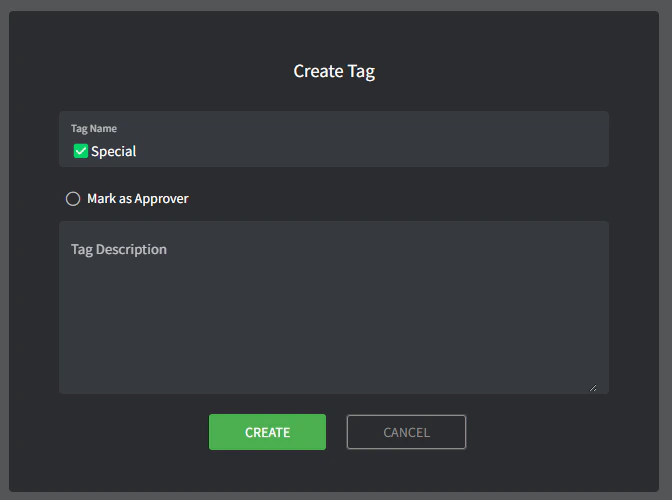
2. Créez une **étiquette de contact** (en bas).
* **Nom** : c'est le nom de l'étiquette (par exemple, « ✅Spécial »).
* **Marquer comme approbateur** : c'est ici que vous la configurez en tant qu'étiquette d'approbateur; cochez cette case.
* **Description** : c'est ici que vous pouvez décrire l'étiquette plus en détail. Elle est interne et visible uniquement ici.
## Désigner un contact comme approbateur
1. Allez à la **[liste des contacts](https://app-preview.gorelo.io/CRM/contact-list).**
2. Cliquez sur le contact que vous souhaitez désigner comme approbateur.
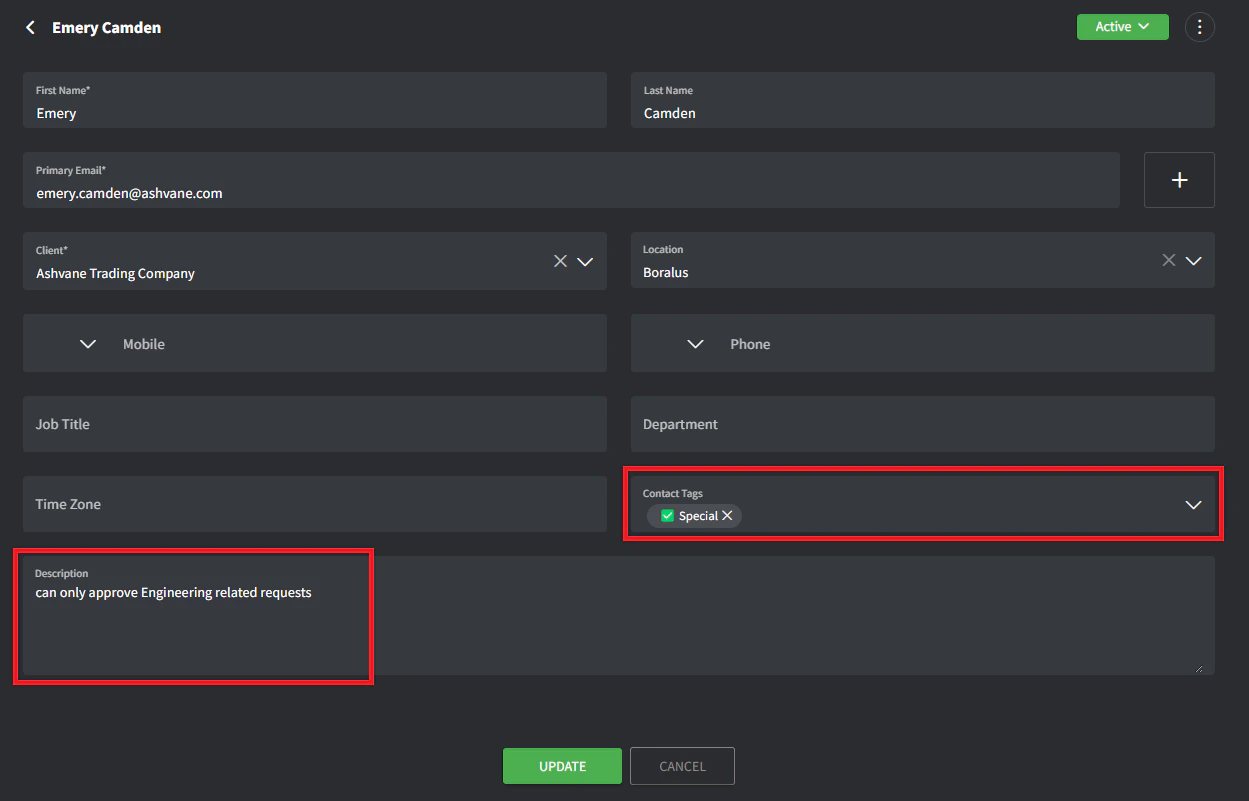
3. Dans le menu déroulant **Étiquettes de contact**, sélectionnez l'étiquette « ✅Spécial » nouvellement créée.
4. Dans le champ **Description**, décrivez tout élément supplémentaire concernant ce que le contact peut ou ne peut pas approuver (ou laissez le champ vide), p. ex., *peut uniquement approuver les demandes liées à l'ingénierie.*
5. Cliquez sur **Mettre à jour**.
## Démarrer le flux d'approbation
1. Créez un billet ou accédez à un billet existant (assurez-vous que le client a au moins un contact avec une étiquette d'approbateur).
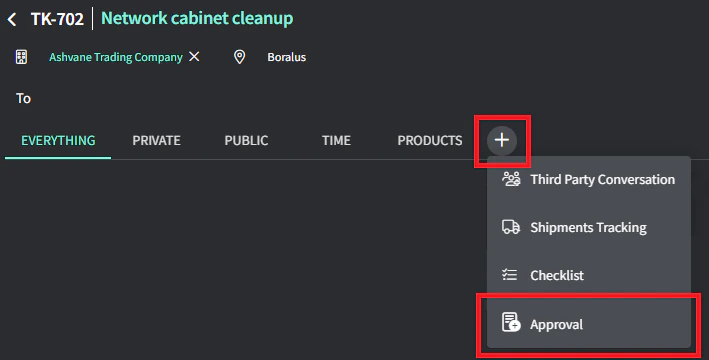
2. Cliquez sur le bouton **+** dans l'onglet chronologie et ajoutez une **approbation**.
3. Sélectionnez un ou plusieurs contacts à qui envoyer un courriel.
4. Saisissez le commentaire d'approbation.
5. Cliquez sur **Soumettre** pour envoyer le courriel.
Les contacts sélectionnés recevront un courriel avec le commentaire que vous avez saisi ainsi que des boutons **OUI/NON** pour approuver ou refuser la demande d'approbation.
 ## Désigner un contact comme approbateur
1. Allez à la **[liste des contacts](https://app-preview.gorelo.io/CRM/contact-list).**
2. Cliquez sur le contact que vous souhaitez désigner comme approbateur.
3. Dans le menu déroulant **Étiquettes de contact**, sélectionnez l'étiquette « ✅Spécial » nouvellement créée.
4. Dans le champ **Description**, décrivez tout élément supplémentaire concernant ce que le contact peut ou ne peut pas approuver (ou laissez le champ vide), p. ex., *peut uniquement approuver les demandes liées à l'ingénierie.*
## Désigner un contact comme approbateur
1. Allez à la **[liste des contacts](https://app-preview.gorelo.io/CRM/contact-list).**
2. Cliquez sur le contact que vous souhaitez désigner comme approbateur.
3. Dans le menu déroulant **Étiquettes de contact**, sélectionnez l'étiquette « ✅Spécial » nouvellement créée.
4. Dans le champ **Description**, décrivez tout élément supplémentaire concernant ce que le contact peut ou ne peut pas approuver (ou laissez le champ vide), p. ex., *peut uniquement approuver les demandes liées à l'ingénierie.*
 5. Cliquez sur **Mettre à jour**.
## Démarrer le flux d'approbation
1. Créez un billet ou accédez à un billet existant (assurez-vous que le client a au moins un contact avec une étiquette d'approbateur).
2. Cliquez sur le bouton **+** dans l'onglet chronologie et ajoutez une **approbation**.
5. Cliquez sur **Mettre à jour**.
## Démarrer le flux d'approbation
1. Créez un billet ou accédez à un billet existant (assurez-vous que le client a au moins un contact avec une étiquette d'approbateur).
2. Cliquez sur le bouton **+** dans l'onglet chronologie et ajoutez une **approbation**.
 3. Sélectionnez un ou plusieurs contacts à qui envoyer un courriel.
4. Saisissez le commentaire d'approbation.
5. Cliquez sur **Soumettre** pour envoyer le courriel.
3. Sélectionnez un ou plusieurs contacts à qui envoyer un courriel.
4. Saisissez le commentaire d'approbation.
5. Cliquez sur **Soumettre** pour envoyer le courriel.