> ## Documentation Index
> Fetch the complete documentation index at: https://help.gorelo.io/llms.txt
> Use this file to discover all available pages before exploring further.
# Créer un formulaire
> Créez un formulaire dans Gorelo pour saisir les informations des clients, construisez-le avec des blocs de questions et de réponses, marquez les champs obligatoires et publiez-le pour un usage en libre-service.
Pour créer un formulaire :
1. Allez à [**Formulaires**](https://app.gorelo.io/form/form-list) dans le menu.
2. Cliquez sur **Créer un formulaire** en bas à gauche.
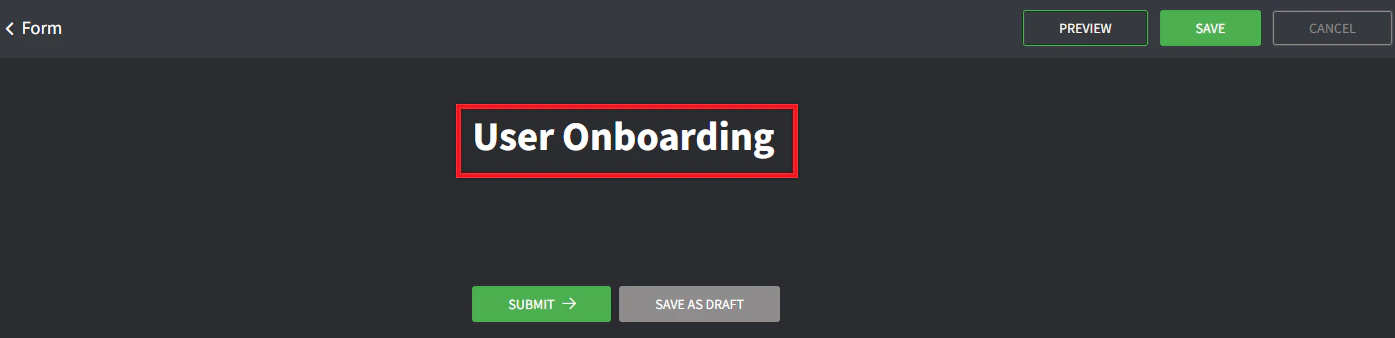
3. Donnez un titre au formulaire (c'est ce que le client verra).
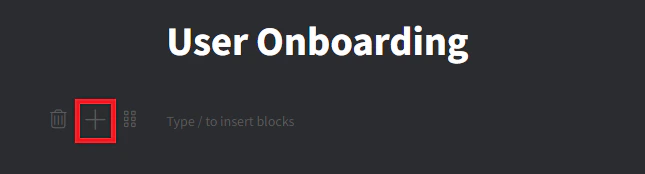
 4. Créez un nouveau bloc de champ en cliquant sur le bouton + ou en saisissant `/`.
 5. Sélectionnez **Question + Réponse courte**.
6. Donnez au bloc de champ le titre **Prénom**.
7. Cliquez sur le bouton **obligatoire** pour rendre ce champ obligatoire.
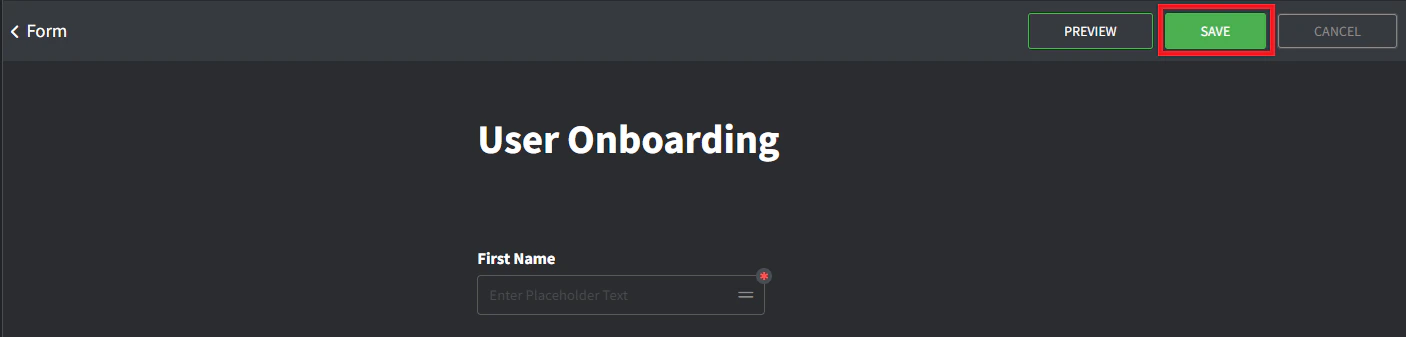
8. Cliquez sur **Enregistrer** en haut à droite.
5. Sélectionnez **Question + Réponse courte**.
6. Donnez au bloc de champ le titre **Prénom**.
7. Cliquez sur le bouton **obligatoire** pour rendre ce champ obligatoire.
8. Cliquez sur **Enregistrer** en haut à droite.
 9. Cliquez sur **Aperçu** en haut à droite pour voir à quoi le formulaire ressemblera.
10. Cliquez sur **Retour** en haut à droite pour revenir à l'éditeur de formulaire et continuer avec des champs supplémentaires.
9. Cliquez sur **Aperçu** en haut à droite pour voir à quoi le formulaire ressemblera.
10. Cliquez sur **Retour** en haut à droite pour revenir à l'éditeur de formulaire et continuer avec des champs supplémentaires.