> ## Documentation Index
> Fetch the complete documentation index at: https://help.gorelo.io/llms.txt
> Use this file to discover all available pages before exploring further.
# Résoudre et fermer automatiquement
> Créez des raccourcis de billet dans Gorelo pour automatiser des actions répétitives comme des réponses préenregistrées, des flux résoudre-fermer et des bases de projet en un clic.
Les raccourcis de billet assurent la cohérence et font gagner du temps en automatisant des actions. Vous pouvez les utiliser pour quelque chose d'aussi simple qu'une réponse préenregistrée ou pour quelque chose de plus complexe comme une base de projet.
## Créer un raccourci de billet
1. Allez à **Paramètres** —> **Billets** —> [**Raccourcis**](https://app.gorelo.io/Admin/admin-settings#ticket#shortcuts).
2. Cliquez sur « **Ajouter un raccourci** » en haut à droite.
3. Remplissez les champs nécessaires :
* **Nom** : c'est le nom du raccourci et il sera utilisé pour le rechercher (dans le détail du billet).
* **Description** : vous pouvez y décrire le raccourci plus en détail. Cela s'affichera au survol de l'icône ℹ️ à côté du nom lors de la recherche (dans le détail du billet).
* **Visibilité** : cela définit qui peut voir ou utiliser le raccourci.
* **Public** : tout le monde dans votre organisation.
* **Privé** : vous seulement.
* **Groupes** : uniquement les utilisateurs des groupes spécifiés.
4. Ajoutez les **actions** (voir exemples ci-dessous).
5. Cliquez sur « **Créer** ».
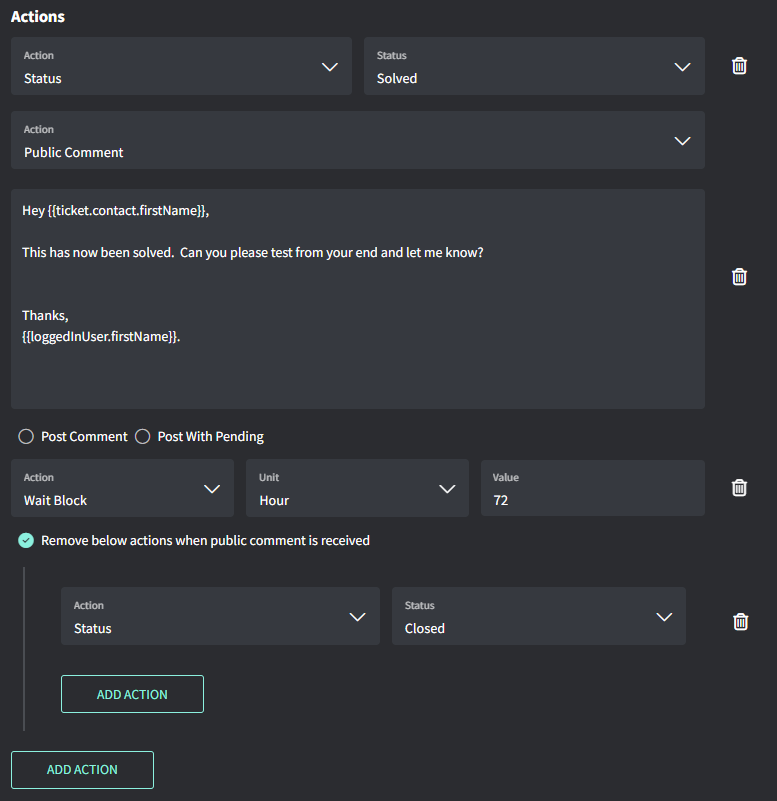
## Exemple : résoudre et fermer un billet
* Marquer immédiatement comme **Résolu**.
* Insérer immédiatement un brouillon de **commentaire public**.
* Attendre 72 heures.
* Marquer comme **Fermé** (si aucune réponse en commentaire public n'a été reçue).