> ## Documentation Index
> Fetch the complete documentation index at: https://help.gorelo.io/llms.txt
> Use this file to discover all available pages before exploring further.
# Déployer Gorelo Agent
> Déployez Gorelo Agent sur Windows et macOS à l'aide de l'installeur PowerShell générique ou spécifique au client, ou de l'exécutable manuel, pour l'adoption et la surveillance des actifs.
Gorelo Agent peut être installé via une commande PowerShell (recommandé) ou via un exécutable manuel. Si vous utilisez un installeur spécifique à un client, il s'associera automatiquement au client/emplacement spécifié. Si vous utilisez l'installeur générique, il sera prêt à être adopté.
Gorelo ne prend en charge que les systèmes d'exploitation actuellement pris en charge par le fournisseur lui-même (Microsoft/Apple).
* [**https://endoflife.date/windows**](https://endoflife.date/windows)
* [**https://endoflife.date/windows-server**](https://endoflife.date/windows-server)
* [**https://endoflife.date/macos**](https://endoflife.date/macos)
## Installer l'agent Windows générique via PowerShell
1. Allez à la [**liste des actifs**](https://app.gorelo.io/Asset/asset-list) dans le menu principal.
2. Survolez le bouton **+Assets** en haut à droite et cliquez sur **Agent Asset**.
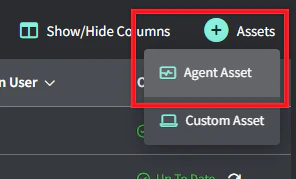 3. Cliquez sur **Request Agent** dans la fenêtre contextuelle.
 4. Copiez la commande PowerShell, collez-la dans PowerShell sur l'ordinateur cible et appuyez sur **Entrée**.
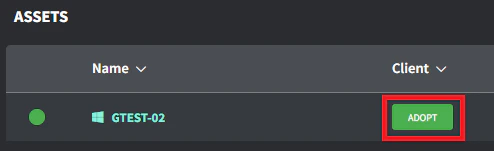
5. Cliquez sur le bouton **Adopter** dans la colonne Client/Emplacement une fois que l'actif d'agent apparaît dans la liste des actifs (cela peut prendre quelques minutes selon la bande passante Internet).
6. Sélectionnez le client et l'emplacement appropriés et cliquez sur **Enregistrer** pour adopter.
Une session avec élévation de privilèges est requise pour l'installation de l'agent.
* Pour Windows, exécutez PowerShell en tant qu'administrateur.
* Pour macOS, exécutez `sudo su` (si nécessaire).
Pour le dépannage, consultez la page [**Gorelo Agent ne s'installe pas**](/gorelo-agent-wont-install).
4. Copiez la commande PowerShell, collez-la dans PowerShell sur l'ordinateur cible et appuyez sur **Entrée**.
5. Cliquez sur le bouton **Adopter** dans la colonne Client/Emplacement une fois que l'actif d'agent apparaît dans la liste des actifs (cela peut prendre quelques minutes selon la bande passante Internet).
6. Sélectionnez le client et l'emplacement appropriés et cliquez sur **Enregistrer** pour adopter.
Une session avec élévation de privilèges est requise pour l'installation de l'agent.
* Pour Windows, exécutez PowerShell en tant qu'administrateur.
* Pour macOS, exécutez `sudo su` (si nécessaire).
Pour le dépannage, consultez la page [**Gorelo Agent ne s'installe pas**](/gorelo-agent-wont-install).