> ## Documentation Index
> Fetch the complete documentation index at: https://help.gorelo.io/llms.txt
> Use this file to discover all available pages before exploring further.
# Déployer une politique sur tous les actifs
> Créez une politique Gorelo ciblant les actifs par étiquette pour distribuer des vérifications, des modules d'extension et des scripts à chaque poste de travail ou serveur en une seule étape de déploiement.
Utilisez les politiques pour distribuer des **vérifications**, des **modules d'extension** et des **scripts** aux actifs grâce aux étiquettes. Ce guide vous accompagne dans la création de votre première politique pour distribuer le module d'extension ScreenConnect à tous les postes de travail.
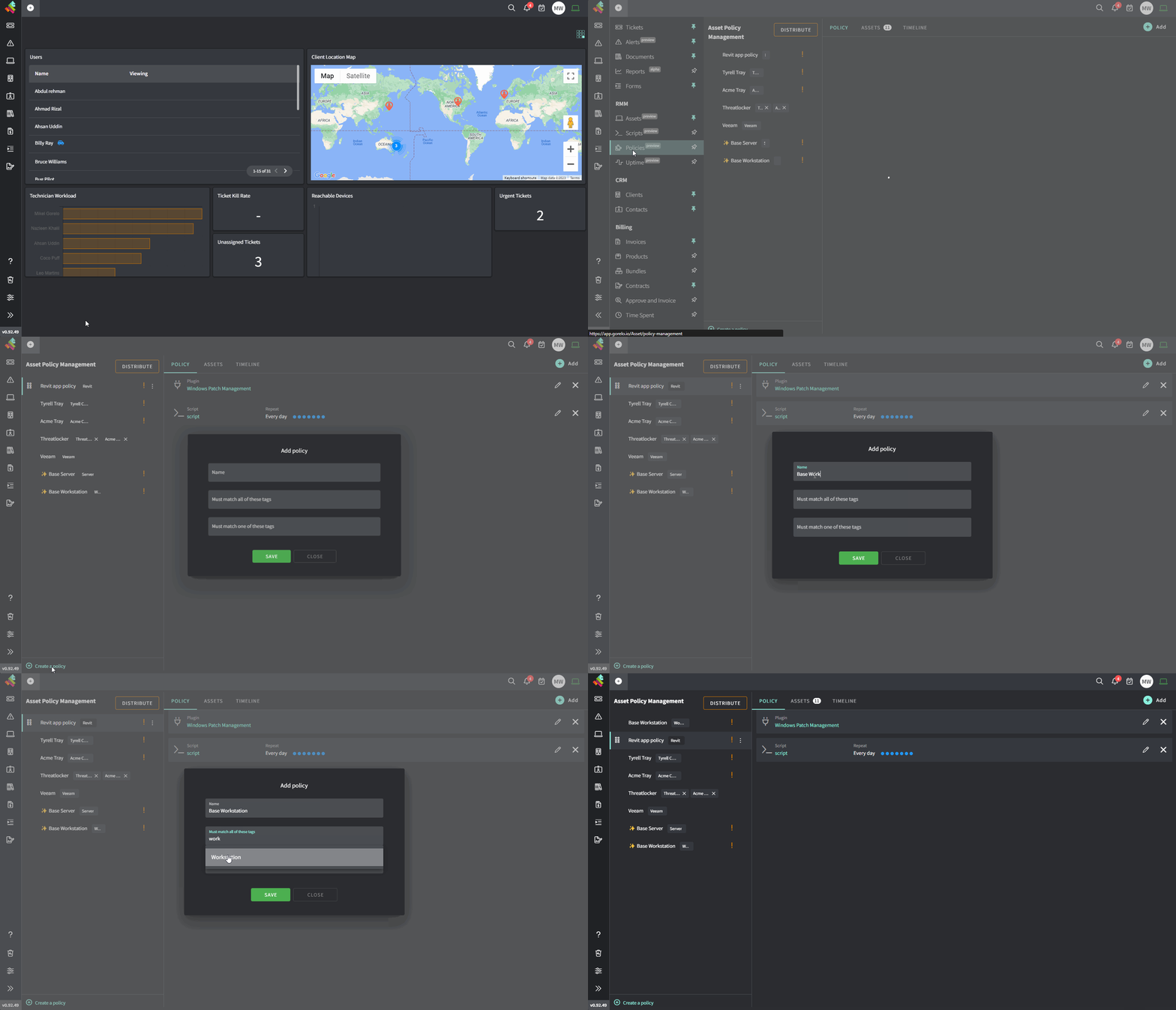
1. Allez à [**Politiques**](https://app.gorelo.io/Asset/policy-management) depuis le menu.
2. Cliquez sur **Créer une politique** en bas à gauche.
3. Nommez la politique *Base poste de travail*.
4. Sous **Doit correspondre à toutes ces étiquettes**, ajoutez l'étiquette **Poste de travail**.
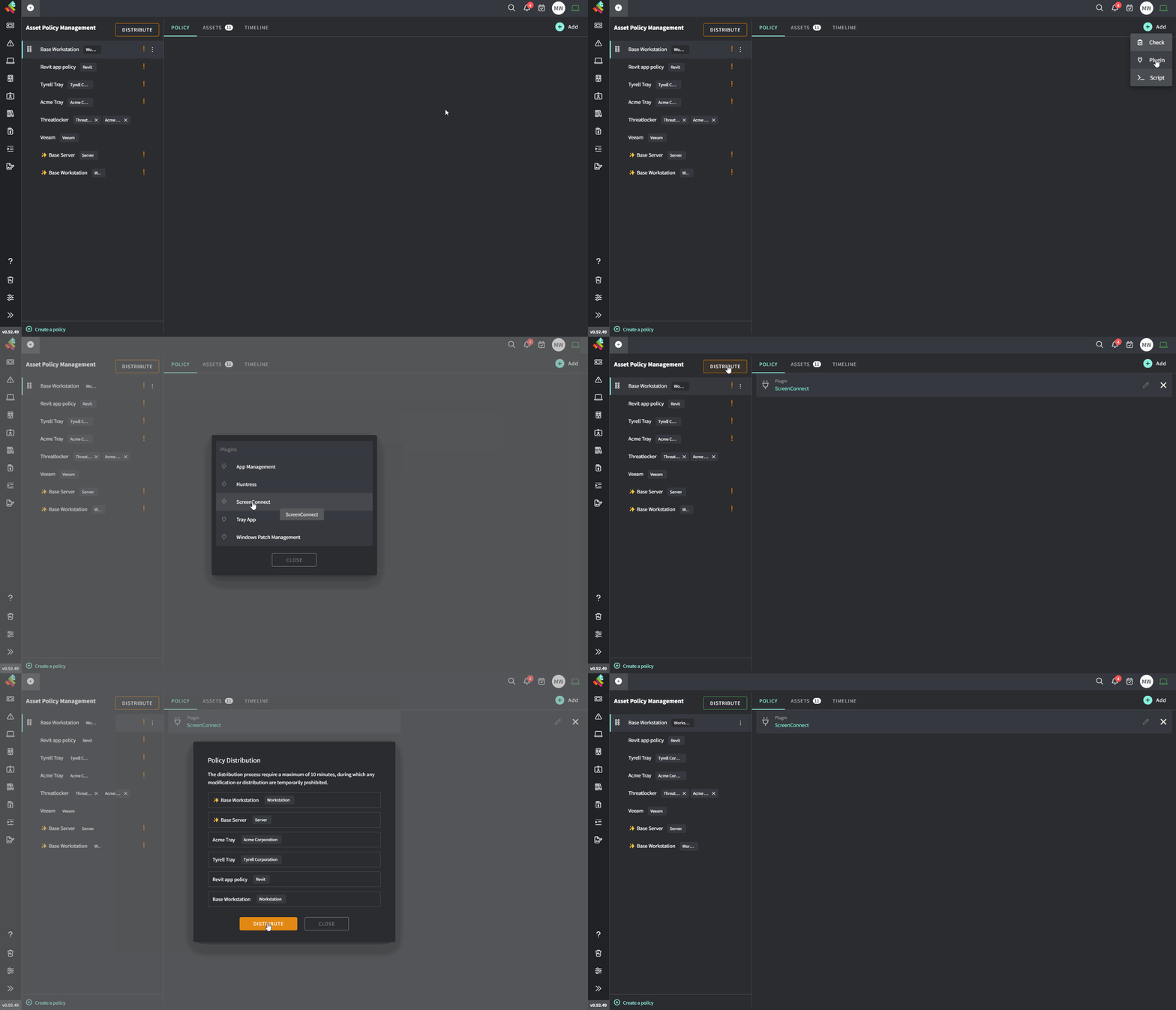
5. Pendant que la politique *Base poste de travail* est sélectionnée dans la colonne de gauche, survolez **Ajouter**.
6. Sélectionnez **Module d'extension** puis **ScreenConnect**.
7. **Distribuez** la politique en haut à gauche.
Le même processus peut être adapté pour toute vérification, module d'extension ou script.
Gorelo applique les politiques comme une liste de contrôle d'accès (ACL) de routeur. Les vérifications/modules d'extension/scripts sont appliqués de manière hiérarchique de haut en bas. Si un élément identique existe plus haut dans la hiérarchie, il remplace ceux qui se trouvent en dessous.
Par exemple, Gestion des correctifs Windows dans votre politique *Base poste de travail* tout en bas. Plus haut dans la liste, vous créeriez une politique spécifique à un client avec Gestion des correctifs Windows et celle-ci remplacerait celle de votre politique *Base poste de travail*.
 7. **Distribuez** la politique en haut à gauche.
 Le même processus peut être adapté pour toute vérification, module d'extension ou script.
Gorelo applique les politiques comme une liste de contrôle d'accès (ACL) de routeur. Les vérifications/modules d'extension/scripts sont appliqués de manière hiérarchique de haut en bas. Si un élément identique existe plus haut dans la hiérarchie, il remplace ceux qui se trouvent en dessous.
Par exemple, Gestion des correctifs Windows dans votre politique *Base poste de travail* tout en bas. Plus haut dans la liste, vous créeriez une politique spécifique à un client avec Gestion des correctifs Windows et celle-ci remplacerait celle de votre politique *Base poste de travail*.
Le même processus peut être adapté pour toute vérification, module d'extension ou script.
Gorelo applique les politiques comme une liste de contrôle d'accès (ACL) de routeur. Les vérifications/modules d'extension/scripts sont appliqués de manière hiérarchique de haut en bas. Si un élément identique existe plus haut dans la hiérarchie, il remplace ceux qui se trouvent en dessous.
Par exemple, Gestion des correctifs Windows dans votre politique *Base poste de travail* tout en bas. Plus haut dans la liste, vous créeriez une politique spécifique à un client avec Gestion des correctifs Windows et celle-ci remplacerait celle de votre politique *Base poste de travail*.