> ## Documentation Index
> Fetch the complete documentation index at: https://help.gorelo.io/llms.txt
> Use this file to discover all available pages before exploring further.
# Qu'est-ce que les formulaires
> Les formulaires dans Gorelo permettent de saisir des informations auprès des utilisateurs finaux pour les demandes de matériel, le cycle de vie des utilisateurs, l'intégration des clients et plus encore, avec des paramètres de nom et de description.
## Paramètres de formulaire
### Nom
Pour changer le nom interne du formulaire :
1. Allez à [**Formulaires**](https://app.gorelo.io/form/form-list) depuis le menu.
2. Sélectionnez le formulaire à gauche.
3. Cliquez sur l'icône de modification à droite du nom du formulaire existant.
 4. Changez le nom et cliquez sur « Mettre à jour ».
### Description
Pour changer la description interne du formulaire :
1. Allez à [**Formulaires**](https://app.gorelo.io/form/form-list) depuis le menu.
2. Sélectionnez le formulaire à gauche.
3. Cliquez sur l'icône de modification à droite du champ description.
4. Changez le nom et cliquez sur « Mettre à jour ».
### Description
Pour changer la description interne du formulaire :
1. Allez à [**Formulaires**](https://app.gorelo.io/form/form-list) depuis le menu.
2. Sélectionnez le formulaire à gauche.
3. Cliquez sur l'icône de modification à droite du champ description.
 4. Ajoutez ou modifiez la description et cliquez sur l'icône d'enregistrement.
### Groupes
Un ou plusieurs groupes peuvent être automatiquement ajoutés à un billet créé via un formulaire. Vous pouvez aussi choisir de notifier ces groupes lors de la création du billet.
1. Allez à [**Formulaires**](https://app.gorelo.io/form/form-list) depuis le menu.
2. Sélectionnez le formulaire à gauche.
3. Sélectionnez l'onglet **Paramètres**.
4. Sélectionnez le ou les groupes que vous souhaitez appliquer automatiquement via le menu déroulant.
4. Ajoutez ou modifiez la description et cliquez sur l'icône d'enregistrement.
### Groupes
Un ou plusieurs groupes peuvent être automatiquement ajoutés à un billet créé via un formulaire. Vous pouvez aussi choisir de notifier ces groupes lors de la création du billet.
1. Allez à [**Formulaires**](https://app.gorelo.io/form/form-list) depuis le menu.
2. Sélectionnez le formulaire à gauche.
3. Sélectionnez l'onglet **Paramètres**.
4. Sélectionnez le ou les groupes que vous souhaitez appliquer automatiquement via le menu déroulant.
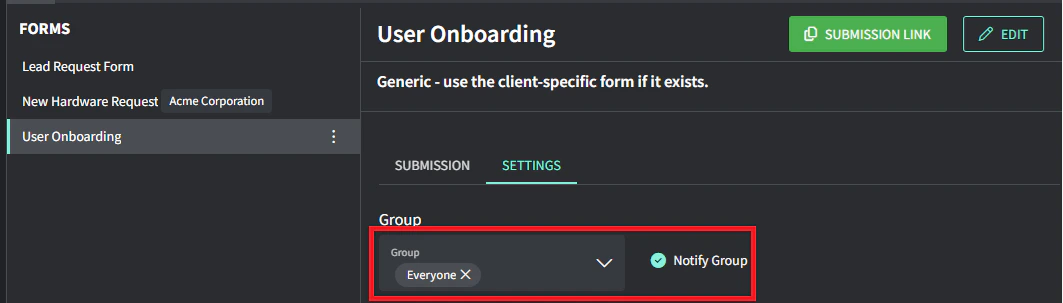 5. Activez **Notifier le groupe** pour générer une notification aux membres de ces groupes lorsqu'un billet est créé via ce formulaire.
6. Cliquez sur **Enregistrer les modifications** en bas.
### Étiquettes
Une ou plusieurs étiquettes peuvent être automatiquement ajoutées à un billet créé via un formulaire.
1. Allez à [**Formulaires**](https://app.gorelo.io/form/form-list) depuis le menu.
2. Sélectionnez le formulaire à gauche.
3. Sélectionnez l'onglet **Paramètres**.
4. Sélectionnez les étiquettes que vous souhaitez appliquer automatiquement via le menu déroulant.
5. Activez **Notifier le groupe** pour générer une notification aux membres de ces groupes lorsqu'un billet est créé via ce formulaire.
6. Cliquez sur **Enregistrer les modifications** en bas.
### Étiquettes
Une ou plusieurs étiquettes peuvent être automatiquement ajoutées à un billet créé via un formulaire.
1. Allez à [**Formulaires**](https://app.gorelo.io/form/form-list) depuis le menu.
2. Sélectionnez le formulaire à gauche.
3. Sélectionnez l'onglet **Paramètres**.
4. Sélectionnez les étiquettes que vous souhaitez appliquer automatiquement via le menu déroulant.
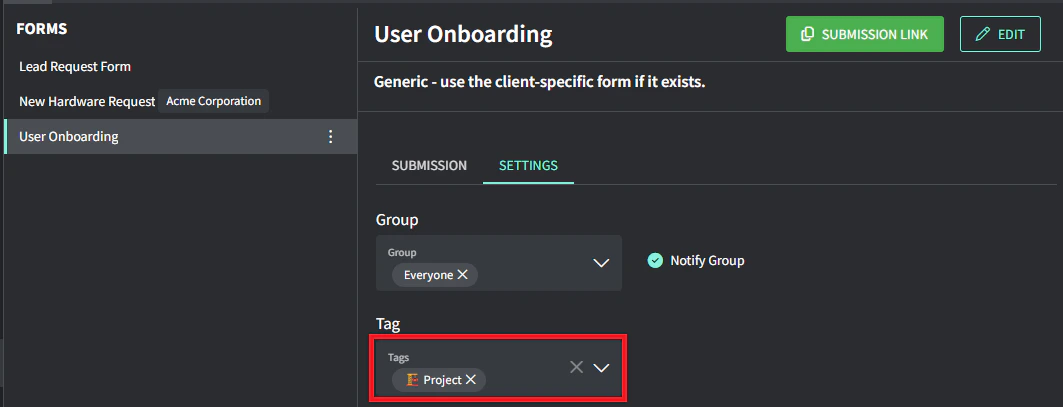 5. Cliquez sur **Enregistrer les modifications** en bas.
### Clients
Les formulaires peuvent être configurés de sorte que seuls certains clients y aient accès. C'est un excellent moyen de réduire l'encombrement lors de la génération d'un lien de formulaire à partir d'un billet existant.
1. Allez à [**Formulaires**](https://app.gorelo.io/form/form-list) depuis le menu.
2. Sélectionnez le formulaire à gauche.
3. Sélectionnez l'onglet **Paramètres**.
4. Sélectionnez les étiquettes que vous souhaitez appliquer automatiquement via le menu déroulant.
5. Cliquez sur **Enregistrer les modifications** en bas.
### Clients
Les formulaires peuvent être configurés de sorte que seuls certains clients y aient accès. C'est un excellent moyen de réduire l'encombrement lors de la génération d'un lien de formulaire à partir d'un billet existant.
1. Allez à [**Formulaires**](https://app.gorelo.io/form/form-list) depuis le menu.
2. Sélectionnez le formulaire à gauche.
3. Sélectionnez l'onglet **Paramètres**.
4. Sélectionnez les étiquettes que vous souhaitez appliquer automatiquement via le menu déroulant.
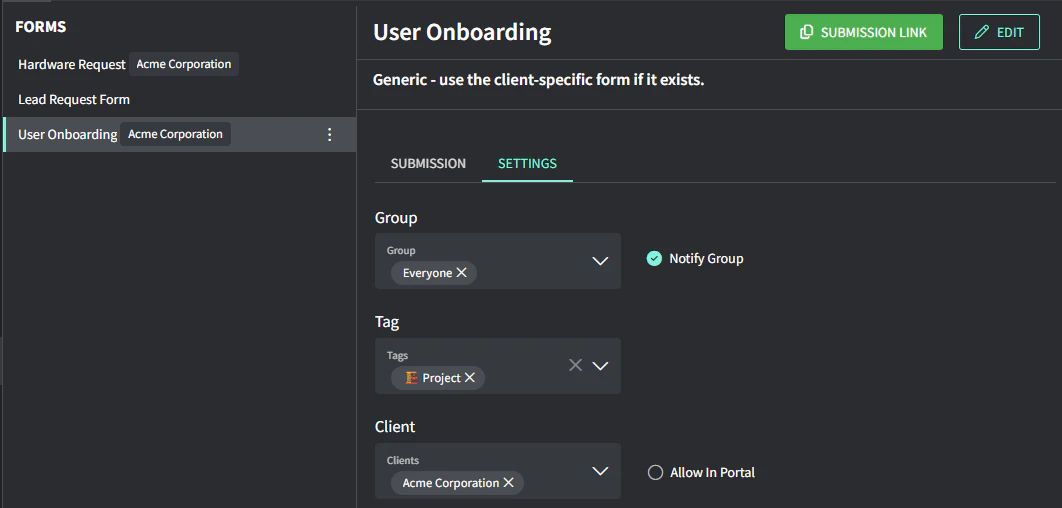 5. Cliquez sur **Enregistrer les modifications** en bas.