> ## Documentation Index
> Fetch the complete documentation index at: https://help.gorelo.io/llms.txt
> Use this file to discover all available pages before exploring further.
# Générer et reformuler des réponses
> Utilisez la gestion des invites de Gorelo pour créer des invites d'IA personnalisées qui génèrent des réponses aux billets ou reformulent du texte, en gardant le plein contrôle du ton et du style pour votre équipe.
La gestion des invites vous permet de créer vos propres invites personnalisées pour générer des réponses ou reformuler du texte. Cela vous permet d'utiliser l'IA tout en gardant le plein contrôle sur le ton et le style.
 ## Ajouter une invite
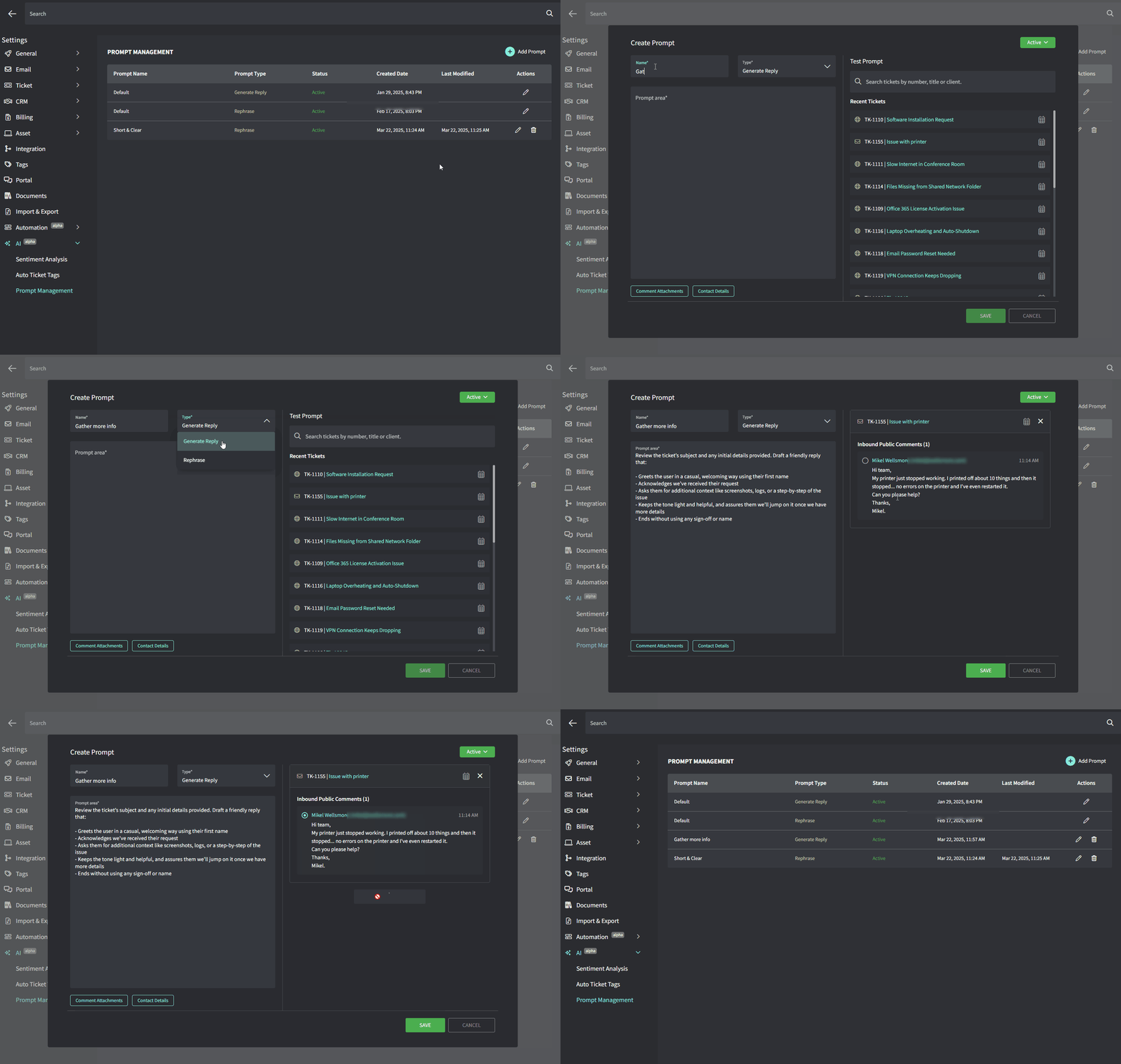
1. Allez à **Paramètres** → **IA** → **Gestion des invites**.
2. Cliquez sur **Ajouter une invite** et remplissez les champs suivants :
* **Nom** : une étiquette rapide pour savoir à quoi elle sert.
* **Type d'invite** : sélectionnez **Générer une réponse** ou **Reformuler**.
* **Texte de l'invite** : le texte ou les instructions que vous voulez que l'IA suive.
## Ajouter une invite
1. Allez à **Paramètres** → **IA** → **Gestion des invites**.
2. Cliquez sur **Ajouter une invite** et remplissez les champs suivants :
* **Nom** : une étiquette rapide pour savoir à quoi elle sert.
* **Type d'invite** : sélectionnez **Générer une réponse** ou **Reformuler**.
* **Texte de l'invite** : le texte ou les instructions que vous voulez que l'IA suive.
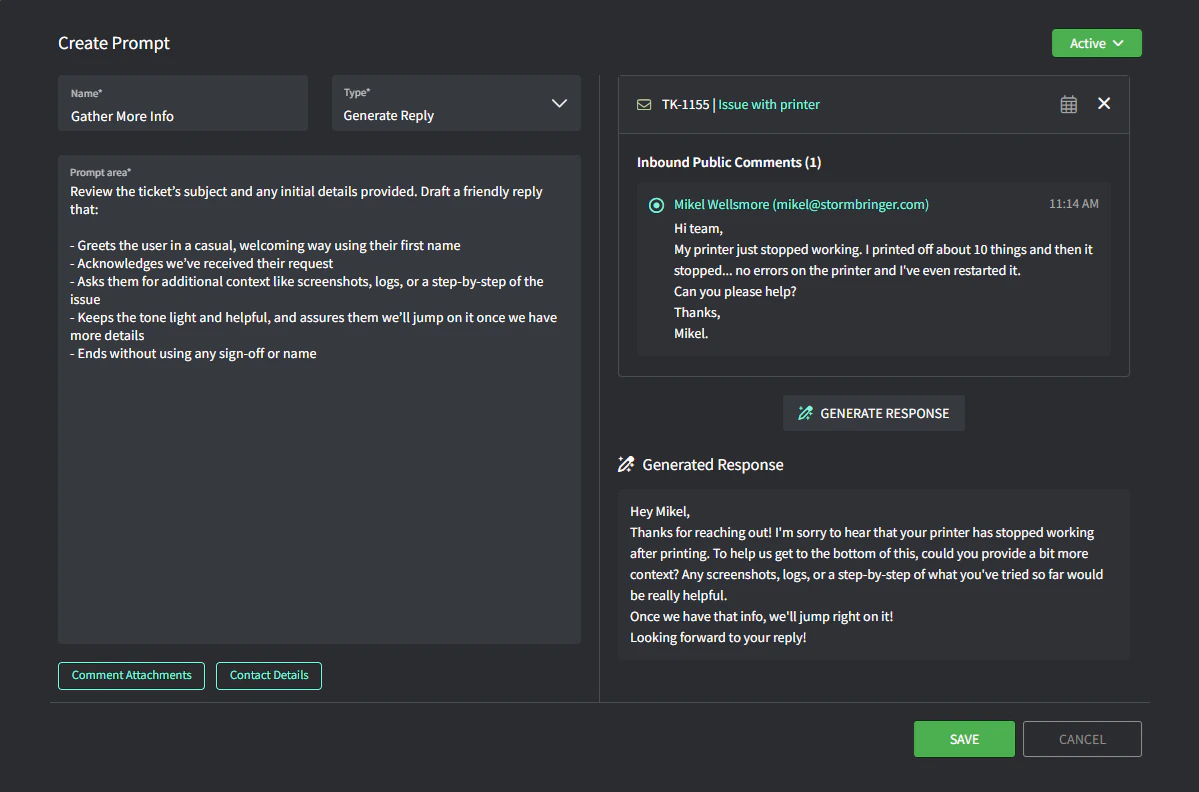 3. Sur le côté droit, vous pouvez tester chaque type d'invite :
* Pour Générer une réponse — sélectionnez le billet, puis sélectionnez un commentaire et cliquez sur « Générer une réponse ».
* Pour Reformuler — saisissez votre texte et cliquez sur « Reformuler ».
4. Changez le statut à **Actif** (en haut à droite) lorsque vous êtes prêt à le rendre disponible sur les billets.
5. Cliquez sur « **Enregistrer** ».
## Fonctionnement des invites
**Générer une réponse** :
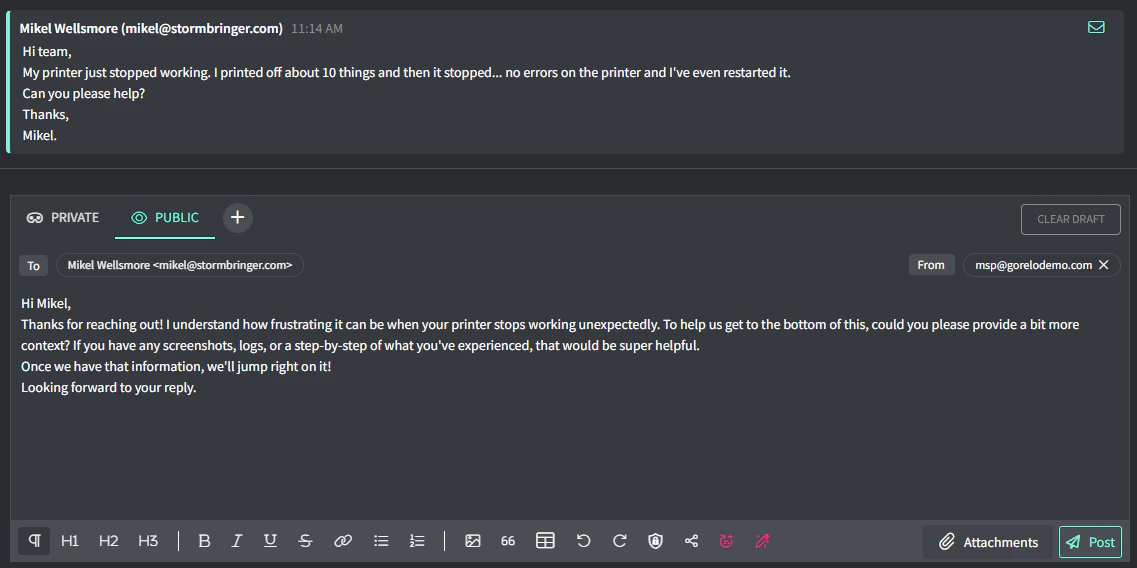
* Utilise les détails du titre du billet, du dernier commentaire et des informations du contact.
* Exemple : si votre invite dit « Recueillir plus d'informations », l'IA utilisera le contexte du billet pour créer cette réponse.
3. Sur le côté droit, vous pouvez tester chaque type d'invite :
* Pour Générer une réponse — sélectionnez le billet, puis sélectionnez un commentaire et cliquez sur « Générer une réponse ».
* Pour Reformuler — saisissez votre texte et cliquez sur « Reformuler ».
4. Changez le statut à **Actif** (en haut à droite) lorsque vous êtes prêt à le rendre disponible sur les billets.
5. Cliquez sur « **Enregistrer** ».
## Fonctionnement des invites
**Générer une réponse** :
* Utilise les détails du titre du billet, du dernier commentaire et des informations du contact.
* Exemple : si votre invite dit « Recueillir plus d'informations », l'IA utilisera le contexte du billet pour créer cette réponse.
 * **Reformuler** :
* Prend le texte que vous avez saisi dans la zone de commentaire et le retravaille.
* Exemple : si vous écrivez une réponse, mais que vous voulez une version plus concise, cliquez sur **Reformuler**.
* **Reformuler** :
* Prend le texte que vous avez saisi dans la zone de commentaire et le retravaille.
* Exemple : si vous écrivez une réponse, mais que vous voulez une version plus concise, cliquez sur **Reformuler**.
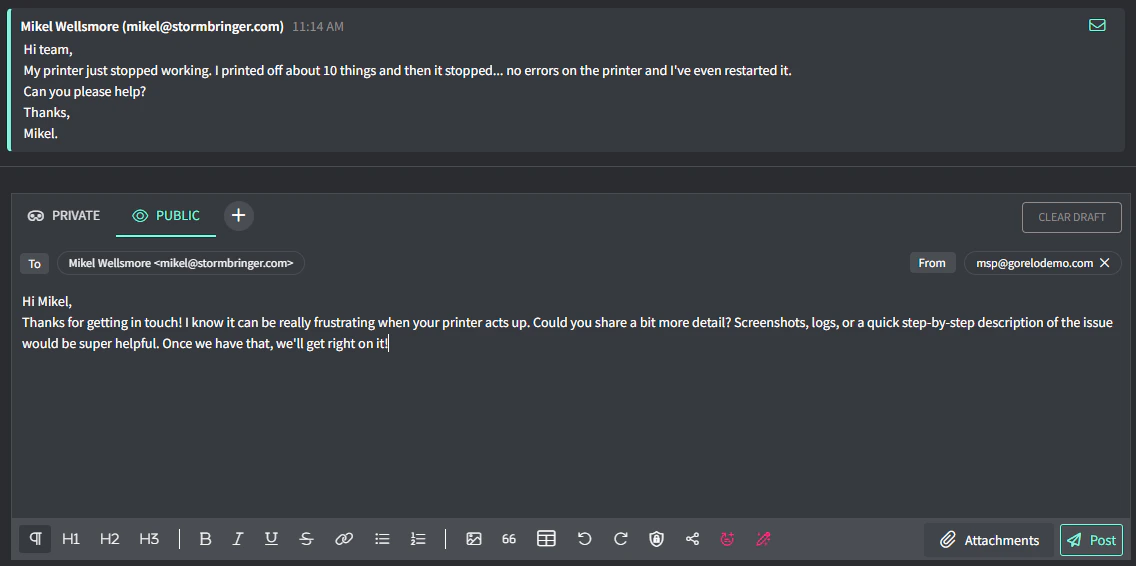 ## Reformuler ou générer une réponse
* Dans la zone **Commentaire public** du billet, vous verrez deux boutons :
* **Reformuler votre texte** (pour les invites de reformulation).
## Reformuler ou générer une réponse
* Dans la zone **Commentaire public** du billet, vous verrez deux boutons :
* **Reformuler votre texte** (pour les invites de reformulation).
 * **Générer une réponse** (pour les invites de génération de réponse).
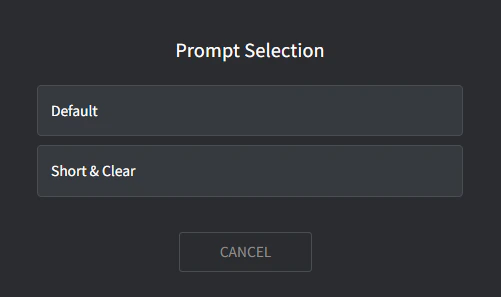
* Si vous avez plus d'une invite active pour un type, une fenêtre contextuelle apparaît et vous permet de choisir laquelle utiliser.
* **Générer une réponse** (pour les invites de génération de réponse).
* Si vous avez plus d'une invite active pour un type, une fenêtre contextuelle apparaît et vous permet de choisir laquelle utiliser.