> ## Documentation Index
> Fetch the complete documentation index at: https://help.gorelo.io/llms.txt
> Use this file to discover all available pages before exploring further.
# Intégration QuickBooks Online
> Intégrez Gorelo à QuickBooks Online pour synchroniser clients, factures, taxes et paiements, avec configuration étape par étape et authentification.
Gorelo s'intègre à QuickBooks Online, ce qui vous permet de synchroniser les clients, les factures, les taux d'imposition, les paiements et plus encore!
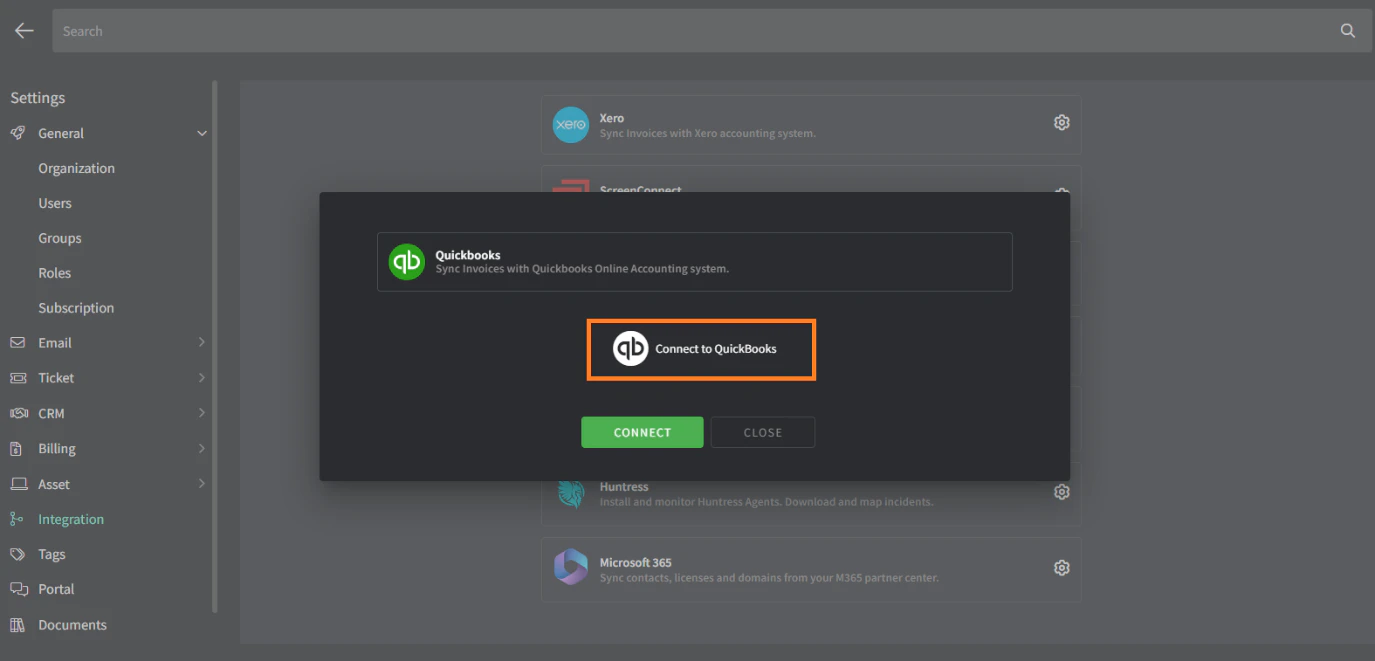 Vous serez ensuite redirigé vers Gorelo avec un message de succès.
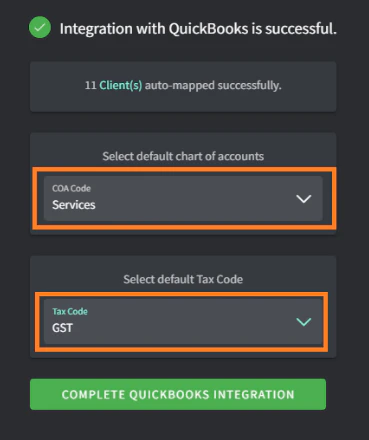 Il sera utilisé pour tout élément synchronisé de Gorelo vers QuickBooks qui n'a **pas** de code COA appliqué automatiquement au produit, à l'ensemble ou à la catégorie.
Gorelo recommande de créer un nouveau code COA tel que « **4444 Non codé depuis Gorelo** » pour rendre évident lorsque quelque chose se synchronise sans code COA légitime. Si ce code vient d'être créé, alors appuyez sur F5 pour actualiser pendant que vous êtes sur l'écran « *L'intégration avec QuickBooks est réussie* » pour qu'il apparaisse, ou recommencez l'intégration.
**Astuces!**
* *Les clients dans Gorelo dont le nom est identique à des contacts dans QBO seront associés automatiquement.*
* Les codes de plan comptable (COA) peuvent être définis individuellement aux niveaux suivants :
* Produits
* Ensembles
* Les codes de plan comptable (COA) peuvent être définis via les [**catégories de produits**](https://app.gorelo.io/Admin/admin-settings#billing#productcategories) et les sous-catégories — les produits/ensembles hériteront alors de ces codes COA.
## Paramètres facultatifs
En cliquant sur le bouton **Marquer comme par défaut** à l'extrême droite de votre taux d'imposition choisi.
**Astuces!**
* Les taux d'imposition peuvent être définis individuellement aux niveaux suivants :
* Produits
* Ensembles
* Postes de ligne de contrat
* Postes de ligne de facture
* Les taux d'imposition peuvent être définis via les [**catégories de produits**](https://app.gorelo.io/Admin/admin-settings#billing#productcategories) et les sous-catégories — les produits/ensembles hériteront alors de ces taux d'imposition.
## Comment Gorelo se synchronise avec QuickBooks Online
Le tableau suivant explique comment utiliser les factures dans Gorelo pour assurer leur synchronisation dans QuickBooks Online, et vice versa.
| Action | À faire depuis |
| :--------------------------------- | :-------------------------- |
| Créer une facture | Gorelo |
| Approuver une facture en brouillon | Gorelo ou QuickBooks Online |
| Envoyer une facture | Gorelo |
| Enregistrer un paiement | QuickBooks Online |
Il sera utilisé pour tout élément synchronisé de Gorelo vers QuickBooks qui n'a **pas** de code COA appliqué automatiquement au produit, à l'ensemble ou à la catégorie.
Gorelo recommande de créer un nouveau code COA tel que « **4444 Non codé depuis Gorelo** » pour rendre évident lorsque quelque chose se synchronise sans code COA légitime. Si ce code vient d'être créé, alors appuyez sur F5 pour actualiser pendant que vous êtes sur l'écran « *L'intégration avec QuickBooks est réussie* » pour qu'il apparaisse, ou recommencez l'intégration.
**Astuces!**
* *Les clients dans Gorelo dont le nom est identique à des contacts dans QBO seront associés automatiquement.*
* Les codes de plan comptable (COA) peuvent être définis individuellement aux niveaux suivants :
* Produits
* Ensembles
* Les codes de plan comptable (COA) peuvent être définis via les [**catégories de produits**](https://app.gorelo.io/Admin/admin-settings#billing#productcategories) et les sous-catégories — les produits/ensembles hériteront alors de ces codes COA.
## Paramètres facultatifs
En cliquant sur le bouton **Marquer comme par défaut** à l'extrême droite de votre taux d'imposition choisi.
**Astuces!**
* Les taux d'imposition peuvent être définis individuellement aux niveaux suivants :
* Produits
* Ensembles
* Postes de ligne de contrat
* Postes de ligne de facture
* Les taux d'imposition peuvent être définis via les [**catégories de produits**](https://app.gorelo.io/Admin/admin-settings#billing#productcategories) et les sous-catégories — les produits/ensembles hériteront alors de ces taux d'imposition.
## Comment Gorelo se synchronise avec QuickBooks Online
Le tableau suivant explique comment utiliser les factures dans Gorelo pour assurer leur synchronisation dans QuickBooks Online, et vice versa.
| Action | À faire depuis |
| :--------------------------------- | :-------------------------- |
| Créer une facture | Gorelo |
| Approuver une facture en brouillon | Gorelo ou QuickBooks Online |
| Envoyer une facture | Gorelo |
| Enregistrer un paiement | QuickBooks Online |