> ## Documentation Index
> Fetch the complete documentation index at: https://help.gorelo.io/llms.txt
> Use this file to discover all available pages before exploring further.
# Intégration ScreenConnect
> Intégrez ScreenConnect à Gorelo pour des sessions de bureau à distance en un clic et l'installation de l'agent, avec configuration de l'ID d'instance, du chemin d'API et des identifiants.
Gorelo s'intègre à ScreenConnect pour des connexions Bureau à distance en un clic et l'installation de l'agent.
1. Allez à **Paramètres** > **[Intégrations](https://app.gorelo.io/Admin/admin-settings#integrations)**.
2. Cliquez sur l'icône ⚙️**engrenage** pour configurer **ScreenConnect**.
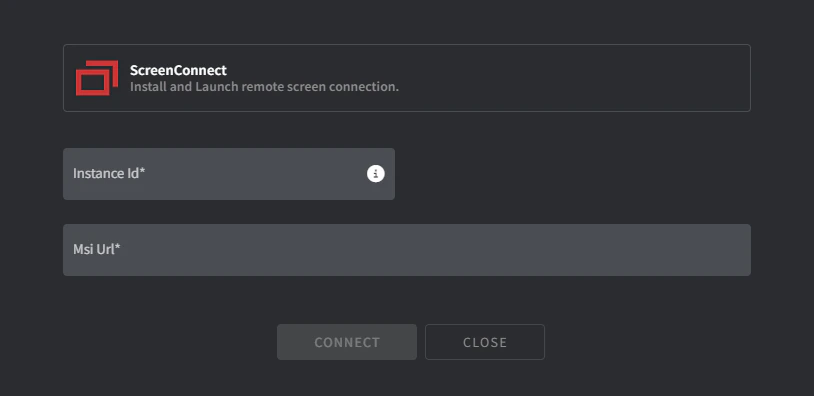 3. Remplissez les champs requis :
* **Instance ID**
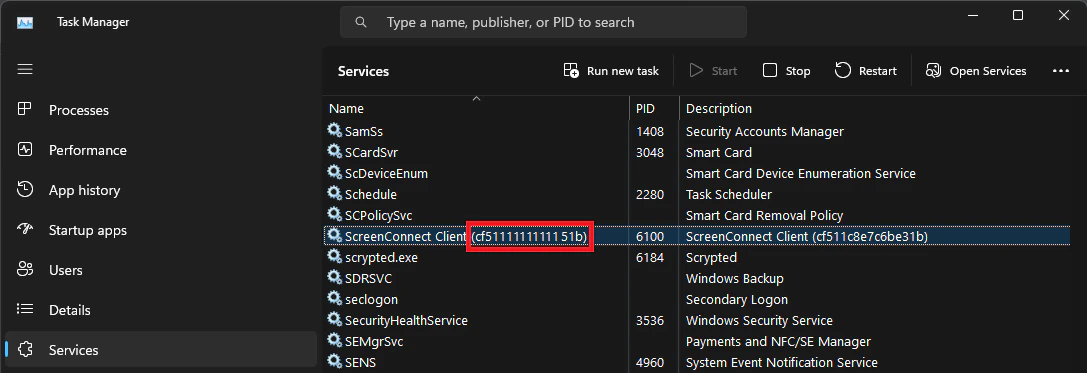
1. Accédez à l'un de vos points de terminaison sur lesquels votre ScreenConnect Client est déjà installé.
2. Allez à **Services**.
3. Copiez la valeur du service ScreenConnect Client entre parenthèses :
3. Remplissez les champs requis :
* **Instance ID**
1. Accédez à l'un de vos points de terminaison sur lesquels votre ScreenConnect Client est déjà installé.
2. Allez à **Services**.
3. Copiez la valeur du service ScreenConnect Client entre parenthèses :
 * **MSI URL**
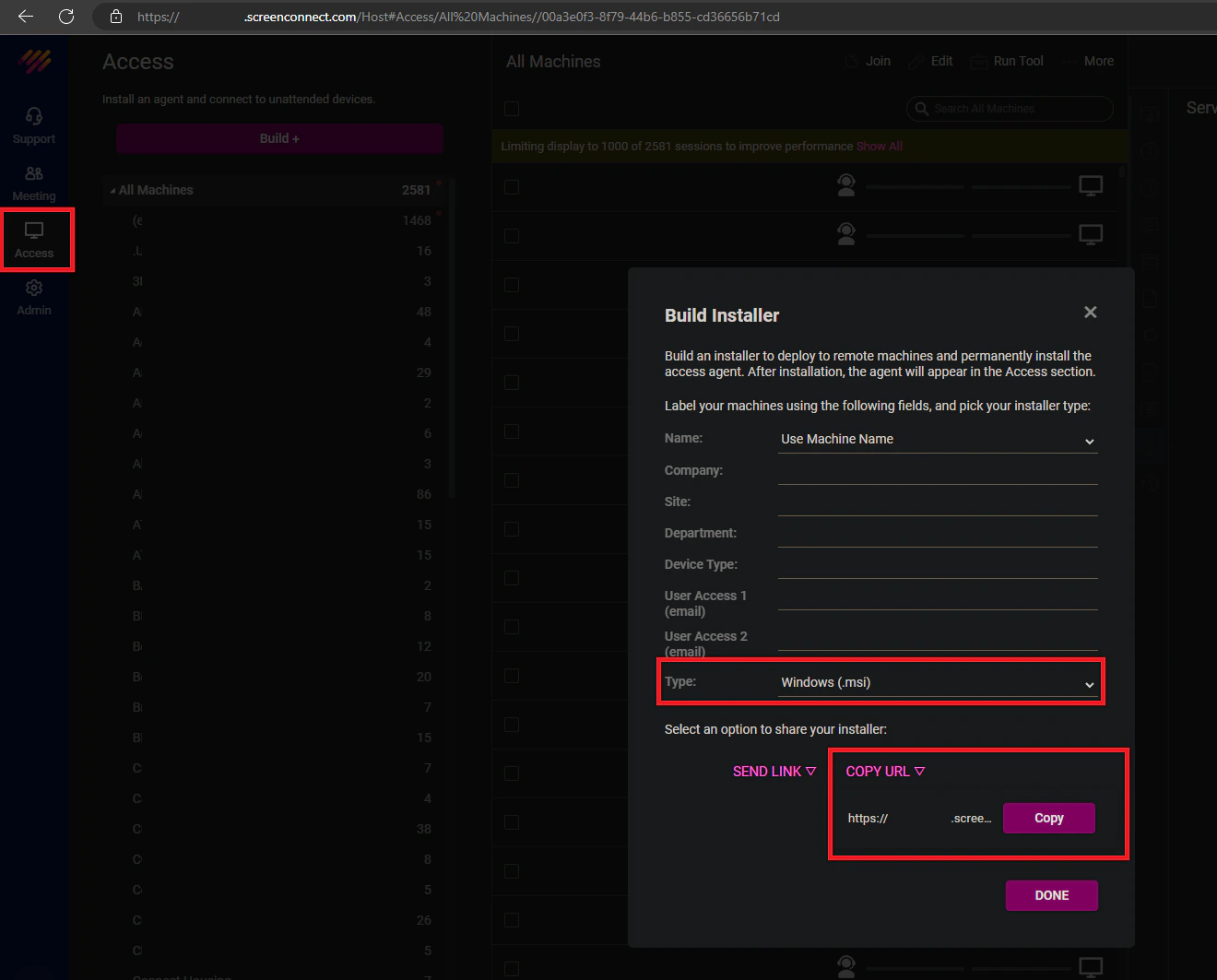
1. Connectez-vous à votre locataire ScreenConnect.
2. Cliquez sur **Access**.
3. Cliquez sur **Build**.
4. Changez le type à **Windows (MSI)**.
5. Cliquez sur **copy URL**.
* **MSI URL**
1. Connectez-vous à votre locataire ScreenConnect.
2. Cliquez sur **Access**.
3. Cliquez sur **Build**.
4. Changez le type à **Windows (MSI)**.
5. Cliquez sur **copy URL**.
 4. Cliquez sur **Connect**.
Gorelo insère automatiquement le nom du client dans le champ « company » de ScreenConnect lors de l'installation. Voir l'étape 3 pour la configuration supplémentaire.
1. Allez à [Politiques](https://app.gorelo.io/Asset/policy-management) dans le menu principal.
2. Ajoutez le module d'extension ScreenConnect à une politique existante ou créez-en une nouvelle.
3. Cliquez sur **Distribuer**.
**Astuces!**
Consultez le guide [Politiques](/how-policies-work) pour plus d'informations.
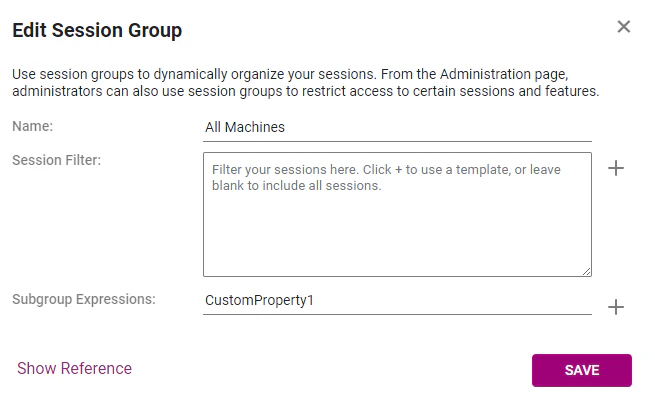
1. Connectez-vous à votre locataire ScreenConnect.
2. Allez à **Access**.
3. Cliquez sur le **menu à 3 points** sur le groupe de session **All Machines** et cliquez sur **Edit**.
4. Saisissez `CustomProperty1` dans le champ **Subgroup Expressions**.
5. Cliquez sur **Save**.
4. Cliquez sur **Connect**.
Gorelo insère automatiquement le nom du client dans le champ « company » de ScreenConnect lors de l'installation. Voir l'étape 3 pour la configuration supplémentaire.
1. Allez à [Politiques](https://app.gorelo.io/Asset/policy-management) dans le menu principal.
2. Ajoutez le module d'extension ScreenConnect à une politique existante ou créez-en une nouvelle.
3. Cliquez sur **Distribuer**.
**Astuces!**
Consultez le guide [Politiques](/how-policies-work) pour plus d'informations.
1. Connectez-vous à votre locataire ScreenConnect.
2. Allez à **Access**.
3. Cliquez sur le **menu à 3 points** sur le groupe de session **All Machines** et cliquez sur **Edit**.
4. Saisissez `CustomProperty1` dans le champ **Subgroup Expressions**.
5. Cliquez sur **Save**.
 ## Dépannage
### ScreenConnect ne se connecte pas sur un actif spécifique
Si ScreenConnect n'affiche pas de connexion sur un actif spécifique, réinstallez-le en suivant ces étapes :
1. Allez à la page de détail de l'actif spécifique.
2. Cliquez sur l'onglet **Politique** en bas à gauche :
## Dépannage
### ScreenConnect ne se connecte pas sur un actif spécifique
Si ScreenConnect n'affiche pas de connexion sur un actif spécifique, réinstallez-le en suivant ces étapes :
1. Allez à la page de détail de l'actif spécifique.
2. Cliquez sur l'onglet **Politique** en bas à gauche :
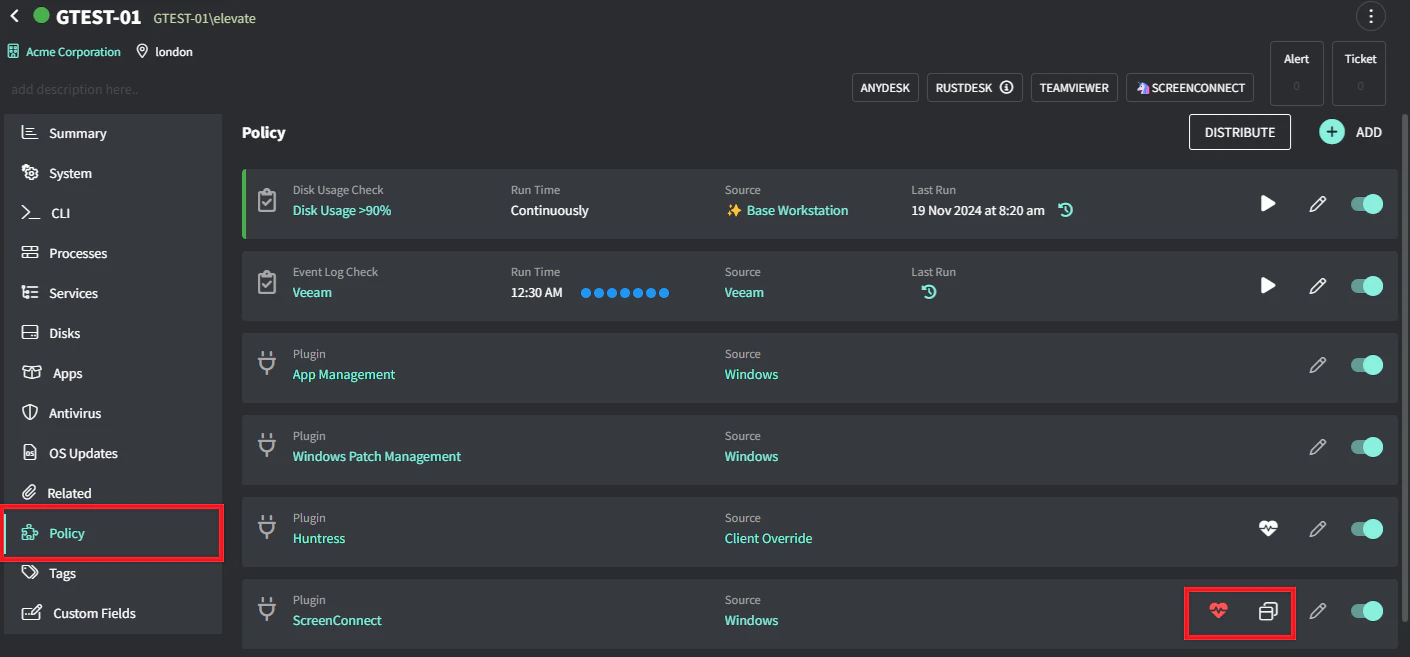 3. Cliquez sur l'icône en forme de cœur sur le module d'extension ScreenConnect.
4. Cliquez sur l'icône ScreenConnect pour réinstaller.
3. Cliquez sur l'icône en forme de cœur sur le module d'extension ScreenConnect.
4. Cliquez sur l'icône ScreenConnect pour réinstaller.