> ## Documentation Index
> Fetch the complete documentation index at: https://help.gorelo.io/llms.txt
> Use this file to discover all available pages before exploring further.
# Fonctionnement des billets
> Les billets dans Gorelo saisissent les demandes des clients avec des conversations, des statuts, des assignés, des entrées de temps et des produits. Apprenez l'anatomie et le cycle de vie d'un billet.
Un billet est l'enregistrement d'une demande ou d'un problème client dans Gorelo. Il vous permet de suivre le travail du début à la fin. La page Détail du billet capture :
* La conversation
* Le statut
* Les assignés
* Les entrées de temps
* Les produits
* Les détails associés
## Page des détails du billet
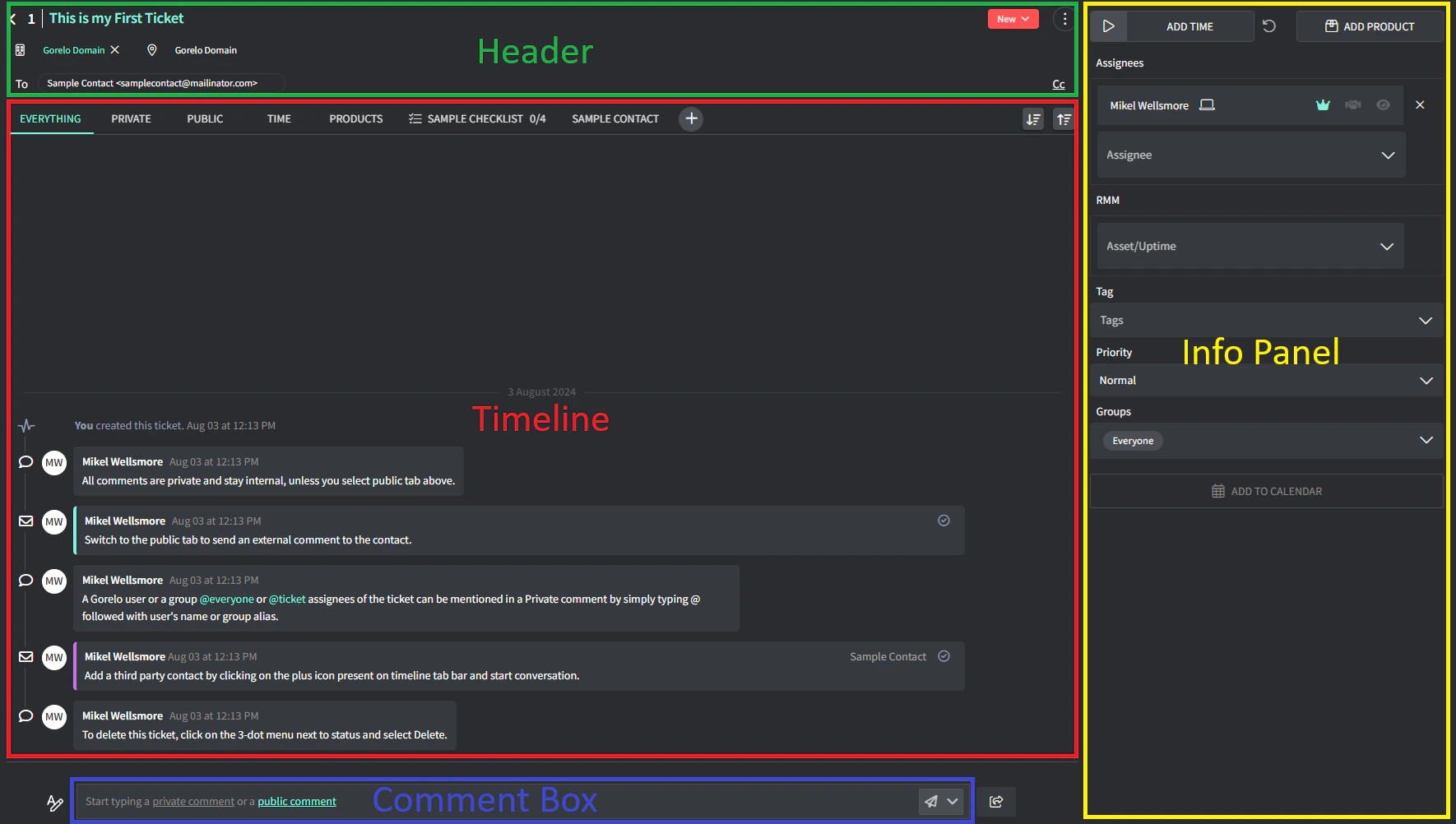
Une page de détails de billet contient les sections suivantes :
 ### En-tête
La zone supérieure d'un billet montre les détails suivants :
* **Numéro de billet :** attribué automatiquement, vous ne pouvez pas le modifier.
* **Titre du billet :** survolez-le et cliquez sur l'icône en forme de crayon pour renommer un billet.
* **Client et emplacement :** cliquez sur la zone pour la modifier.
* Contacts **À et Cc** : cliquez sur la zone pour ajouter ou retirer des contacts.
* **Statut :** cliquez sur l'étiquette et faites défiler les options pour changer le statut.
* Menu à 3 points avec :
* **Le lien du billet** pour le partager.
* **Fusionner avec** pour fusionner les données du billet actuel avec un autre. Le billet source devient partie du billet cible, réduisant le nombre de billets.
* **Facturation** pour lier le billet à un [contrat](/contacts-overview).
* **Étiquette à code QR** liée au contrat à imprimer ou à voir.
* **Bannière** pour placer une bannière sur le billet (pour les avertissements, etc.).
* L'option de marquer le billet comme **lu/non lu**.
### Chronologie
Le fil d'activité d'un billet qui enregistre toutes les interactions et mises à jour liées au billet. Il comprend :
* Onglets de chronologie
* Bouton Plus (+) pour ajouter des **conversations tierces**, **suivi d'expédition**, **listes de vérification** et [**approbations**](/create-an-approval-workflow)
* Entrées de chronologie
### Zone de commentaire
L'éditeur dans lequel vous rédigez des commentaires publics ou privés et envoyez des mises à jour sur un billet. Permet les actions suivantes :
* Cliquez pour saisir un commentaire privé (n'importe où qui n'est pas souligné).
* Cliquez sur « **commentaire privé** » pour déployer et saisir un commentaire privé.
* Cliquez sur « **commentaire public** » pour déployer et saisir un commentaire public (envoyé par courriel).
* Raccourcis de billet à l'extrême droite.
### En-tête
La zone supérieure d'un billet montre les détails suivants :
* **Numéro de billet :** attribué automatiquement, vous ne pouvez pas le modifier.
* **Titre du billet :** survolez-le et cliquez sur l'icône en forme de crayon pour renommer un billet.
* **Client et emplacement :** cliquez sur la zone pour la modifier.
* Contacts **À et Cc** : cliquez sur la zone pour ajouter ou retirer des contacts.
* **Statut :** cliquez sur l'étiquette et faites défiler les options pour changer le statut.
* Menu à 3 points avec :
* **Le lien du billet** pour le partager.
* **Fusionner avec** pour fusionner les données du billet actuel avec un autre. Le billet source devient partie du billet cible, réduisant le nombre de billets.
* **Facturation** pour lier le billet à un [contrat](/contacts-overview).
* **Étiquette à code QR** liée au contrat à imprimer ou à voir.
* **Bannière** pour placer une bannière sur le billet (pour les avertissements, etc.).
* L'option de marquer le billet comme **lu/non lu**.
### Chronologie
Le fil d'activité d'un billet qui enregistre toutes les interactions et mises à jour liées au billet. Il comprend :
* Onglets de chronologie
* Bouton Plus (+) pour ajouter des **conversations tierces**, **suivi d'expédition**, **listes de vérification** et [**approbations**](/create-an-approval-workflow)
* Entrées de chronologie
### Zone de commentaire
L'éditeur dans lequel vous rédigez des commentaires publics ou privés et envoyez des mises à jour sur un billet. Permet les actions suivantes :
* Cliquez pour saisir un commentaire privé (n'importe où qui n'est pas souligné).
* Cliquez sur « **commentaire privé** » pour déployer et saisir un commentaire privé.
* Cliquez sur « **commentaire public** » pour déployer et saisir un commentaire public (envoyé par courriel).
* Raccourcis de billet à l'extrême droite.
 ### Panneau d'info
Le panneau latéral pour les détails opérationnels qui vous permet de :
* Ajouter du **temps de deux façons :**
* À l'aide du **traqueur de temps du billet :** cliquez sur l'icône de démarrage pour lancer un chronomètre et suivre le temps que vous passez sur un billet.
* **Manuellement :** survolez les chiffres et cliquez sur AJOUTER DU TEMPS pour ajouter le temps passé sur ce billet.
* **Produits**
* Ajouter/retirer des **assignés**.
* Ajouter/retirer des **actifs** et de la **disponibilité**.
* Ajouter/retirer des **étiquettes**.
* Changer la **priorité**.
* Ajouter/retirer des **groupes**.
* Ajouter au **calendrier**.
## Statuts de billets
Les billets dans Gorelo ont les statuts suivants qui indiquent où le billet en est dans son cycle de vie :
| Statut | Description | Exemple |
| ---------- | ------------------------------------------------------------------------------------------------------------------ | ---------------------------------------------------------------------- |
| Nouveau | Automatiquement appliqué aux billets nouvellement créés. Indique que le billet est en examen initial ou en triage. | Un billet créé via courriel avec un commentaire public. |
| Ouvert | Le travail a commencé et le billet est assigné à un utilisateur. | Un coéquipier commence à enquêter et répond au demandeur. |
| En attente | Le travail est suspendu pour une dépendance ou une réponse externe. | En attente d'une mise à jour d'un fournisseur ou d'une réponse client. |
| Résolu | Le problème principal est résolu, mais des tâches de suivi peuvent rester. | Le correctif est appliqué et vous attendez la confirmation. |
| Fermé | Tout le travail est terminé et aucune autre action n'est requise. | Le demandeur confirme que le problème est résolu. |
Vous ne pouvez pas changer manuellement le statut d'un billet à **Nouveau**.
### Panneau d'info
Le panneau latéral pour les détails opérationnels qui vous permet de :
* Ajouter du **temps de deux façons :**
* À l'aide du **traqueur de temps du billet :** cliquez sur l'icône de démarrage pour lancer un chronomètre et suivre le temps que vous passez sur un billet.
* **Manuellement :** survolez les chiffres et cliquez sur AJOUTER DU TEMPS pour ajouter le temps passé sur ce billet.
* **Produits**
* Ajouter/retirer des **assignés**.
* Ajouter/retirer des **actifs** et de la **disponibilité**.
* Ajouter/retirer des **étiquettes**.
* Changer la **priorité**.
* Ajouter/retirer des **groupes**.
* Ajouter au **calendrier**.
## Statuts de billets
Les billets dans Gorelo ont les statuts suivants qui indiquent où le billet en est dans son cycle de vie :
| Statut | Description | Exemple |
| ---------- | ------------------------------------------------------------------------------------------------------------------ | ---------------------------------------------------------------------- |
| Nouveau | Automatiquement appliqué aux billets nouvellement créés. Indique que le billet est en examen initial ou en triage. | Un billet créé via courriel avec un commentaire public. |
| Ouvert | Le travail a commencé et le billet est assigné à un utilisateur. | Un coéquipier commence à enquêter et répond au demandeur. |
| En attente | Le travail est suspendu pour une dépendance ou une réponse externe. | En attente d'une mise à jour d'un fournisseur ou d'une réponse client. |
| Résolu | Le problème principal est résolu, mais des tâches de suivi peuvent rester. | Le correctif est appliqué et vous attendez la confirmation. |
| Fermé | Tout le travail est terminé et aucune autre action n'est requise. | Le demandeur confirme que le problème est résolu. |
Vous ne pouvez pas changer manuellement le statut d'un billet à **Nouveau**.