> ## Documentation Index
> Fetch the complete documentation index at: https://help.gorelo.io/llms.txt
> Use this file to discover all available pages before exploring further.
# Utiliser les listes de vérification pour suivre votre travail
> Ajoutez des listes de vérification aux billets Gorelo pour suivre votre travail, attribuer des éléments à vos coéquipiers, fixer des échéances et garder les projets complexes cohérents du début à la fin.
## Créer et utiliser des listes de vérification
1. Allez à un billet.
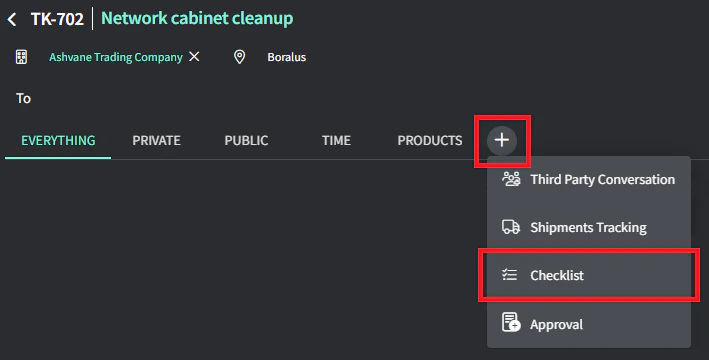
2. Cliquez sur le bouton **+** dans l'onglet chronologique et ajoutez une **liste de vérification**.
 1. Modifiez le nom (facultatif) et cliquez sur Enregistrer.
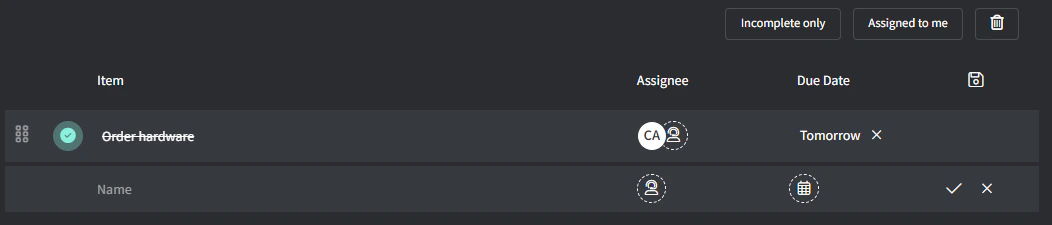
2. Vous pouvez maintenant ajouter des éléments à la liste :
* Placez votre curseur dans le champ **Nom** et saisissez quelque chose, p. ex., Commander du matériel.
* **Assignez** quelqu'un et fixez une **date d'échéance** (les deux sont facultatifs).
* Cliquez sur le bouton ✔️ pour ajouter (ou appuyez sur Entrée si votre curseur est toujours dans le champ Nom).
1. Modifiez le nom (facultatif) et cliquez sur Enregistrer.
2. Vous pouvez maintenant ajouter des éléments à la liste :
* Placez votre curseur dans le champ **Nom** et saisissez quelque chose, p. ex., Commander du matériel.
* **Assignez** quelqu'un et fixez une **date d'échéance** (les deux sont facultatifs).
* Cliquez sur le bouton ✔️ pour ajouter (ou appuyez sur Entrée si votre curseur est toujours dans le champ Nom).
 Astuces!
* Utilisez la case à cocher pour compléter les éléments (à l'extrême gauche).
* Utilisez l'icône de poignée pour réorganiser les éléments (à l'extrême gauche).
* Utilisez Tab pour indenter les éléments.
* Saisissez // dans le champ Nom pour intégrer des éléments.
* Activez « Incomplets seulement » pour voir uniquement les éléments incomplets (en haut à droite).
* Activez « Assignés à moi » pour voir uniquement les éléments qui vous sont assignés (en haut à droite).
## Créer un modèle de liste de vérification
1. Créez une liste de vérification (comme ci-dessus) que vous souhaitez enregistrer comme modèle.
2. Cliquez sur le bouton 💾 (en haut à droite) pour l'enregistrer comme modèle.
* **Nom** : c'est le nom du modèle de liste et il peut être changé plus tard, p. ex., Configuration d'un nouvel ordinateur.
* **Visibilité** : cela détermine qui peut voir et utiliser ce modèle.
* Public = tout le monde.
* Privé = vous seulement.
* Raccourci = uniquement visible via les raccourcis de billet.
* Cliquez sur **Enregistrer**.
## Utiliser et modifier les modèles de listes de vérification
1. Créez un billet ou allez à un billet existant.
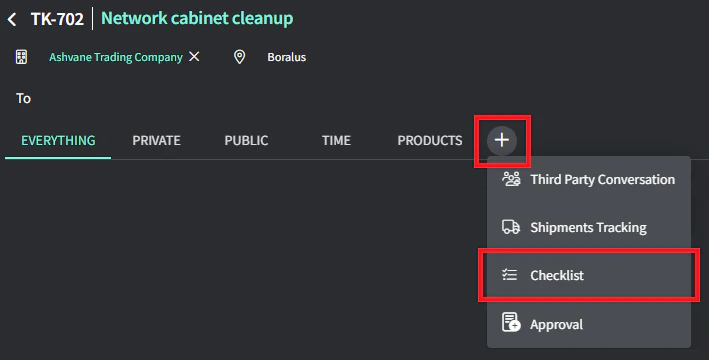
2. Cliquez sur le bouton **+** dans l'onglet chronologique et ajoutez une **liste de vérification**.
Astuces!
* Utilisez la case à cocher pour compléter les éléments (à l'extrême gauche).
* Utilisez l'icône de poignée pour réorganiser les éléments (à l'extrême gauche).
* Utilisez Tab pour indenter les éléments.
* Saisissez // dans le champ Nom pour intégrer des éléments.
* Activez « Incomplets seulement » pour voir uniquement les éléments incomplets (en haut à droite).
* Activez « Assignés à moi » pour voir uniquement les éléments qui vous sont assignés (en haut à droite).
## Créer un modèle de liste de vérification
1. Créez une liste de vérification (comme ci-dessus) que vous souhaitez enregistrer comme modèle.
2. Cliquez sur le bouton 💾 (en haut à droite) pour l'enregistrer comme modèle.
* **Nom** : c'est le nom du modèle de liste et il peut être changé plus tard, p. ex., Configuration d'un nouvel ordinateur.
* **Visibilité** : cela détermine qui peut voir et utiliser ce modèle.
* Public = tout le monde.
* Privé = vous seulement.
* Raccourci = uniquement visible via les raccourcis de billet.
* Cliquez sur **Enregistrer**.
## Utiliser et modifier les modèles de listes de vérification
1. Créez un billet ou allez à un billet existant.
2. Cliquez sur le bouton **+** dans l'onglet chronologique et ajoutez une **liste de vérification**.
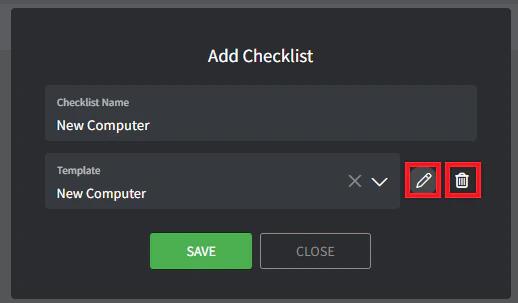
 3. Dans le menu déroulant Modèle, sélectionnez le modèle approprié.
4. Utilisez les icônes **Modifier** et **Supprimer** à droite.
3. Dans le menu déroulant Modèle, sélectionnez le modèle approprié.
4. Utilisez les icônes **Modifier** et **Supprimer** à droite.
 5. Les modèles de liste de vérification peuvent être modifiés de plusieurs façons :
* Le nom peut être changé.
* L'ordre peut être changé.
* Des éléments peuvent être ajoutés ou retirés.
* Des assignés peuvent être ajoutés ou retirés.
* Des échéances relatives peuvent être définies, p. ex., 7 jours signifierait que l'élément est dû 7 jours après l'ajout du modèle de liste au billet.
5. Les modèles de liste de vérification peuvent être modifiés de plusieurs façons :
* Le nom peut être changé.
* L'ordre peut être changé.
* Des éléments peuvent être ajoutés ou retirés.
* Des assignés peuvent être ajoutés ou retirés.
* Des échéances relatives peuvent être définies, p. ex., 7 jours signifierait que l'élément est dû 7 jours après l'ajout du modèle de liste au billet.