> ## Documentation Index
> Fetch the complete documentation index at: https://help.gorelo.io/llms.txt
> Use this file to discover all available pages before exploring further.
# Suivre les éléments non facturés avec les quantités dynamiques
> Utilisez les quantités dynamiques dans Gorelo pour automatiser la facturation des contrats à partir des étiquettes d'actifs, des étiquettes de contacts et des abonnements Pax8, en faisant ressortir les éléments non facturés pour examen.
Les quantités dynamiques servent à automatiser votre facturation en augmentant ou diminuant les quantités de produits ou d'ensembles et en suggérant des éléments qui n'ont pas encore été facturés. Les **étiquettes d'actifs**, les **étiquettes de contact** (M365) et les abonnements **Pax8** sont actuellement pris en charge.
## Configurer des règles
Puis cliquez sur **Quantités dynamiques** en haut à droite.
Vous verrez les **éléments dynamiques** que Gorelo a détectés à partir de chaque **source**.
Exemple : source **Étiquette d'actif** et élément dynamique **Poste de travail Windows**.
Sélectionnez ce que vous voulez qu'il se passe lorsque cet élément dynamique est détecté (et pas actuellement associé à un contrat).
* **Non associé** : cet élément apparaîtra dans l'onglet **En attente** et directement sur chaque contrat, prêt à ce que vous associiez un produit ou ensemble.
* **Suggérer** : choisissez un produit ou ensemble à suggérer. Cet élément apparaîtra dans l'onglet **En attente** et directement sur chaque contrat, prêt à ce que vous cliquiez sur « Ajouter », puisque le produit ou ensemble a été suggéré.
* **Ignorer** : cet élément n'apparaîtra pas dans l'onglet En attente ni directement sur chaque contrat.
## Voir ce qui est en attente
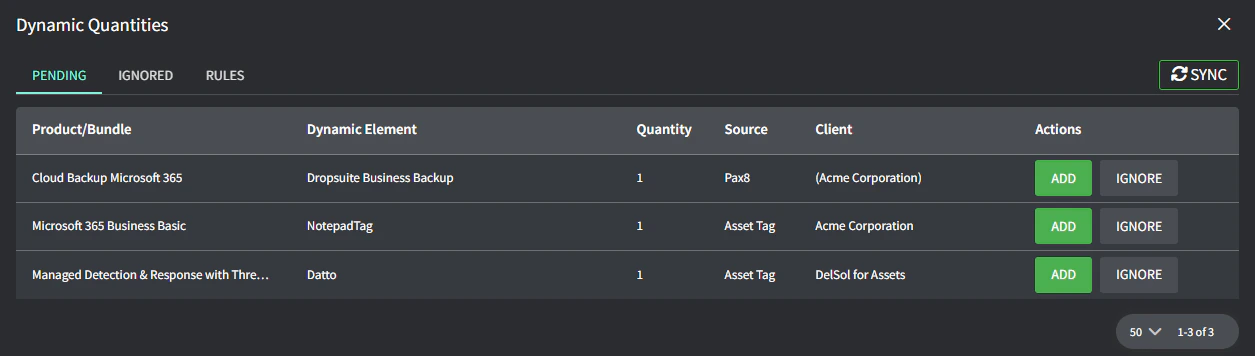
Vous devriez consulter cet onglet En attente régulièrement pour vous assurer que vous facturez tout. Tout ce qui apparaît ici devrait être ajouté à un contrat, ignoré individuellement ou ignoré via l'onglet Règles.
Vous verrez tous les éléments dynamiques en attente d'ajout au contrat :
* **Ajouter** vous mènera au contrat du client (ou à la liste des contrats) pour que vous puissiez l'ajouter à partir de là.
* **Ignorer** masquera uniquement cet élément dynamique spécifique pour ce client particulier (et il apparaîtra dans l'onglet Ignorés).
 * **Ignorer** masquera uniquement cet élément dynamique spécifique pour ce client particulier (et il apparaîtra dans l'onglet Ignorés).
