> ## Documentation Index
> Fetch the complete documentation index at: https://help.gorelo.io/llms.txt
> Use this file to discover all available pages before exploring further.
# Écrire et tester un script
> Écrivez et testez des scripts PowerShell, CMD ou Bash dans Gorelo avec sélection de type, paramètres de délai d'attente et tests CLI sur les actifs d'agent avant le déploiement.
Pour tout ce qui ne peut pas être fait nativement avec des vérifications et des modules d'extension, on peut utiliser des **scripts**.
## Créer un script
1. Allez à [**Scripts**](https://app.gorelo.io/Asset/script-list) depuis le menu principal.
2. Cliquez sur **Créer un script** en bas à gauche.
3. Donnez un titre au script.
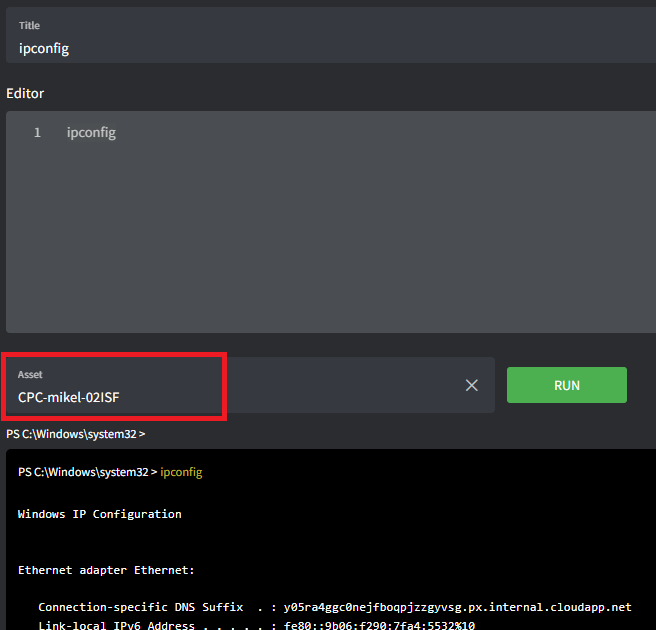
4. Saisissez ou collez votre script dans le champ d'éditeur (par exemple, `ipconfig`).
5. Cliquez sur **Enregistrer** en haut à droite.
## Paramètres supplémentaires
* **Type de script** : cela changera le type de script par défaut PowerShell vers CMD ou Bash. PowerShell et CMD sont exclusifs à Windows, et Bash est exclusif à macOS.
* **Délai d'attente** : cela vous permet de définir la durée du délai d'attente du script en minutes.
* **Exécuter en tant qu'utilisateur** : cela exécutera le script dans le contexte de l'utilisateur connecté le plus récent.
* **Variables** : c'est une liste de variables disponibles dans Gorelo que vous pouvez utiliser. La création de [**champs personnalisés d'actifs**](https://app.gorelo.io/Admin/admin-settings#asset#assetcustomfields), de [**champs personnalisés de clients**](https://app.gorelo.io/Admin/admin-settings#crm#clientcustomfields) et de [**fichiers personnalisés**](https://app.gorelo.io/Admin/admin-settings#asset#filerepository) remplira cette liste.
**Astuce!**
Voir [**GoreloAction**](/gorelo-action-cli) pour des fonctionnalités supplémentaires via les champs personnalisés et les alertes.
## Tester votre script
1. Ouvrez ou créez un nouveau script.
2. Placez votre curseur dans le champ **Actif** au bas de la page.
3. Saisissez le nom d'hôte de l'actif sur lequel vous souhaitez tester.
4. Cliquez sur **Exécuter**.