> ## Documentation Index
> Fetch the complete documentation index at: https://help.gorelo.io/llms.txt
> Use this file to discover all available pages before exploring further.
# Aprovar e faturar
> Revise e aprove apontamentos de tempo e produtos no Gorelo antes que passem para um contrato ou fatura e, em seguida, cobre os clientes com precisão por todo o trabalho concluído.
## Apontamentos de tempo e produtos
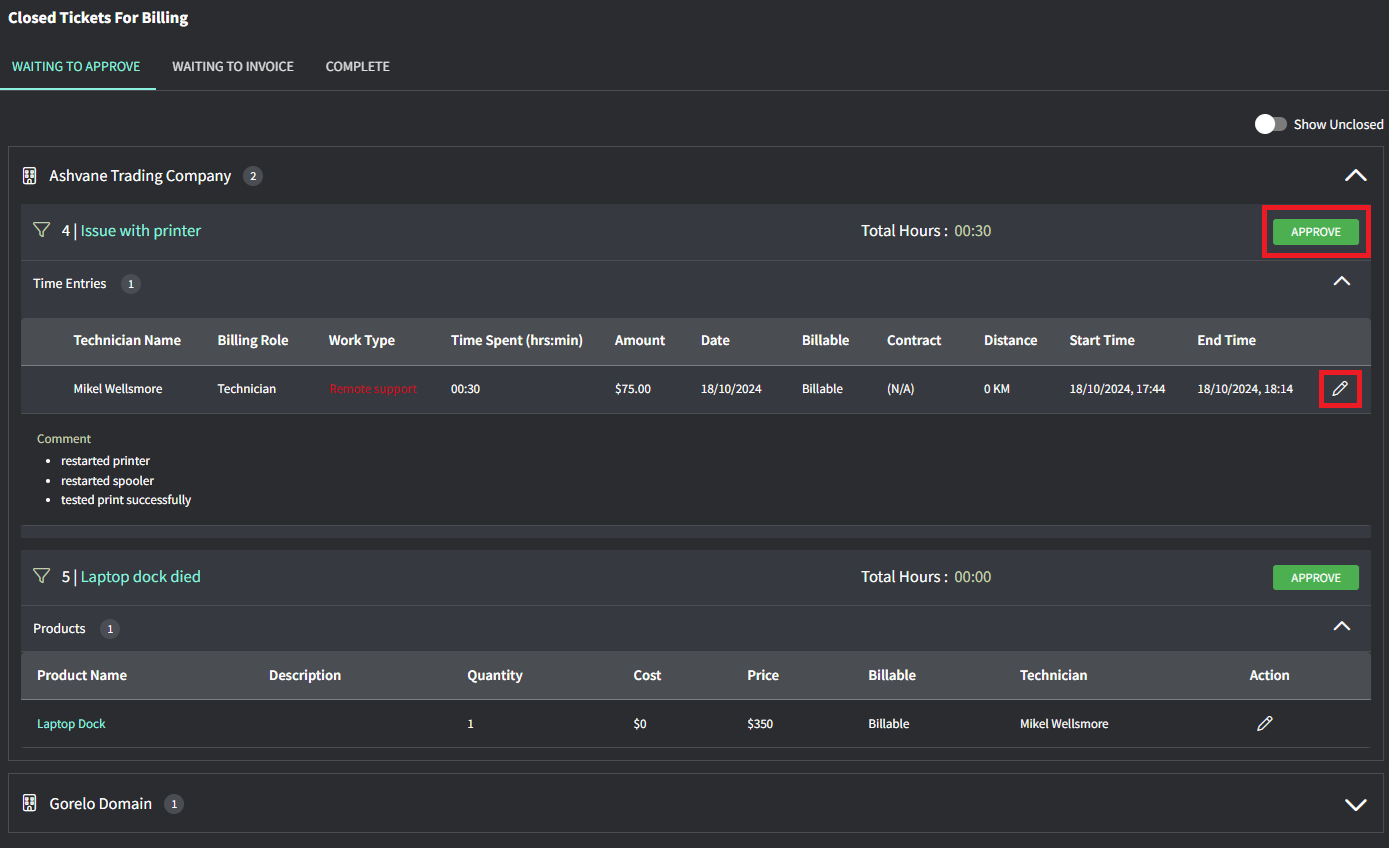
Você cairá na aba **Aguardando aprovação**, que mostra tudo o que precisa ser aprovado antes de seguir para um contrato ou fatura.
Em seguida, clique em **Aprovar** quando estiver satisfeito com tudo no ticket.
Dicas!
* A coluna **Contrato** mostrará **(N/A)** se não estiver associada a um contrato e estiver usando apenas as taxas de mão de obra padrão.
* O tipo de trabalho aparecerá em vermelho se o apontamento estiver fora do horário comercial configurado.
* Você pode faturar parcialmente tempo e produtos de tickets não fechados ativando "Mostrar não fechados" no canto superior direito da tela **Aguardando aprovação**.
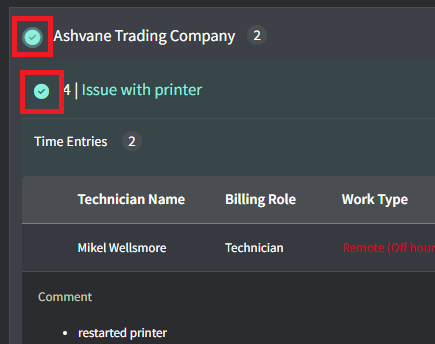
Você verá tudo o que foi aprovado e está aguardando para ser adicionado a uma fatura.
Escolha entre:
* tickets individuais
* todos os tickets de um cliente
Use-o para:
* **Gerar fatura**: cria uma nova fatura com o tempo/produtos do ticket selecionado.
* **Adicionar à fatura**: permite selecionar uma fatura existente e adicionar o tempo/produtos do ticket selecionado.
* **Baixar (write off)**: baixa o tempo/produtos do ticket e nenhuma fatura é gerada.
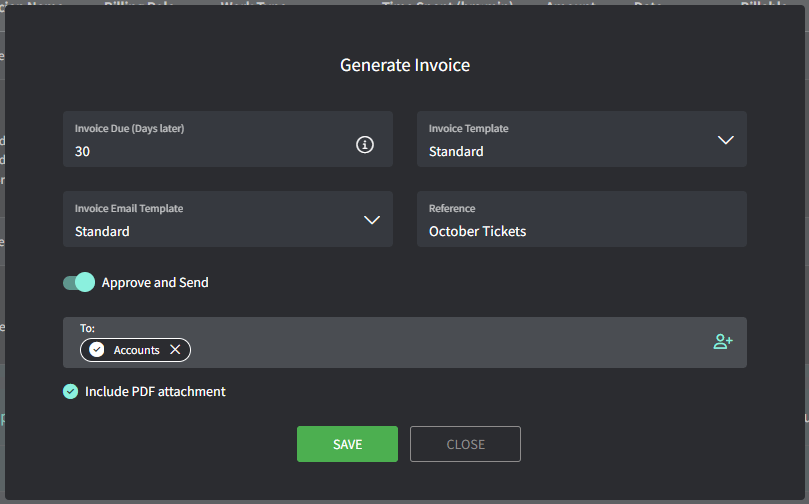
Preencha os detalhes e:
* Clique em **Salvar** para gerar uma fatura em rascunho.
* Ative **Aprovar e enviar** se quiser criar uma fatura aprovada e enviá-la ao contato selecionado.
Para enviar uma fatura, o cliente precisa ter **Contatos de faturamento** definidos. Se isso não estiver configurado, você pode adicionar um a partir da fatura:
1. Na fatura, clique no nome do cliente.
2. Na tabela **Local**, clique no ícone de **três pontos** e depois em **Editar local**.
3. No campo **Contatos de faturamento**, selecione um contato existente ou adicione um novo.
4. Salve e volte para sua fatura para enviá-la.