> ## Documentation Index
> Fetch the complete documentation index at: https://help.gorelo.io/llms.txt
> Use this file to discover all available pages before exploring further.
# Criar um fluxo de aprovação
> Configure fluxos de aprovação no Gorelo usando Tags de Contato marcadas como aprovadores para que clientes aprovem compras, solicitações de acesso e outras ações em tickets.
Use aprovações e tags de contato.
Aprovações são usadas quando você precisa entrar em contato com um contato para que ele aprove algo (por exemplo, a compra de um novo notebook ou acesso a um site do SharePoint específico).
Contatos individuais em cada cliente podem ser designados como aprovadores atribuindo a eles uma Tag de Contato que tenha sido ***marcada como aprovadora***.
## Criar uma tag *Aprovador*
1. Acesse Configurações > [**Tags**](https://app.gorelo.io/Admin/admin-settings#tagmanagementsettings) > Tags de contato.
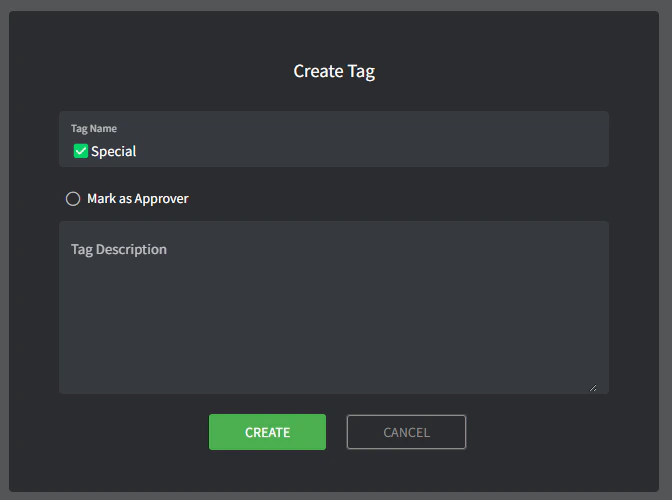
2. Crie uma **Tag de contato** (na parte de baixo).
* **Nome**: o nome da tag (por exemplo, "✅Especial").
* **Marcar como aprovador**: marque essa caixa para configurar como tag de Aprovador.
* **Descrição**: descreva a tag em mais detalhes. É interna e visível somente aqui.
## Designar um contato como aprovador
1. Acesse a **[Lista de contatos](https://app-preview.gorelo.io/CRM/contact-list)**.
2. Clique no contato que deseja designar como aprovador.
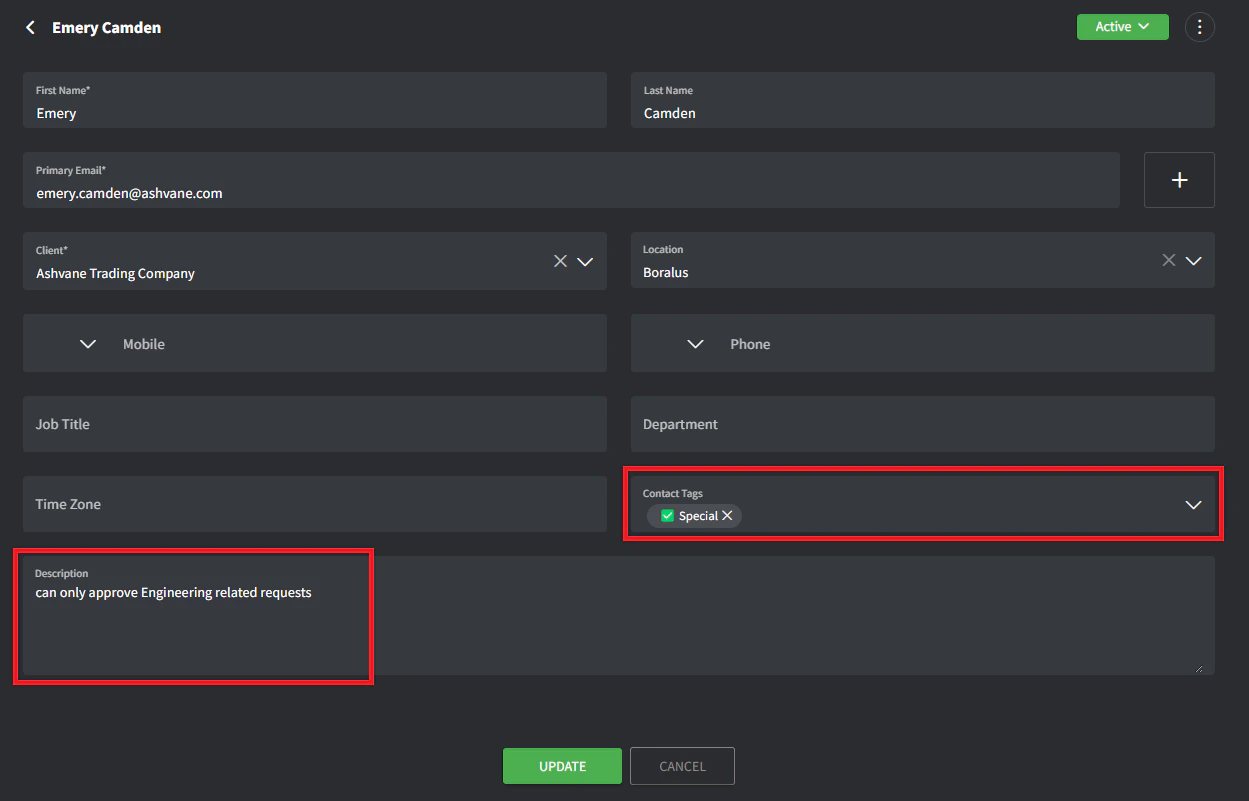
3. No menu suspenso **Tags de contato**, selecione a tag "✅Especial" recém-criada.
4. No campo **Descrição**, descreva qualquer detalhe extra relativo ao que ele pode/não pode aprovar (ou deixe em branco). Ex.: *só pode aprovar solicitações relacionadas a Engenharia.*
5. Clique em **Atualizar**.
## Iniciar o fluxo de aprovação
1. Crie ou acesse um ticket existente (verifique se o cliente tem pelo menos um contato com tag de Aprovador).
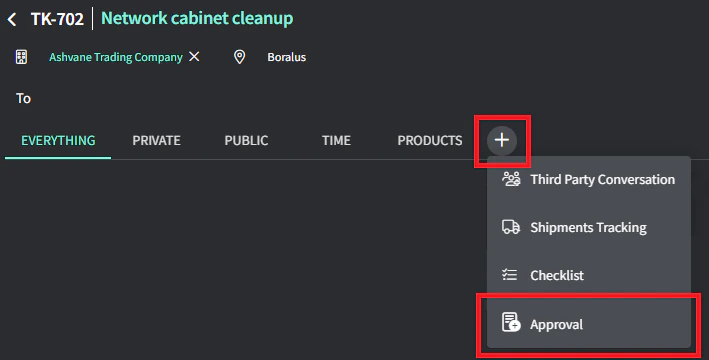
2. Clique no botão **+** na aba de timeline e adicione uma **Aprovação**.
3. Selecione um ou mais contatos para quem deseja enviar o e-mail.
4. Digite o comentário da aprovação.
5. Clique em **Enviar** para mandar o e-mail.
Os contatos selecionados receberão um e-mail com o comentário que você digitou e botões **SIM/NÃO** para aprovar ou negar a solicitação.
 ## Designar um contato como aprovador
1. Acesse a **[Lista de contatos](https://app-preview.gorelo.io/CRM/contact-list)**.
2. Clique no contato que deseja designar como aprovador.
3. No menu suspenso **Tags de contato**, selecione a tag "✅Especial" recém-criada.
4. No campo **Descrição**, descreva qualquer detalhe extra relativo ao que ele pode/não pode aprovar (ou deixe em branco). Ex.: *só pode aprovar solicitações relacionadas a Engenharia.*
## Designar um contato como aprovador
1. Acesse a **[Lista de contatos](https://app-preview.gorelo.io/CRM/contact-list)**.
2. Clique no contato que deseja designar como aprovador.
3. No menu suspenso **Tags de contato**, selecione a tag "✅Especial" recém-criada.
4. No campo **Descrição**, descreva qualquer detalhe extra relativo ao que ele pode/não pode aprovar (ou deixe em branco). Ex.: *só pode aprovar solicitações relacionadas a Engenharia.*
 5. Clique em **Atualizar**.
## Iniciar o fluxo de aprovação
1. Crie ou acesse um ticket existente (verifique se o cliente tem pelo menos um contato com tag de Aprovador).
2. Clique no botão **+** na aba de timeline e adicione uma **Aprovação**.
5. Clique em **Atualizar**.
## Iniciar o fluxo de aprovação
1. Crie ou acesse um ticket existente (verifique se o cliente tem pelo menos um contato com tag de Aprovador).
2. Clique no botão **+** na aba de timeline e adicione uma **Aprovação**.
 3. Selecione um ou mais contatos para quem deseja enviar o e-mail.
4. Digite o comentário da aprovação.
5. Clique em **Enviar** para mandar o e-mail.
3. Selecione um ou mais contatos para quem deseja enviar o e-mail.
4. Digite o comentário da aprovação.
5. Clique em **Enviar** para mandar o e-mail.