> ## Documentation Index
> Fetch the complete documentation index at: https://help.gorelo.io/llms.txt
> Use this file to discover all available pages before exploring further.
# Criar um formulário
> Crie um formulário no Gorelo para capturar informações de clientes, monte-o com blocos de pergunta e resposta, marque campos obrigatórios e publique para autoatendimento.
Para criar um formulário:
1. Acesse [**Formulários**](https://app.gorelo.io/form/form-list) no menu.
2. Clique em **Criar formulário** no canto inferior esquerdo.
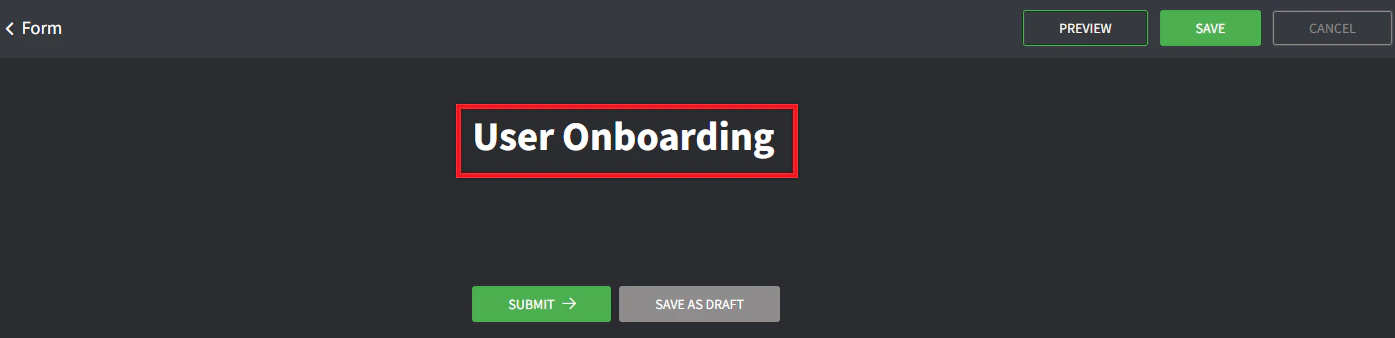
3. Dê um título ao formulário (é o que o cliente verá).
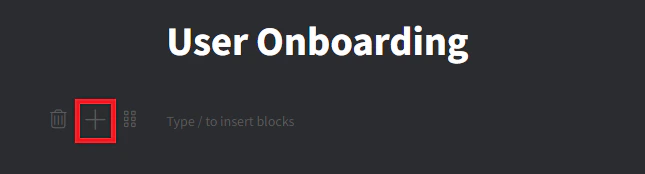
 4. Crie um novo bloco de campo clicando no botão + ou digitando `/`.
 5. Selecione **Pergunta + Resposta curta**.
6. Dê ao bloco de campo o título **Nome**.
7. Clique no botão **obrigatório** para tornar esse campo obrigatório.
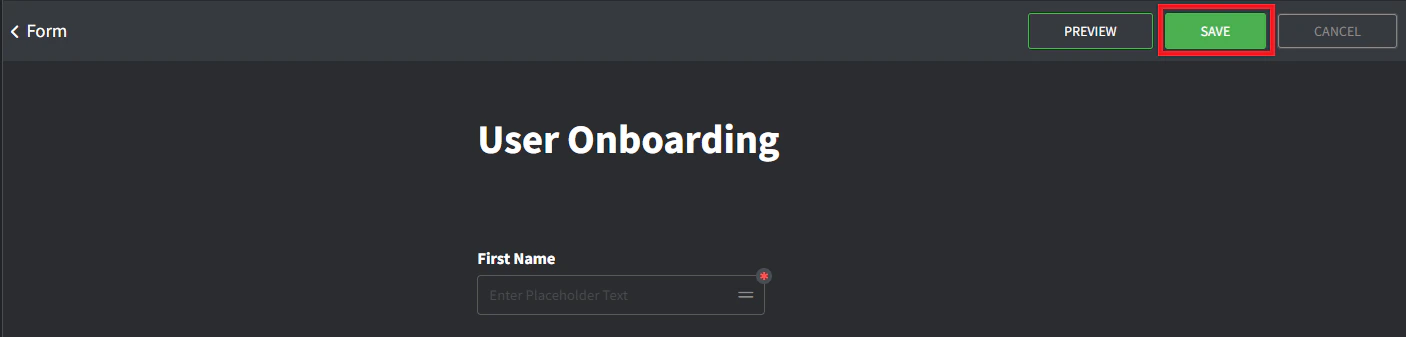
8. Clique em **Salvar** no canto superior direito.
5. Selecione **Pergunta + Resposta curta**.
6. Dê ao bloco de campo o título **Nome**.
7. Clique no botão **obrigatório** para tornar esse campo obrigatório.
8. Clique em **Salvar** no canto superior direito.
 9. Clique em **Visualizar** no canto superior direito para ver como o formulário ficará.
10. Clique em **Voltar** no canto superior direito para retornar ao editor de formulários e continuar com campos adicionais.
9. Clique em **Visualizar** no canto superior direito para ver como o formulário ficará.
10. Clique em **Voltar** no canto superior direito para retornar ao editor de formulários e continuar com campos adicionais.