> ## Documentation Index
> Fetch the complete documentation index at: https://help.gorelo.io/llms.txt
> Use this file to discover all available pages before exploring further.
# Envie e-mails do seu domínio personalizado
> Adicione um domínio personalizado no Gorelo para enviar e-mails de tickets e cobranças a partir do seu endereço com marca, com registros DNS para verificar o domínio no Mailgun.
## Adicionar um domínio personalizado
1. Acesse Configurações —> E-mail —> [**Configurações**](https://app.gorelo.io/Admin/admin-settings#email#settings)
2. Clique em **Adicionar domínio** no canto superior direito.
3. Insira o nome do seu domínio.
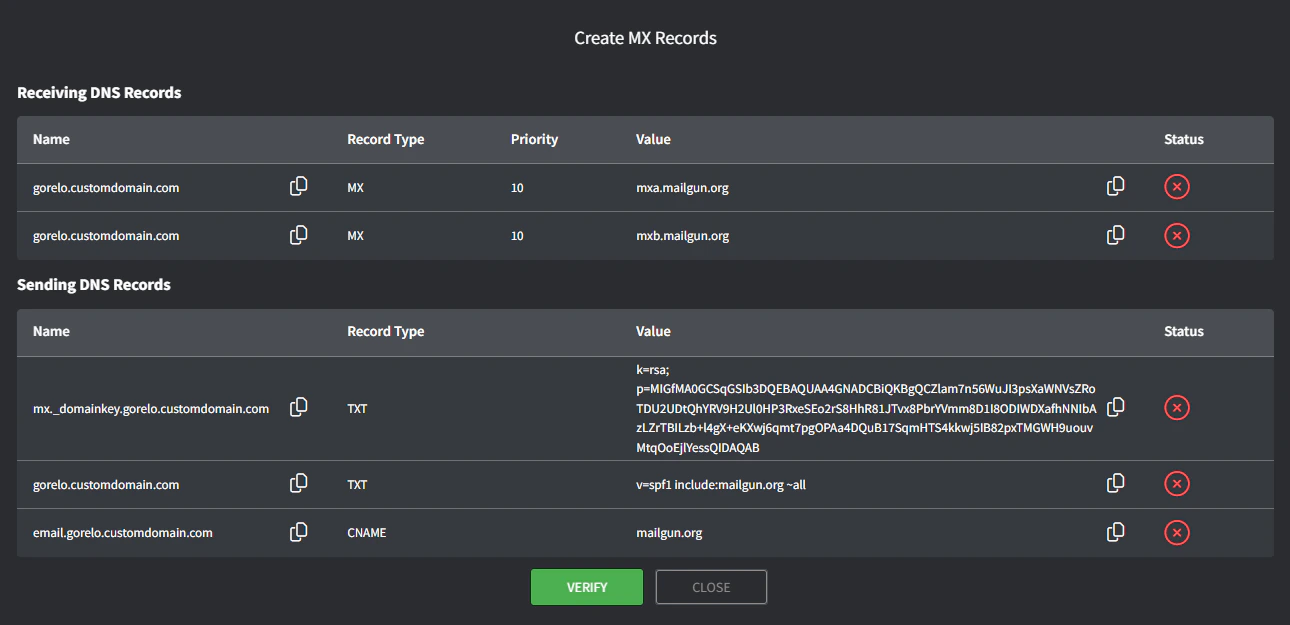
4. Adicione os registros DNS no seu provedor de DNS e clique em Verificar (observe o subdomínio "gorelo." em tudo).
## Adicionar/editar um endereço de e-mail personalizado
Adicionar um domínio personalizado criará automaticamente dois endereços de e-mail personalizados que você pode alterar.
* **help@** será criado como seu endereço padrão de ticketing.
* **accounts@** será criado como seu endereço padrão de cobranças (apenas envio).
1. Acesse Configurações —> E-mail —> [**Configurações**](https://app.gorelo.io/Admin/admin-settings#email#settings)
2. Clique no botão de edição à direita do endereço de e-mail help\@.
3. Atualize quaisquer campos necessários:
* **Configuração**
* **Nome de exibição:** o que aparece como nome no Outlook/Gmail etc. quando um e-mail é recebido desse endereço.
* **E-mail**: o que aparece como endereço De e Responder para no Outlook/Gmail etc.
* **Grupo**: esses grupos serão adicionados automaticamente a todos os tickets criados a partir de e-mails recebidos nesse endereço. O envio também é limitado a esses grupos.
* Você também pode **aplicar automaticamente** clientes, tags e usuários.
* **Resposta automática**
* "*Os contatos receberão um e-mail quando um novo ticket for criado por eles via e-mail*"\
Ative para gerar uma resposta automática quando um novo ticket for recebido.\
Este é o template **Ticket Created Email**.
* "*Os contatos receberão um e-mail quando um ticket for mesclado*". Ative para gerar uma resposta automática quando um ticket tiver sido mesclado (contatos do ticket de origem).
* "*Os contatos receberão os e-mails para os status de ticket selecionados abaixo*"\
Ative para gerar uma resposta automática quando o status do ticket mudar para qualquer um dos selecionados.\
Este é o template **Ticket Status Updated**.
* Gerenciamento de Modelos de E-mail
* Selecione **Ticket Created Email** ou **Ticket Status Updated** no menu suspenso.
* **Visualizar** mostra como o e-mail ficará.
* **Template** é HTML e permite total personalização.
* **Variáveis** lista as variáveis disponíveis para o assunto e o corpo do e-mail.
4. Clique em Salvar.
5. Teste enviar um e-mail de uma conta de e-mail não relacionada (por exemplo, Gmail) diretamente para o endereço de encaminhamento.
## Encaminhar e-mails para o Gorelo
1. Acesse Configurações —> E-mail —> [**Configurações**](https://app.gorelo.io/Admin/admin-settings#email#settings)
2. Copie o **Endereço de encaminhamento** do seu e-mail padrão de ticketing, por exemplo, [**help@gorelo.gorelodomain.com**](mailto:help@gorelo.gorelodomain.com)
3. Acesse seu provedor de e-mail.
4. Encontre a caixa correspondente (sem o subdomínio gorelo.), por exemplo, [**help@gorelodomain.com**](mailto:help@gorelodomain.com)
5. Configure essa caixa para encaminhar ao Endereço de encaminhamento, por exemplo, [**help@gorelo.gorelodomain.com**](mailto:help@gorelo.gorelodomain.com)
6. Teste enviar um e-mail de uma conta não relacionada (por exemplo, Gmail) para a caixa correspondente, por exemplo, [**help@gorelodomain.com**](mailto:help@gorelodomain.com)
Dicas!
* Certifique-se de que seu provedor de e-mail permite encaminhamento para domínios externos (em nível de caixa individual, por segurança).
* Encaminhamento vs. Redirecionamento — se estiver fazendo isso por uma regra no Outlook, use "Redirecionar para".
## Solução de problemas
### E-mails são rejeitados/colocados em quarentena/marcados como spam
Algumas configurações de SPF e DMARC não funcionam bem com e-mails que são encaminhados ou enviados em seu nome — que é como o Gorelo lida com e-mails de saída. Isso pode acontecer mesmo após uma verificação bem-sucedida dos registros DNS.
Ajustar SPF e DMARC **não enfraquece sua proteção**: permite o fluxo de e-mails legítimos por serviços como o Gorelo sem serem bloqueados acidentalmente pelas proteções antispoofing.
As seguintes configurações são as mais propensas a quebrar a entrega:
| Configuração | Valor | Resultado |
| ---------------------------- | ---------------- | ------------------------------------------------------------------------------------------------------------------------------------------------------------------------- |
| SPF hardfail | `-all` | Diz aos servidores receptores para *rejeitar* qualquer mensagem que não venha de um remetente listado. |
| Alinhamento estrito do DMARC | `adkim=s aspf=s` | Exige uma correspondência exata do domínio que assinou a mensagem (via SPF ou DKIM), o que falha sempre que o e-mail é assinado por um subdomínio ou enviado em seu nome. |
#### Alternativas recomendadas
Altere sua configuração de SPF e DMARC para o seguinte:
As alterações se aplicam ao seu **domínio raiz**, e não ao subdomínio "gorelo" para o qual você verificou os registros.
| Configuração | Valor | Resultado |
| -------------------------- | ---------------- | ----------------------------------------------------------------------------------------------------------------------------------------------- |
| SPF softfail | `~all` | Remetentes não autorizados ainda são sinalizados, mas a mensagem não é rejeitada de imediato: filtros downstream e o DMARC têm a palavra final. |
| Alinhamento DMARC relaxado | `adkim=r aspf=r` | Permite que subdomínios se alinhem com o domínio pai. Sua política DMARC (`p=quarantine` ou `p=reject`) ainda se aplica. |
#### Resultados
Após alterar suas configurações, você deve obter a seguinte configuração no seu registrador DNS:
| Registro | Antes | Depois |
| ----------- | ------------------------------------------- | ------------------------------------------- |
| TXT (SPF) | `v=spf1 include: -all` | `v=spf1 include: ~all` |
| TXT (DMARC) | `v=DMARC1; p=quarantine; adkim=s; aspf=s` | `v=DMARC1; p=quarantine; adkim=r; aspf=r` |
Como alternativa, você também pode **omitir a configuração do DMARC**, pois omiti-la usa por padrão um **alinhamento relaxado**.
#### Saiba mais
Por que o SPF softfail funciona.
Entenda as políticas e a configuração do DMARC.
## Perguntas frequentes
Não. Garante que e-mails legítimos enviados por serviços como o Gorelo não sejam bloqueados por engano, sem reduzir sua proteção contra spoofing.
1. Acesse as **configurações de DNS do seu domínio** (onde seu domínio é gerenciado: registrador ou host DNS).
2. Encontre o **registro TXT** existente que começa com `v=spf1`.
3. Edite esse registro e substitua `-all` por `~all`. Você deve ter algo como:
```text theme={null}
v=spf1 include: ~all
```
4. Salve as alterações.
5. Aguarde a propagação do DNS (pode levar alguns minutos a algumas horas).
Você pode especificar a configuração sugerida anteriormente ou omiti-la completamente, já que essas configurações têm como padrão "relaxado" quando omitidas.
1. Acesse as **configurações de DNS do seu domínio**.
2. Encontre o **registro TXT** do DMARC (geralmente `_dmarc.yourdomain.com`).
3. Edite o registro e altere:
* `adkim=s` → `adkim=r`
* `aspf=s` → `aspf=r`
4. Salve as alterações. Você deve obter algo como:
```text theme={null}
v=DMARC1; p=quarantine; adkim=r; aspf=r
```
5. Aguarde a propagação do DNS.
 ## Adicionar/editar um endereço de e-mail personalizado
Adicionar um domínio personalizado criará automaticamente dois endereços de e-mail personalizados que você pode alterar.
* **help@** será criado como seu endereço padrão de ticketing.
* **accounts@** será criado como seu endereço padrão de cobranças (apenas envio).
1. Acesse Configurações —> E-mail —> [**Configurações**](https://app.gorelo.io/Admin/admin-settings#email#settings)
2. Clique no botão de edição à direita do endereço de e-mail help\@.
3. Atualize quaisquer campos necessários:
* **Configuração**
* **Nome de exibição:** o que aparece como nome no Outlook/Gmail etc. quando um e-mail é recebido desse endereço.
* **E-mail**: o que aparece como endereço De e Responder para no Outlook/Gmail etc.
* **Grupo**: esses grupos serão adicionados automaticamente a todos os tickets criados a partir de e-mails recebidos nesse endereço. O envio também é limitado a esses grupos.
* Você também pode **aplicar automaticamente** clientes, tags e usuários.
* **Resposta automática**
* "*Os contatos receberão um e-mail quando um novo ticket for criado por eles via e-mail*"\
Ative para gerar uma resposta automática quando um novo ticket for recebido.\
Este é o template **Ticket Created Email**.
* "*Os contatos receberão um e-mail quando um ticket for mesclado*". Ative para gerar uma resposta automática quando um ticket tiver sido mesclado (contatos do ticket de origem).
* "*Os contatos receberão os e-mails para os status de ticket selecionados abaixo*"\
Ative para gerar uma resposta automática quando o status do ticket mudar para qualquer um dos selecionados.\
Este é o template **Ticket Status Updated**.
* Gerenciamento de Modelos de E-mail
* Selecione **Ticket Created Email** ou **Ticket Status Updated** no menu suspenso.
* **Visualizar** mostra como o e-mail ficará.
* **Template** é HTML e permite total personalização.
* **Variáveis** lista as variáveis disponíveis para o assunto e o corpo do e-mail.
4. Clique em Salvar.
5. Teste enviar um e-mail de uma conta de e-mail não relacionada (por exemplo, Gmail) diretamente para o endereço de encaminhamento.
## Adicionar/editar um endereço de e-mail personalizado
Adicionar um domínio personalizado criará automaticamente dois endereços de e-mail personalizados que você pode alterar.
* **help@** será criado como seu endereço padrão de ticketing.
* **accounts@** será criado como seu endereço padrão de cobranças (apenas envio).
1. Acesse Configurações —> E-mail —> [**Configurações**](https://app.gorelo.io/Admin/admin-settings#email#settings)
2. Clique no botão de edição à direita do endereço de e-mail help\@.
3. Atualize quaisquer campos necessários:
* **Configuração**
* **Nome de exibição:** o que aparece como nome no Outlook/Gmail etc. quando um e-mail é recebido desse endereço.
* **E-mail**: o que aparece como endereço De e Responder para no Outlook/Gmail etc.
* **Grupo**: esses grupos serão adicionados automaticamente a todos os tickets criados a partir de e-mails recebidos nesse endereço. O envio também é limitado a esses grupos.
* Você também pode **aplicar automaticamente** clientes, tags e usuários.
* **Resposta automática**
* "*Os contatos receberão um e-mail quando um novo ticket for criado por eles via e-mail*"\
Ative para gerar uma resposta automática quando um novo ticket for recebido.\
Este é o template **Ticket Created Email**.
* "*Os contatos receberão um e-mail quando um ticket for mesclado*". Ative para gerar uma resposta automática quando um ticket tiver sido mesclado (contatos do ticket de origem).
* "*Os contatos receberão os e-mails para os status de ticket selecionados abaixo*"\
Ative para gerar uma resposta automática quando o status do ticket mudar para qualquer um dos selecionados.\
Este é o template **Ticket Status Updated**.
* Gerenciamento de Modelos de E-mail
* Selecione **Ticket Created Email** ou **Ticket Status Updated** no menu suspenso.
* **Visualizar** mostra como o e-mail ficará.
* **Template** é HTML e permite total personalização.
* **Variáveis** lista as variáveis disponíveis para o assunto e o corpo do e-mail.
4. Clique em Salvar.
5. Teste enviar um e-mail de uma conta de e-mail não relacionada (por exemplo, Gmail) diretamente para o endereço de encaminhamento.
 ## Encaminhar e-mails para o Gorelo
1. Acesse Configurações —> E-mail —> [**Configurações**](https://app.gorelo.io/Admin/admin-settings#email#settings)
2. Copie o **Endereço de encaminhamento** do seu e-mail padrão de ticketing, por exemplo, [**help@gorelo.gorelodomain.com**](mailto:help@gorelo.gorelodomain.com)
## Encaminhar e-mails para o Gorelo
1. Acesse Configurações —> E-mail —> [**Configurações**](https://app.gorelo.io/Admin/admin-settings#email#settings)
2. Copie o **Endereço de encaminhamento** do seu e-mail padrão de ticketing, por exemplo, [**help@gorelo.gorelodomain.com**](mailto:help@gorelo.gorelodomain.com)
 3. Acesse seu provedor de e-mail.
4. Encontre a caixa correspondente (sem o subdomínio gorelo.), por exemplo, [**help@gorelodomain.com**](mailto:help@gorelodomain.com)
5. Configure essa caixa para encaminhar ao Endereço de encaminhamento, por exemplo, [**help@gorelo.gorelodomain.com**](mailto:help@gorelo.gorelodomain.com)
6. Teste enviar um e-mail de uma conta não relacionada (por exemplo, Gmail) para a caixa correspondente, por exemplo, [**help@gorelodomain.com**](mailto:help@gorelodomain.com)
3. Acesse seu provedor de e-mail.
4. Encontre a caixa correspondente (sem o subdomínio gorelo.), por exemplo, [**help@gorelodomain.com**](mailto:help@gorelodomain.com)
5. Configure essa caixa para encaminhar ao Endereço de encaminhamento, por exemplo, [**help@gorelo.gorelodomain.com**](mailto:help@gorelo.gorelodomain.com)
6. Teste enviar um e-mail de uma conta não relacionada (por exemplo, Gmail) para a caixa correspondente, por exemplo, [**help@gorelodomain.com**](mailto:help@gorelodomain.com)