> ## Documentation Index
> Fetch the complete documentation index at: https://help.gorelo.io/llms.txt
> Use this file to discover all available pages before exploring further.
# Implantar o Gorelo Agent
> Implante o Gorelo Agent em Windows e macOS usando o instalador PowerShell genérico ou específico do cliente, ou o executável manual, para adoção e monitoramento de ativos.
O Gorelo Agent pode ser instalado por um comando PowerShell (recomendado) ou via um executável manual. Se você usar um instalador específico do cliente, ele se associará automaticamente ao cliente/local especificado. Se usar o instalador genérico, ele ficará pronto para adoção.
O Gorelo só oferece suporte a sistemas operacionais atualmente suportados pelos próprios fornecedores (Microsoft/Apple).
* [**https://endoflife.date/windows**](https://endoflife.date/windows)
* [**https://endoflife.date/windows-server**](https://endoflife.date/windows-server)
* [**https://endoflife.date/macos**](https://endoflife.date/macos)
## Instalar o agente Windows genérico via PowerShell
1. Acesse a [**Lista de Ativos**](https://app.gorelo.io/Asset/asset-list) no menu principal.
2. Passe o mouse sobre o botão **+Assets** no canto superior direito e clique em **Agent Asset**.
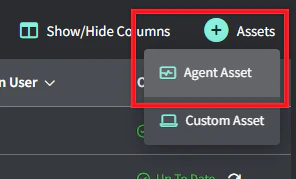 3. Clique em **Request Agent** no popup.
 4. Copie o comando PowerShell, cole no PowerShell do computador de destino e pressione **Enter**.
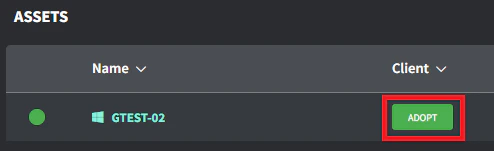
5. Clique no botão **Adotar** na coluna Cliente/Local assim que o agent asset aparecer na lista de ativos (pode levar alguns minutos para aparecer, dependendo da banda de internet).
6. Selecione o Cliente/Local correto e clique em **Salvar** para adotar.
É necessária uma sessão elevada para a instalação do agente.
* No Windows, execute o PowerShell como administrador.
* No macOS, execute `sudo su` (se necessário).
Para solução de problemas, consulte a página [**O Gorelo Agent não instala**](/gorelo-agent-wont-install).
4. Copie o comando PowerShell, cole no PowerShell do computador de destino e pressione **Enter**.
5. Clique no botão **Adotar** na coluna Cliente/Local assim que o agent asset aparecer na lista de ativos (pode levar alguns minutos para aparecer, dependendo da banda de internet).
6. Selecione o Cliente/Local correto e clique em **Salvar** para adotar.
É necessária uma sessão elevada para a instalação do agente.
* No Windows, execute o PowerShell como administrador.
* No macOS, execute `sudo su` (se necessário).
Para solução de problemas, consulte a página [**O Gorelo Agent não instala**](/gorelo-agent-wont-install).