> ## Documentation Index
> Fetch the complete documentation index at: https://help.gorelo.io/llms.txt
> Use this file to discover all available pages before exploring further.
# Filtrar dados com Views e Client Focus
> Use Views e Client Focus no Gorelo para filtrar tickets, ativos e alertas por critérios salvos ou por um cliente específico, com boards compartilháveis entre listas.
As **Views** são boards que filtram seus dados em cada lista (como Tickets, Ativos, Alertas). Você pode personalizar seus filtros de várias formas e salvar o resultado como uma View. Também é possível compartilhar Views globalmente com sua equipe.
Use o **Client Focus** quando quiser filtrar com base em um cliente específico. O **Client Focus** funciona em conjunto com a View selecionada. Por exemplo:
* Você tem uma View que mostra tickets "Meus e não atribuídos".
* Ao aplicar um Client Focus, os dados são filtrados para mostrar apenas "Meus e não atribuídos" daquele cliente específico.
O Client Focus também persiste em todas as listas.
## Criar uma view a partir de alertas
Este exemplo usa a lista de Alertas.
1. Acesse a [**Lista de alertas**](https://app.gorelo.io/Alert/alerts)
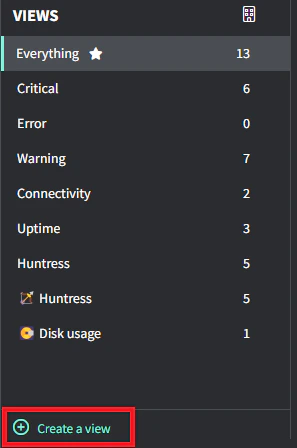
2. Clique em "Criar uma view" na parte inferior do painel de Views.
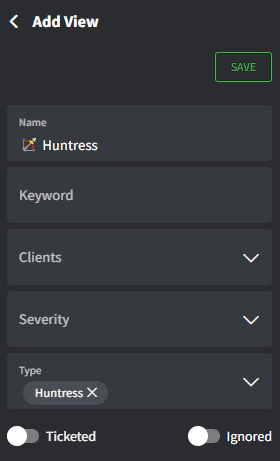
3. Insira os campos para filtrar a lista:
* **Nome**: o nome que aparece no painel de Views (emojis funcionam), por exemplo, 🏹 Huntress
* **Palavra-chave**: filtrará por palavra-chave no **nome** do alerta (texto branco)
* **Clientes**: deixe em branco para **todos** os clientes ou escolha clientes específicos
* **Severidade**: escolha um ou mais níveis de severidade
* **Tipo**: escolha um ou mais tipos
* **Com ticket**: ative para mostrar alertas que foram associados a um ticket
* **Ignorados**: ative para mostrar alertas ignorados
4. Clique em **Salvar** e volte para o painel de Views.
Dicas!
* O menu de 3 pontos ao lado de cada View pode ser usado para:
* **Editar**: alterar a View
* **Definir padrão**: esta é a view que será carregada automaticamente para você
* **Tornar global**: compartilha a View com todos da sua organização (apenas Admins podem fazer isso)
* **Ocultar**: coloca a View na seção recolhível chamada "Views ocultas"
* Excluir: exclui a View
* Algumas listas têm botões no canto superior direito para mudanças rápidas, por exemplo, mostrar Ticketed/Ignored na lista de Alertas
## Filtrar alertas por cliente
A lista de Alertas é usada como exemplo.
1. Acesse a [**Lista de alertas**](https://app.gorelo.io/Alert/alerts)
2. Clique no botão Client Focus no canto superior direito do painel de Views.
3. Insira o nome do cliente. Sua lista agora será filtrada pela **View** E pelo **Client Focus**.
Dicas!
* O Client Focus persiste em todas as listas do Gorelo. Se você definir o Client Focus em alertas e depois ir para Tickets, ele ainda estará lá.
## Próximos passos
Gerencie as solicitações dos seus clientes e organize seu trabalho.
Monitore eventos ou problemas importantes no Gorelo.
 3. Insira os campos para filtrar a lista:
* **Nome**: o nome que aparece no painel de Views (emojis funcionam), por exemplo, 🏹 Huntress
* **Palavra-chave**: filtrará por palavra-chave no **nome** do alerta (texto branco)
* **Clientes**: deixe em branco para **todos** os clientes ou escolha clientes específicos
* **Severidade**: escolha um ou mais níveis de severidade
* **Tipo**: escolha um ou mais tipos
* **Com ticket**: ative para mostrar alertas que foram associados a um ticket
* **Ignorados**: ative para mostrar alertas ignorados
3. Insira os campos para filtrar a lista:
* **Nome**: o nome que aparece no painel de Views (emojis funcionam), por exemplo, 🏹 Huntress
* **Palavra-chave**: filtrará por palavra-chave no **nome** do alerta (texto branco)
* **Clientes**: deixe em branco para **todos** os clientes ou escolha clientes específicos
* **Severidade**: escolha um ou mais níveis de severidade
* **Tipo**: escolha um ou mais tipos
* **Com ticket**: ative para mostrar alertas que foram associados a um ticket
* **Ignorados**: ative para mostrar alertas ignorados
 4. Clique em **Salvar** e volte para o painel de Views.