> ## Documentation Index
> Fetch the complete documentation index at: https://help.gorelo.io/llms.txt
> Use this file to discover all available pages before exploring further.
# O que são formulários
> Os formulários no Gorelo capturam informações de usuários finais para solicitações de hardware, ciclo de vida de usuários, onboarding de clientes e mais, com nome e descrição.
## Configurações do formulário
### Nome
Para alterar o nome interno do formulário:
1. Acesse [**Formulários**](https://app.gorelo.io/form/form-list) no menu.
2. Selecione o formulário à esquerda.
3. Clique no ícone de edição à direita do nome do formulário.
 4. Altere o nome e clique em "Atualizar".
### Descrição
Para alterar a descrição interna do formulário:
1. Acesse [**Formulários**](https://app.gorelo.io/form/form-list) no menu.
2. Selecione o formulário à esquerda.
3. Clique no ícone de edição à direita do campo de descrição.
4. Altere o nome e clique em "Atualizar".
### Descrição
Para alterar a descrição interna do formulário:
1. Acesse [**Formulários**](https://app.gorelo.io/form/form-list) no menu.
2. Selecione o formulário à esquerda.
3. Clique no ícone de edição à direita do campo de descrição.
 4. Adicione/altere a descrição e clique no ícone de salvar.
### Grupos
Um ou mais grupos podem ser adicionados automaticamente a um ticket criado via formulário. Também é possível notificar esses grupos na criação do ticket.
1. Acesse [**Formulários**](https://app.gorelo.io/form/form-list) no menu.
2. Selecione o formulário à esquerda.
3. Selecione a aba **Configurações**.
4. Selecione o(s) grupo(s) que deseja aplicar automaticamente pelo menu suspenso.
4. Adicione/altere a descrição e clique no ícone de salvar.
### Grupos
Um ou mais grupos podem ser adicionados automaticamente a um ticket criado via formulário. Também é possível notificar esses grupos na criação do ticket.
1. Acesse [**Formulários**](https://app.gorelo.io/form/form-list) no menu.
2. Selecione o formulário à esquerda.
3. Selecione a aba **Configurações**.
4. Selecione o(s) grupo(s) que deseja aplicar automaticamente pelo menu suspenso.
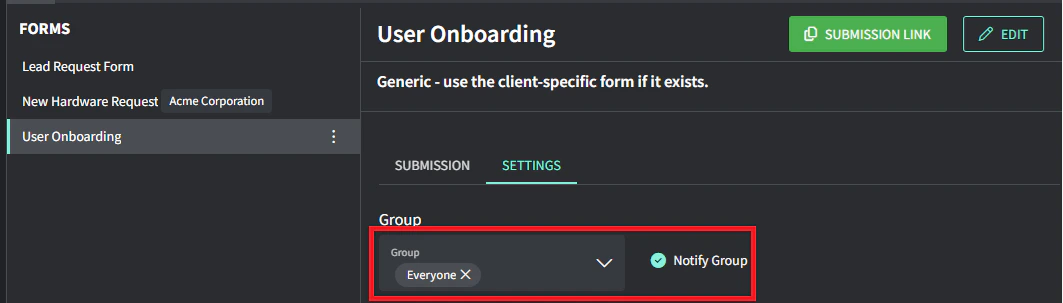 5. Ative **Notificar grupo** para gerar uma notificação aos membros desses grupos quando um ticket for criado via este formulário.
6. Clique em **Salvar alterações** na parte de baixo.
### Tags
Uma ou mais tags podem ser adicionadas automaticamente a um ticket criado via formulário.
1. Acesse [**Formulários**](https://app.gorelo.io/form/form-list) no menu.
2. Selecione o formulário à esquerda.
3. Selecione a aba **Configurações**.
4. Selecione as tags que deseja aplicar automaticamente pelo menu suspenso.
5. Ative **Notificar grupo** para gerar uma notificação aos membros desses grupos quando um ticket for criado via este formulário.
6. Clique em **Salvar alterações** na parte de baixo.
### Tags
Uma ou mais tags podem ser adicionadas automaticamente a um ticket criado via formulário.
1. Acesse [**Formulários**](https://app.gorelo.io/form/form-list) no menu.
2. Selecione o formulário à esquerda.
3. Selecione a aba **Configurações**.
4. Selecione as tags que deseja aplicar automaticamente pelo menu suspenso.
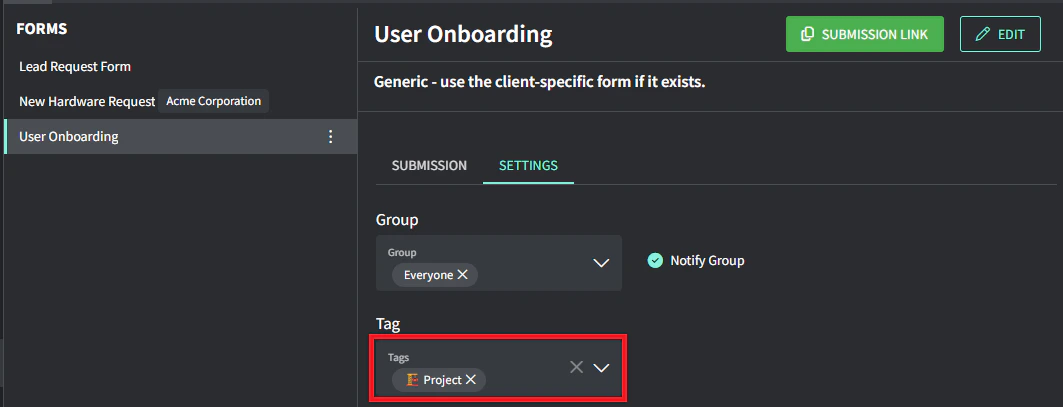 5. Clique em **Salvar alterações** na parte de baixo.
### Clientes
Os formulários podem ser configurados para que apenas determinados clientes tenham acesso a eles. É uma ótima maneira de reduzir o ruído ao gerar um link de formulário a partir de um ticket existente.
1. Acesse [**Formulários**](https://app.gorelo.io/form/form-list) no menu.
2. Selecione o formulário à esquerda.
3. Selecione a aba **Configurações**.
4. Selecione as tags que deseja aplicar automaticamente pelo menu suspenso.
5. Clique em **Salvar alterações** na parte de baixo.
### Clientes
Os formulários podem ser configurados para que apenas determinados clientes tenham acesso a eles. É uma ótima maneira de reduzir o ruído ao gerar um link de formulário a partir de um ticket existente.
1. Acesse [**Formulários**](https://app.gorelo.io/form/form-list) no menu.
2. Selecione o formulário à esquerda.
3. Selecione a aba **Configurações**.
4. Selecione as tags que deseja aplicar automaticamente pelo menu suspenso.
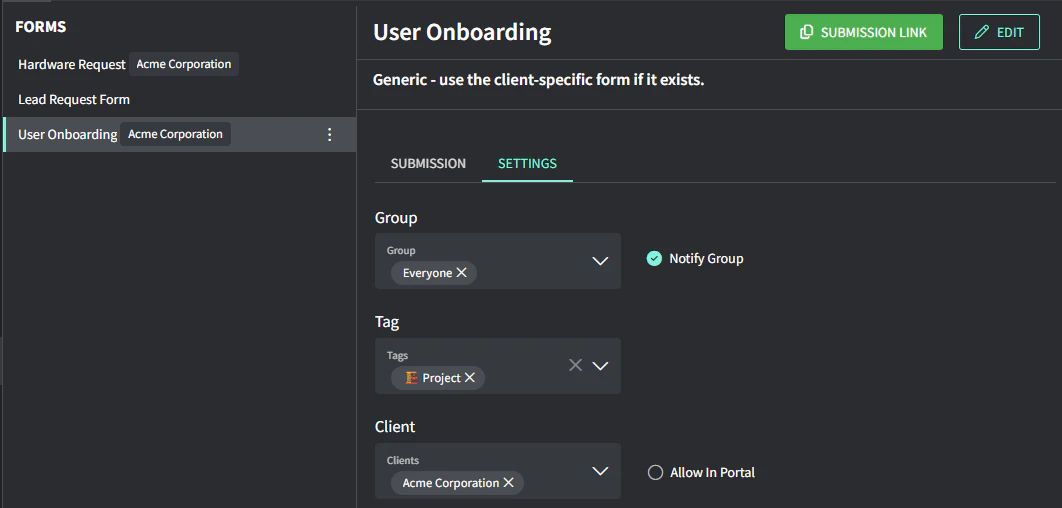 5. Clique em **Salvar alterações** na parte de baixo.