> ## Documentation Index
> Fetch the complete documentation index at: https://help.gorelo.io/llms.txt
> Use this file to discover all available pages before exploring further.
# Gerar e reformular respostas
> Use o Gerenciamento de Prompts do Gorelo para criar prompts de IA personalizados que geram respostas em tickets ou reformulam textos, mantendo o controle de tom e estilo.
O Gerenciamento de Prompts permite criar seus próprios prompts personalizados para gerar respostas ou reformular textos. Isso permite usar a IA mantendo total controle sobre o tom e o estilo.
 ## Adicionar um prompt
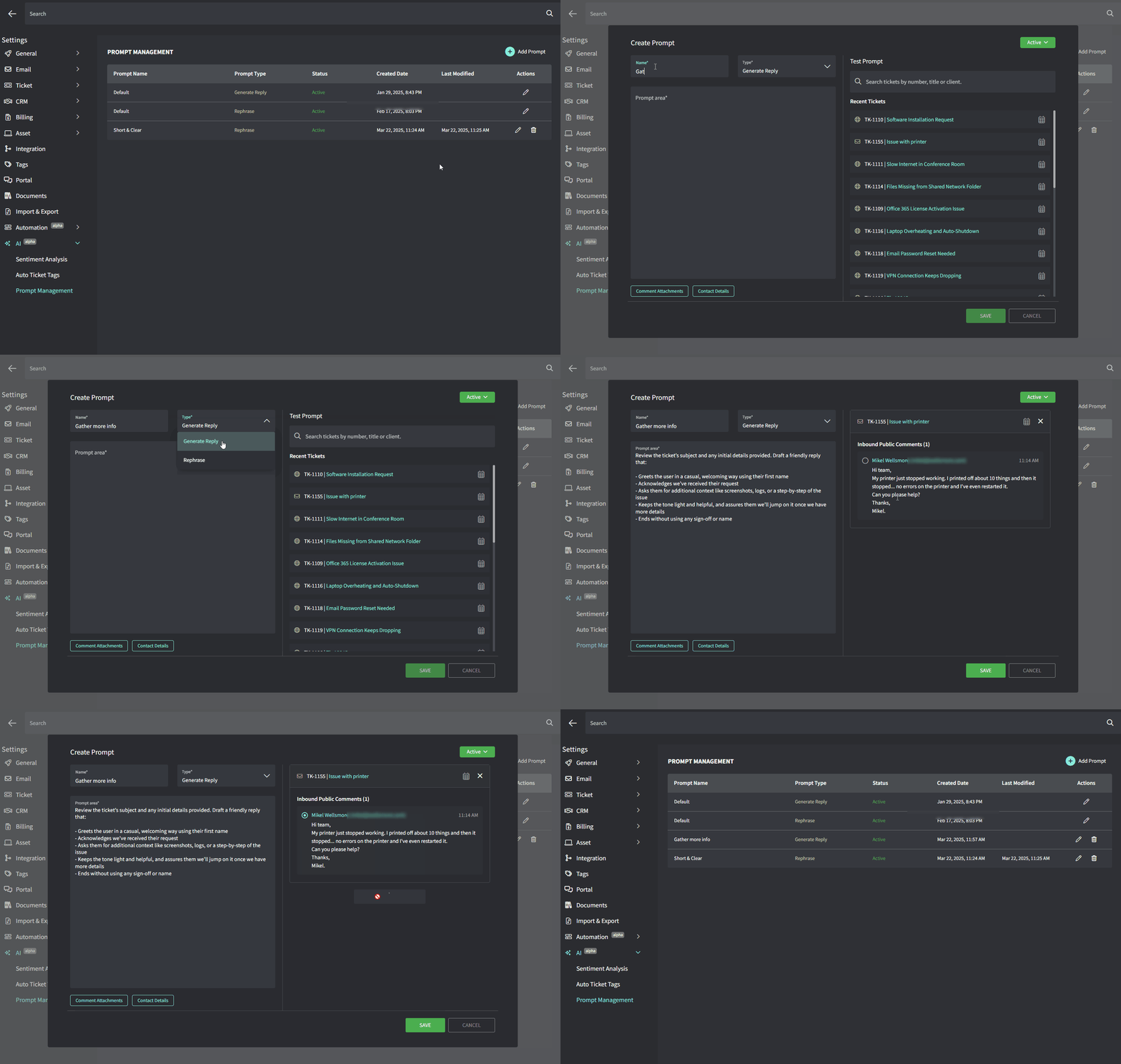
1. Acesse **Configurações** → **IA** → **Gerenciamento de Prompts**
2. Clique em **Adicionar prompt** e preencha os campos:
* **Nome**: uma etiqueta rápida para você saber para que serve
* **Tipo de prompt**: selecione **Gerar resposta** ou **Reformular**
* **Texto do prompt**: o texto/instruções que você quer que a IA siga
## Adicionar um prompt
1. Acesse **Configurações** → **IA** → **Gerenciamento de Prompts**
2. Clique em **Adicionar prompt** e preencha os campos:
* **Nome**: uma etiqueta rápida para você saber para que serve
* **Tipo de prompt**: selecione **Gerar resposta** ou **Reformular**
* **Texto do prompt**: o texto/instruções que você quer que a IA siga
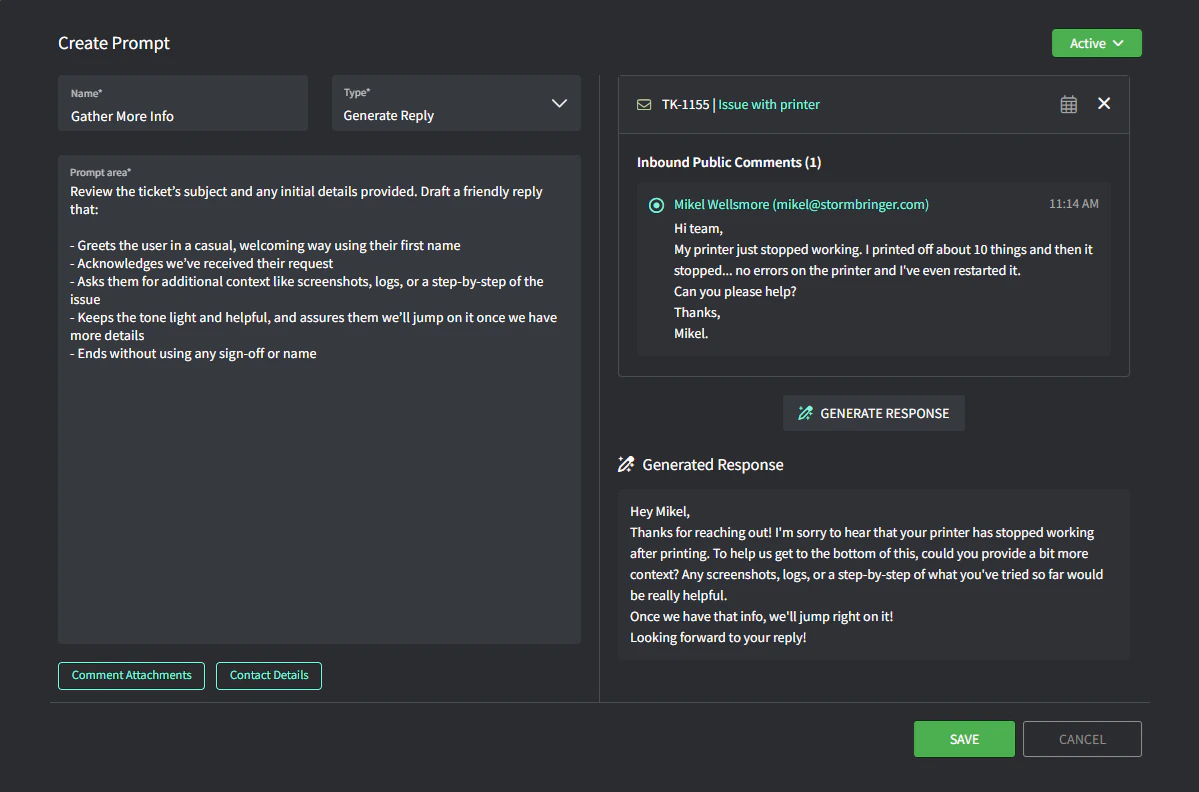 3. No lado direito, você pode testar cada tipo de prompt:
* Para Gerar resposta — selecione o ticket, depois um comentário e clique em "Gerar resposta"
* Para Reformular — digite seu texto e clique em "Reformular"
4. Mude o status para **Ativo** (canto superior direito) quando estiver pronto para disponibilizá-lo para uso em tickets.
5. Clique em "**Salvar**".
## Como os prompts funcionam
**Gerar resposta**:
* Usa detalhes do título do ticket, do comentário mais recente e das informações do contato.
* Exemplo: se seu prompt disser "Coletar mais informações", a IA usará o contexto do ticket para criar essa resposta.
3. No lado direito, você pode testar cada tipo de prompt:
* Para Gerar resposta — selecione o ticket, depois um comentário e clique em "Gerar resposta"
* Para Reformular — digite seu texto e clique em "Reformular"
4. Mude o status para **Ativo** (canto superior direito) quando estiver pronto para disponibilizá-lo para uso em tickets.
5. Clique em "**Salvar**".
## Como os prompts funcionam
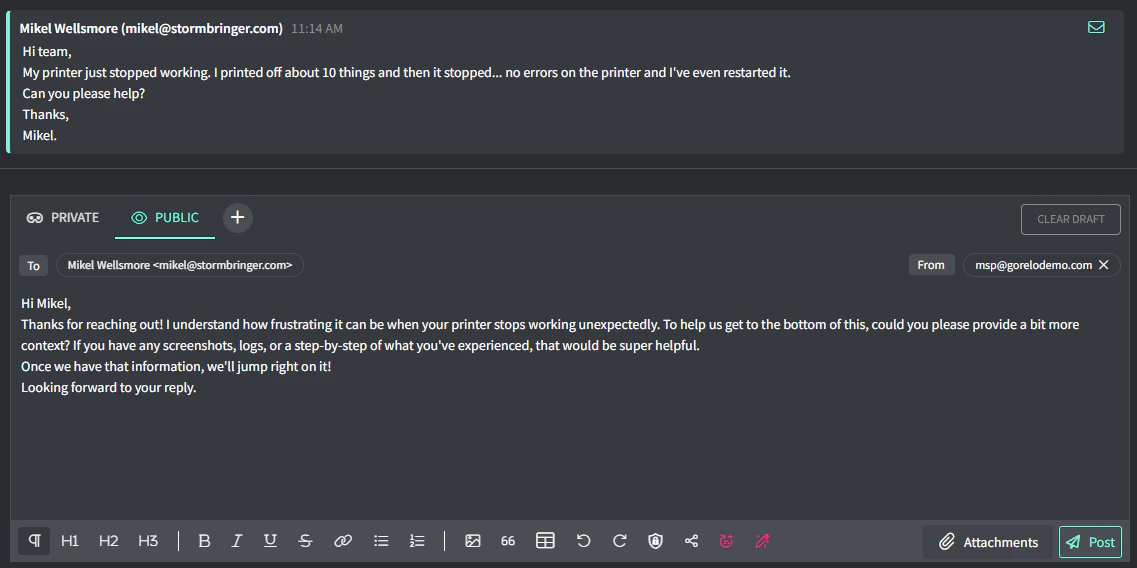
**Gerar resposta**:
* Usa detalhes do título do ticket, do comentário mais recente e das informações do contato.
* Exemplo: se seu prompt disser "Coletar mais informações", a IA usará o contexto do ticket para criar essa resposta.
 * **Reformular**:
* Pega o texto que você digitou na caixa de comentário e o refaz.
* Exemplo: se você escrever uma resposta mas quiser uma versão mais concisa, clique em **Reformular**.
* **Reformular**:
* Pega o texto que você digitou na caixa de comentário e o refaz.
* Exemplo: se você escrever uma resposta mas quiser uma versão mais concisa, clique em **Reformular**.
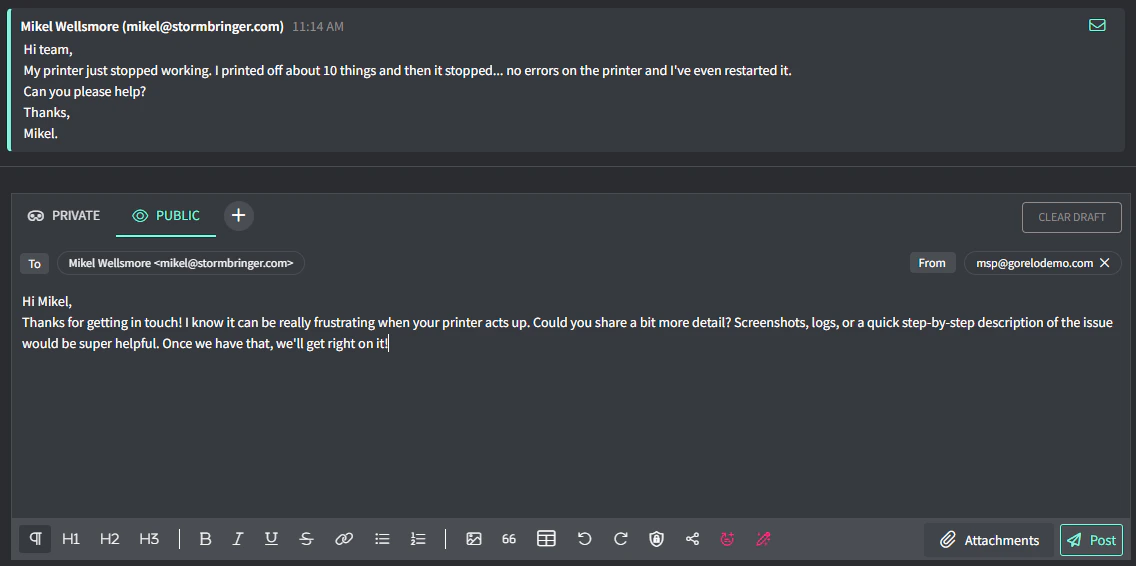 ## Reformular ou gerar uma resposta
* Na caixa de **Comentário público** do ticket, você verá dois botões:
* **Reformular seu texto** (para prompts de Reformular)
## Reformular ou gerar uma resposta
* Na caixa de **Comentário público** do ticket, você verá dois botões:
* **Reformular seu texto** (para prompts de Reformular)
 * **Gerar resposta** (para prompts de Gerar resposta)
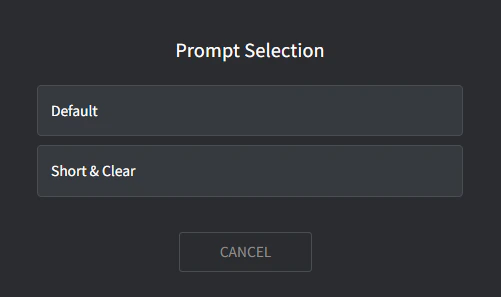
* Se você tiver mais de um prompt ativo para um tipo, um popup aparece e permite escolher qual usar.
* **Gerar resposta** (para prompts de Gerar resposta)
* Se você tiver mais de um prompt ativo para um tipo, um popup aparece e permite escolher qual usar.