> ## Documentation Index
> Fetch the complete documentation index at: https://help.gorelo.io/llms.txt
> Use this file to discover all available pages before exploring further.
# Agrupar ativos com tags
> Agrupe ativos no Gorelo com tags integradas e personalizadas baseadas em aplicativos, serviços, chaves de registro ou recursos do Windows para direcionar políticas e scripts.
## Tags personalizadas
1. Acesse Configurações > [**Tags**](https://app.gorelo.io/Admin/admin-settings#tagmanagementsettings) > Asset Policy Tags.
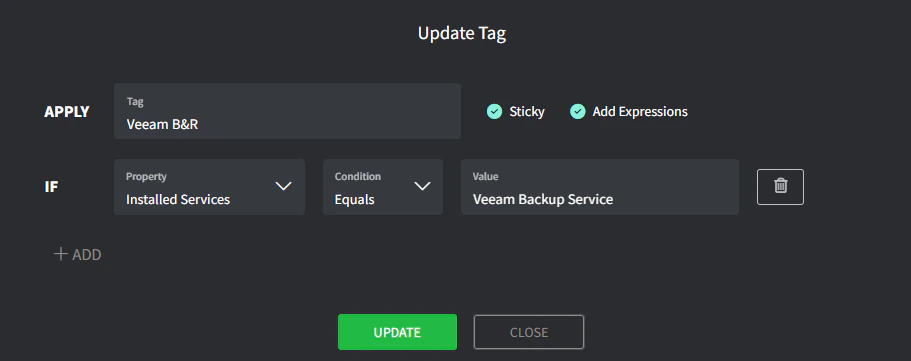
2. Crie uma Asset Tag (na parte de baixo):
* **Tag**: o nome da tag (por exemplo, *Veeam B\&R*).
* **Sticky**: a tag pode ser adicionada automaticamente, mas não removida automaticamente.
* **Propriedade**: escolha entre Apps, Services, Registry Key e Windows Features.
* **Condição**: selecione a condição apropriada.
* **Valor**: digite o valor esperado.
As **expressões de tag** são avaliadas a cada \~6 horas e imediatamente quando o serviço [Gorelo.Rmm.Shell](http://Gorelo.Rmm.Shell) é iniciado (no primeiro boot ou manualmente).
**Sticky** deve ser usada quando você tem políticas anexadas com verificações importantes (como monitoramento de backup). Se alguém desinstalar o Veeam por acidente, a tag permanecerá e a verificação de backup do Veeam continuará gerando alertas.\
Essas tags podem ser removidas manualmente quando a expressão não corresponder mais.
 As **expressões de tag** são avaliadas a cada \~6 horas e imediatamente quando o serviço [Gorelo.Rmm.Shell](http://Gorelo.Rmm.Shell) é iniciado (no primeiro boot ou manualmente).