> ## Documentation Index
> Fetch the complete documentation index at: https://help.gorelo.io/llms.txt
> Use this file to discover all available pages before exploring further.
# Automatizar atualizações com o Windows Patch Management
> Implante o plugin Windows Patch Management do Gorelo para aplicar atualizações automáticas, adiamentos, prazos e comportamento de reinício em ativos Windows gerenciados.
O plugin **Windows Patch Management** permite o controle centralizado das atualizações do Windows em ativos gerenciados. Esse plugin funciona de forma semelhante ao Windows Update for Business (WUfB) e está alinhado às práticas recomendadas pela Microsoft — com foco em adiamentos, prazos e experiência do usuário, em vez de aprovação patch a patch.
## Adicionar o plugin
1. Acesse **Políticas**.
2. Selecione a aba **Windows**.
3. Clique em **+ Adicionar** e selecione **Plugin**.
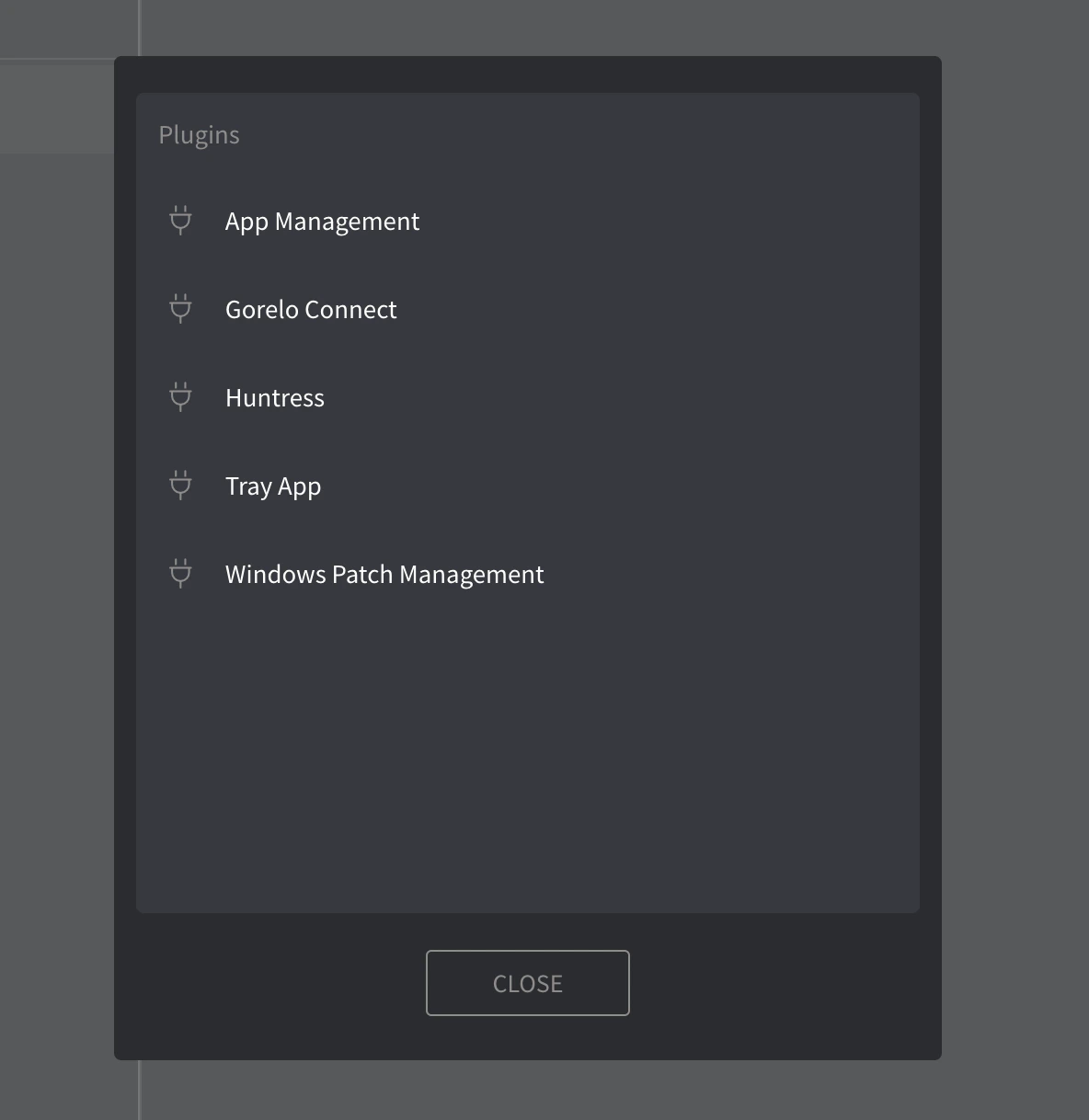
4. No popup, selecione **Windows Patch Management**.
 ## Como funciona
Esse plugin configura as **Atualizações automáticas do Windows** via política local, permitindo que os dispositivos recebam, instalem e reinicializem para atualizações de forma autônoma com base nas configurações definidas em sua política do Gorelo.
Uma vez aplicadas, essas configurações substituem as preferências locais do usuário e são impostas até que a política seja removida ou modificada.
## Configurações de atualização
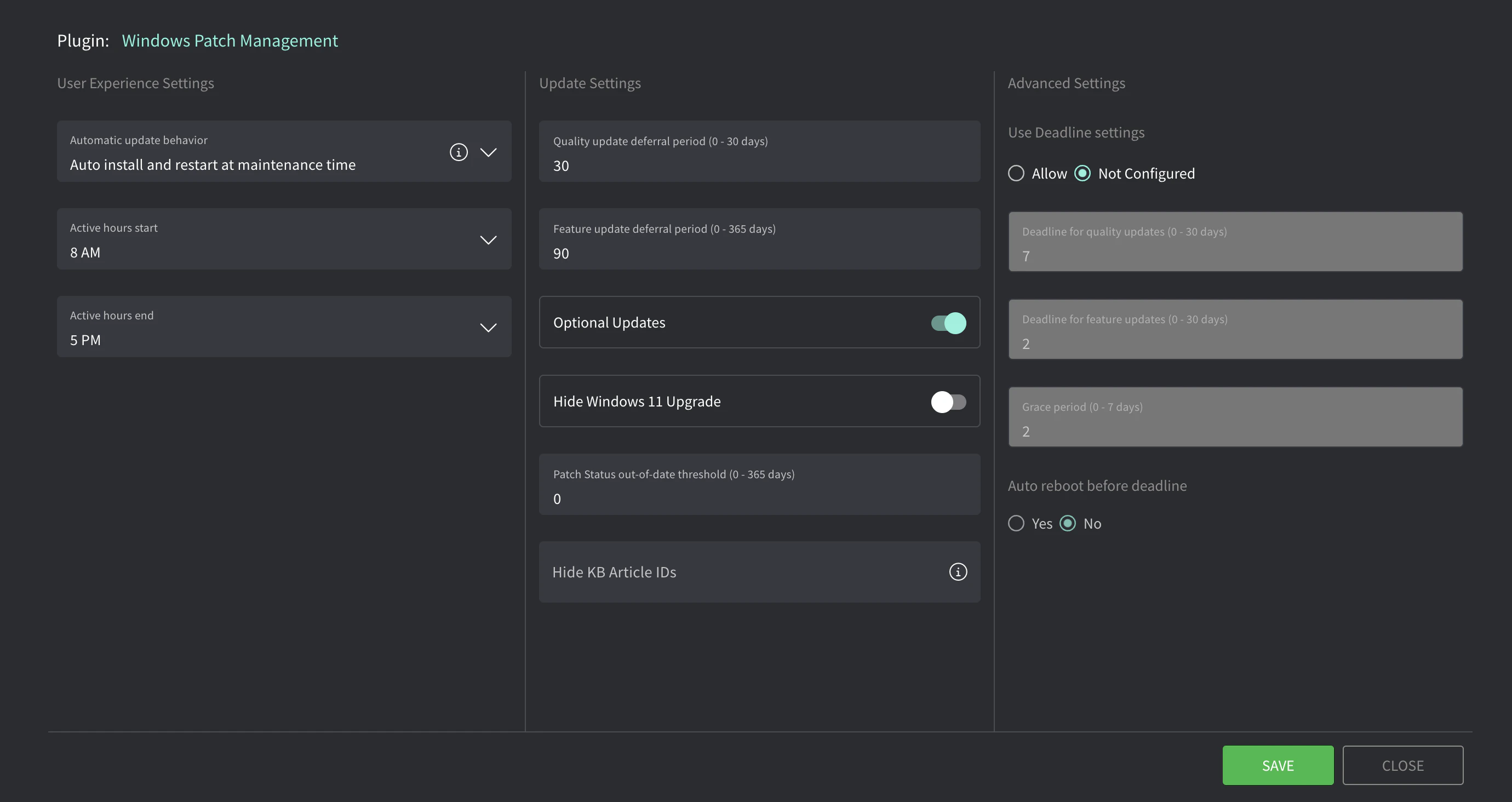
Na sua lista de **Políticas**, clique no ícone de lápis para editar as configurações do plugin Windows Patch Management. Isso abre um popup com as seguintes opções.
## Como funciona
Esse plugin configura as **Atualizações automáticas do Windows** via política local, permitindo que os dispositivos recebam, instalem e reinicializem para atualizações de forma autônoma com base nas configurações definidas em sua política do Gorelo.
Uma vez aplicadas, essas configurações substituem as preferências locais do usuário e são impostas até que a política seja removida ou modificada.
## Configurações de atualização
Na sua lista de **Políticas**, clique no ícone de lápis para editar as configurações do plugin Windows Patch Management. Isso abre um popup com as seguintes opções.
 | **Configuração** | **Descrição** |
| :------------------------------------------ | :---------------------------------------------------------------------------------------------------------------------------------------------------------------------------------------------------------------------------------------------------------------------------------------------------------------------------------------------------------------------------------------------------------------------------------------------------------------------------------------------------------------------------------------------------------------------------------------------------------------------------------------------------------------------------------------------------------------------------------------------------------------------------------------------------------------------------------------------------------------------------------------------------------------------------------------------------------- |
| **Comportamento de atualização automática** | Define a ação de atualização: `Recomendado: Instalar automaticamente e reiniciar no horário de manutenção`. **Instalar automaticamente e reiniciar no horário de manutenção**
| **Configuração** | **Descrição** |
| :------------------------------------------ | :---------------------------------------------------------------------------------------------------------------------------------------------------------------------------------------------------------------------------------------------------------------------------------------------------------------------------------------------------------------------------------------------------------------------------------------------------------------------------------------------------------------------------------------------------------------------------------------------------------------------------------------------------------------------------------------------------------------------------------------------------------------------------------------------------------------------------------------------------------------------------------------------------------------------------------------------------------- |
| **Comportamento de atualização automática** | Define a ação de atualização: `Recomendado: Instalar automaticamente e reiniciar no horário de manutenção`. **Instalar automaticamente e reiniciar no horário de manutenção**
Atualizações são baixadas automaticamente e instaladas durante a Manutenção Automática quando o dispositivo não está em uso ou em bateria. Quando o reinício é necessário, o dispositivo reinicia quando não está sendo usado. Use as configurações de horário ativo para definir um período em que reinícios automáticos são bloqueados. **Baixar automaticamente e agendar a instalação**
Baixa automaticamente as atualizações e as instala no agendamento especificado abaixo. Quando **"Automático"** é selecionado como horário de instalação agendada, o Windows verificará, baixará e instalará automaticamente. O dispositivo reinicia conforme padrão do Windows, a menos que configurado em **"Sempre reiniciar automaticamente no horário agendado"** |
| **Início/fim do horário ativo** | Para "Instalar automaticamente e reiniciar no horário de manutenção". Impede reinícios automáticos durante o expediente. |
| **Dia/horário de instalação agendada** | Para "Baixar automaticamente e agendar a instalação". As atualizações são instaladas neste dia/horário. |
## Prazos para atualizações de SO
Estas configurações definem quanto tempo um ativo tem para instalar atualizações antes da imposição. Se habilitadas, o ativo tentará instalar atualizações durante o horário regular de manutenção. Se não conseguir dentro do prazo, entra em um período de carência em que o usuário é solicitado a agendar um reinício. Quando o período de carência expira, a atualização e o reinício são forçados.
| **Configuração** | **Descrição** |
| :--------------------------------------- | :------------------------------------------------------------------------------------------------------------------------------------------------------------------------ |
| **Usar configurações de prazo** | Se habilitado, as atualizações serão forçadas dentro dos prazos definidos. |
| **Prazo para atualizações de qualidade** | Número de dias (0–30) após a atualização ser oferecida em que o ativo deve instalá-la antes do período de carência. `Recomendado: 2 dias` |
| **Prazo para atualizações de recursos** | Número de dias (0–30) após a atualização ser oferecida em que o ativo deve instalá-la antes do período de carência. `Recomendado: 7 dias` |
| **Período de carência** | Número de dias (0–7) após o prazo em que o usuário é solicitado a reiniciar ou agendar um reinício. Depois disso, o dispositivo forçará o reinício. `Recomendado: 2 dias` |
| **Reinício automático antes do prazo** | Se habilitado, permite que o sistema reinicie automaticamente para concluir a instalação antes do prazo expirar. `Recomendado: Sim` |
\
Ao alinhar essas configurações com CIS Controls, Essential Eight, NIST etc., o período de adiamento + prazo + período de carência definem o total de dias. Por exemplo, se você exige que atualizações críticas sejam instaladas em até 7 dias após o lançamento:
* Período de adiamento de atualização de qualidade = 3 dias
* Prazo para atualizações de qualidade = 2 dias
* Período de carência = 2 dias
* 3 + 2 + 2 = 7 — você está no máximo de 7 dias.
⚠️ Recomenda-se iniciar com isso como "Não configurado" no primeiro onboarding com o Gorelo, pois é a opção menos impactante. Quando decidir mudar para "Permitir", comece com valores de prazo e carência bem mais altos e reduza-os lentamente até o número desejado.