> ## Documentation Index
> Fetch the complete documentation index at: https://help.gorelo.io/llms.txt
> Use this file to discover all available pages before exploring further.
# Integração com ScreenConnect
> Integre o ScreenConnect ao Gorelo para sessões de Desktop Remoto em um clique e instalação do agente, com configuração de Instance ID, URL MSI e credenciais.
O Gorelo integra-se ao ScreenConnect para conexões de Desktop Remoto em um clique e instalação do agente.
1. Acesse **Configurações** > **[Integrações](https://app.gorelo.io/Admin/admin-settings#integrations)**.
2. Clique no ícone ⚙️**engrenagem** para configurar o **ScreenConnect**.
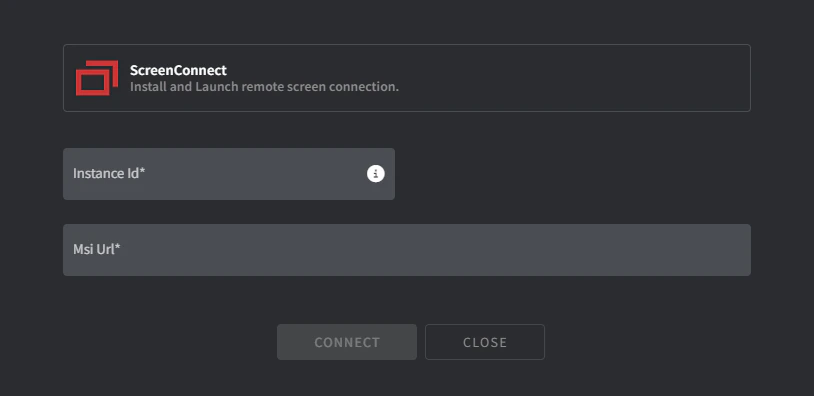 3. Preencha os campos obrigatórios:
* **Instance ID**
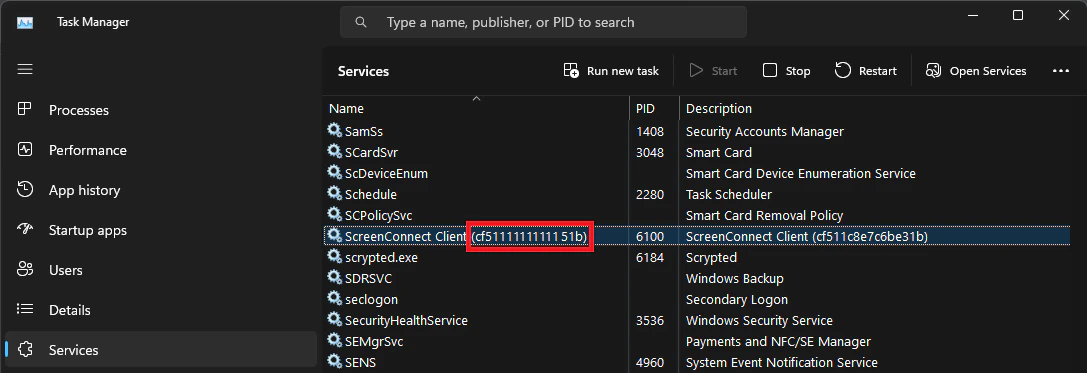
1. Acesse um dos seus endpoints que já tenha o ScreenConnect Client instalado.
2. Acesse **Services**.
3. Copie o valor do ScreenConnect Client Service entre parênteses:
3. Preencha os campos obrigatórios:
* **Instance ID**
1. Acesse um dos seus endpoints que já tenha o ScreenConnect Client instalado.
2. Acesse **Services**.
3. Copie o valor do ScreenConnect Client Service entre parênteses:
 * **MSI URL**
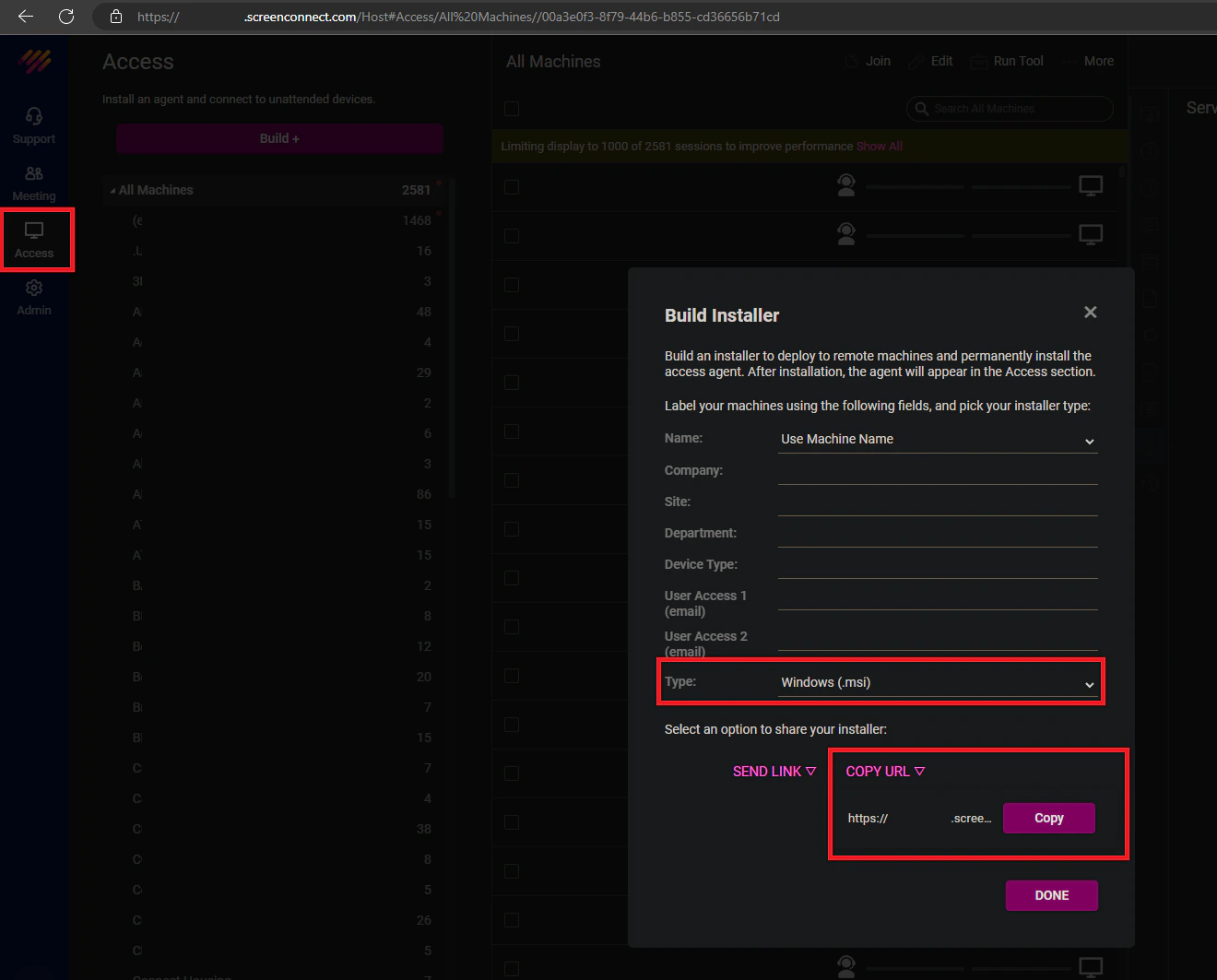
1. Faça login no seu tenant do ScreenConnect.
2. Clique em **Access**.
3. Clique em **Build**.
4. Mude o tipo para **Windows (MSI)**.
5. Clique em **copy URL**.
* **MSI URL**
1. Faça login no seu tenant do ScreenConnect.
2. Clique em **Access**.
3. Clique em **Build**.
4. Mude o tipo para **Windows (MSI)**.
5. Clique em **copy URL**.
 4. Clique em **Conectar**.
O Gorelo insere automaticamente o nome do cliente no campo company do ScreenConnect na instalação. Veja o Passo 3 para configuração adicional.
1. Acesse [Políticas](https://app.gorelo.io/Asset/policy-management) no menu principal.
2. Adicione o plugin do ScreenConnect a uma política existente ou crie uma nova.
3. Clique em **Distribuir**.
**Dicas!**
Consulte o guia [Políticas](/how-policies-work) para informações adicionais.
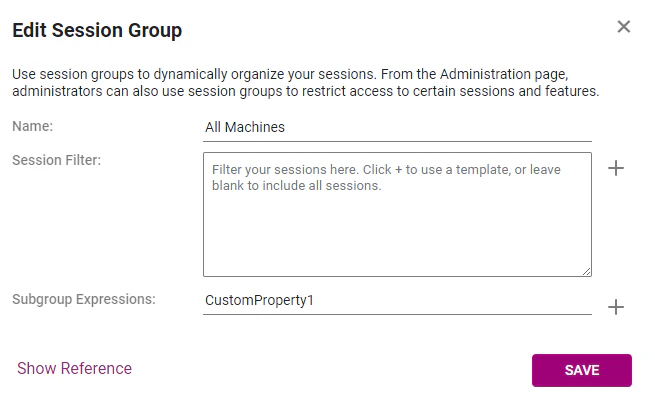
1. Faça login no seu tenant do ScreenConnect.
2. Acesse **Access**.
3. Clique no **menu de 3 pontos** no session group **All Machines** e clique em **Edit**.
4. Insira `CustomProperty1` no campo **Subgroup Expressions**.
5. Clique em **Save**.
4. Clique em **Conectar**.
O Gorelo insere automaticamente o nome do cliente no campo company do ScreenConnect na instalação. Veja o Passo 3 para configuração adicional.
1. Acesse [Políticas](https://app.gorelo.io/Asset/policy-management) no menu principal.
2. Adicione o plugin do ScreenConnect a uma política existente ou crie uma nova.
3. Clique em **Distribuir**.
**Dicas!**
Consulte o guia [Políticas](/how-policies-work) para informações adicionais.
1. Faça login no seu tenant do ScreenConnect.
2. Acesse **Access**.
3. Clique no **menu de 3 pontos** no session group **All Machines** e clique em **Edit**.
4. Insira `CustomProperty1` no campo **Subgroup Expressions**.
5. Clique em **Save**.
 ## Solução de problemas
### O ScreenConnect não conecta em um ativo específico
Se o ScreenConnect não mostrar conexão em um ativo específico, reinstale-o seguindo estes passos:
1. Acesse a página de detalhes do ativo específico.
2. Clique na aba **Política** no canto inferior esquerdo:
## Solução de problemas
### O ScreenConnect não conecta em um ativo específico
Se o ScreenConnect não mostrar conexão em um ativo específico, reinstale-o seguindo estes passos:
1. Acesse a página de detalhes do ativo específico.
2. Clique na aba **Política** no canto inferior esquerdo:
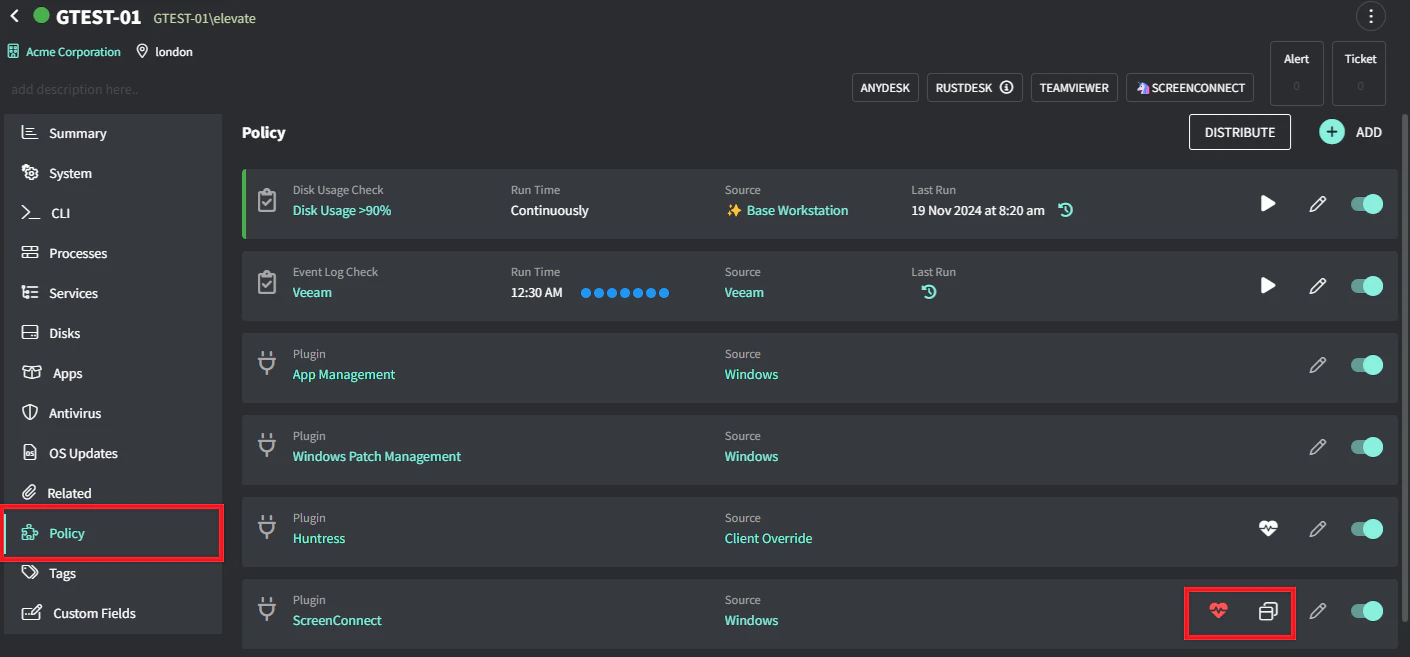 3. Clique no ícone de coração no plugin do ScreenConnect.
4. Clique no ícone do ScreenConnect para reinstalar.
3. Clique no ícone de coração no plugin do ScreenConnect.
4. Clique no ícone do ScreenConnect para reinstalar.