> ## Documentation Index
> Fetch the complete documentation index at: https://help.gorelo.io/llms.txt
> Use this file to discover all available pages before exploring further.
# Configurar notificações
> Configure as notificações do Gorelo para exibir atualizações de tickets, alertas e atribuições no painel do sino e em push no celular para nunca perder eventos importantes.
As notificações são um recurso crítico no Gorelo. Permitem que você atue assim que um problema do lado do cliente aparecer e muito mais. Saiba nesta página como aproveitá-las corretamente.
Veja como as notificações aparecem em produção:
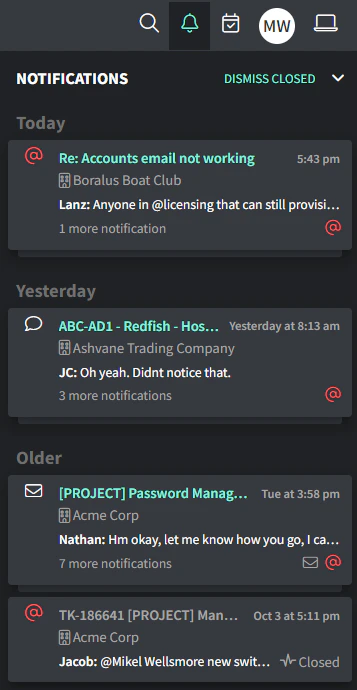 Expanda o painel de notificações pelo ícone do sino no canto superior direito. Considere mantê-lo aberto permanentemente para não perder nada.
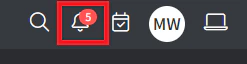
Se recolhido, o ícone do sino mostrará quantas novas notificações apareceram desde a última vez que você o expandiu.
Expanda o painel de notificações pelo ícone do sino no canto superior direito. Considere mantê-lo aberto permanentemente para não perder nada.
Se recolhido, o ícone do sino mostrará quantas novas notificações apareceram desde a última vez que você o expandiu.
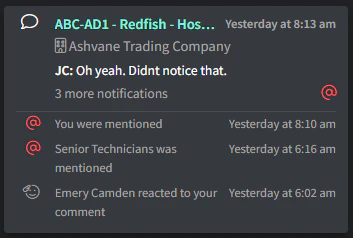
 O Gorelo gera um cartão de notificação por ticket — e notificações subsequentes no mesmo ticket empilham os cartões (como no iOS ou Android).
## Quais informações há em um cartão de notificação
O Gorelo gera um cartão de notificação por ticket — e notificações subsequentes no mesmo ticket empilham os cartões (como no iOS ou Android).
## Quais informações há em um cartão de notificação
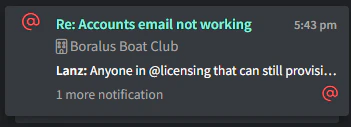
 As linhas na imagem anterior contêm:
1. O título do ticket.
2. O nome do cliente.
3. O conteúdo da notificação (por exemplo: comentário privado, mudança de status, apontamento de tempo).
## Destaques de notificações críticas
As linhas na imagem anterior contêm:
1. O título do ticket.
2. O nome do cliente.
3. O conteúdo da notificação (por exemplo: comentário privado, mudança de status, apontamento de tempo).
## Destaques de notificações críticas
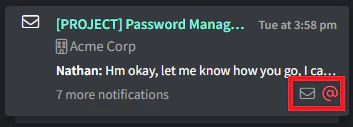
 O Gorelo considera **comentários públicos** e **@menções** (a indivíduos ou grupos) como críticos. Por isso, destaca-os com ícones se estiverem soterrados sob outras notificações.
## Descartar uma notificação
O Gorelo considera **comentários públicos** e **@menções** (a indivíduos ou grupos) como críticos. Por isso, destaca-os com ícones se estiverem soterrados sob outras notificações.
## Descartar uma notificação
 Descarte um único cartão de notificação passando o mouse e clicando no X no canto superior direito OU descarte toda a pilha passando o mouse e clicando em "Descartar tudo".
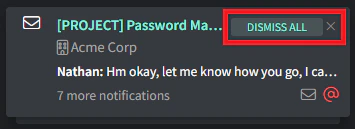 No canto superior direito do painel de notificações, você também pode:
* Descartar todas as notificações.
* Descartar todas as notificações de tickets fechados.
## Inscrever-se em notificações
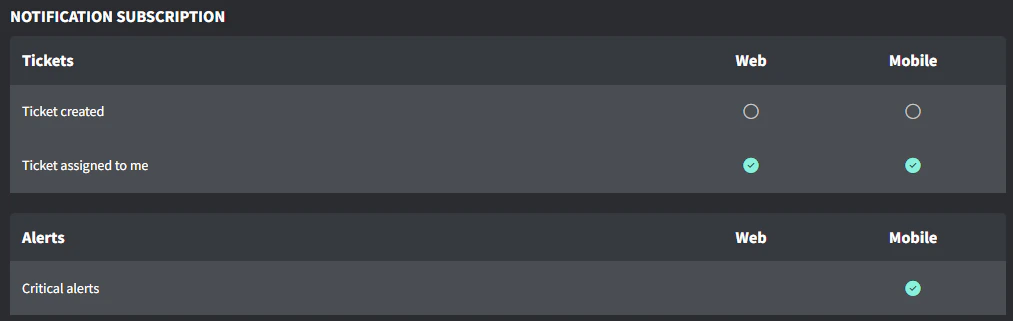
Existem dois tipos de notificações de ticket nas quais você pode se inscrever:
* **Tickets recém-criados**.
* **Tickets atribuídos a você**.
Você também pode se inscrever em Alertas Críticos e recebê-los como notificação nativa do iOS/Android.
1. Acesse o ícone do seu perfil no canto superior direito e depois [**Configurações**](https://app.gorelo.io/application/setting).
2. Role até Notification Subscription.
3. Ative/desative conforme necessário.
No canto superior direito do painel de notificações, você também pode:
* Descartar todas as notificações.
* Descartar todas as notificações de tickets fechados.
## Inscrever-se em notificações
Existem dois tipos de notificações de ticket nas quais você pode se inscrever:
* **Tickets recém-criados**.
* **Tickets atribuídos a você**.
Você também pode se inscrever em Alertas Críticos e recebê-los como notificação nativa do iOS/Android.
1. Acesse o ícone do seu perfil no canto superior direito e depois [**Configurações**](https://app.gorelo.io/application/setting).
2. Role até Notification Subscription.
3. Ative/desative conforme necessário.
 Dicas!
* MSPs maiores geralmente têm a maioria dos usuários com "Ticket criado" desativado para reduzir o ruído e deixar isso para a equipe de triagem.
## Próximos passos
Crie boards com filtros e salve-os, depois filtre por cliente.
A ferramenta mais poderosa e precisa do Gorelo.
Dicas!
* MSPs maiores geralmente têm a maioria dos usuários com "Ticket criado" desativado para reduzir o ruído e deixar isso para a equipe de triagem.
## Próximos passos
Crie boards com filtros e salve-os, depois filtre por cliente.
A ferramenta mais poderosa e precisa do Gorelo.