> ## Documentation Index
> Fetch the complete documentation index at: https://help.gorelo.io/llms.txt
> Use this file to discover all available pages before exploring further.
# Integração de backup com Slide
> Integre o Slide ao Gorelo para ver o status de snapshots e iniciar novos backups diretamente na página de detalhes do ativo para endpoints Windows protegidos.
O Gorelo integra-se ao Slide, permitindo ver o status de snapshots existentes e iniciar um novo snapshot diretamente da página de detalhes do ativo.
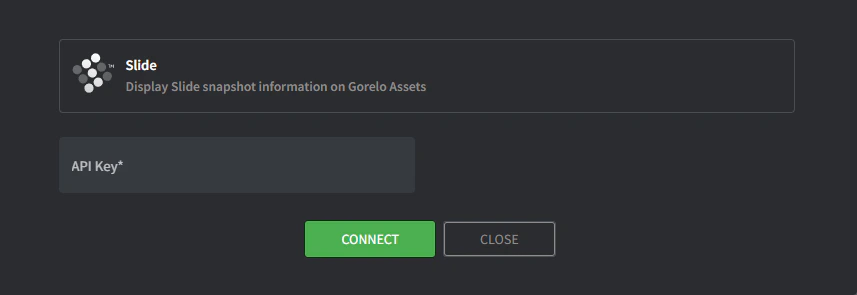 * API Key:
1. Acesse [https://console.slide.tech/settings](https://console.slide.tech/settings)
2. "Create API Token"
3. Copie e cole o token no Gorelo
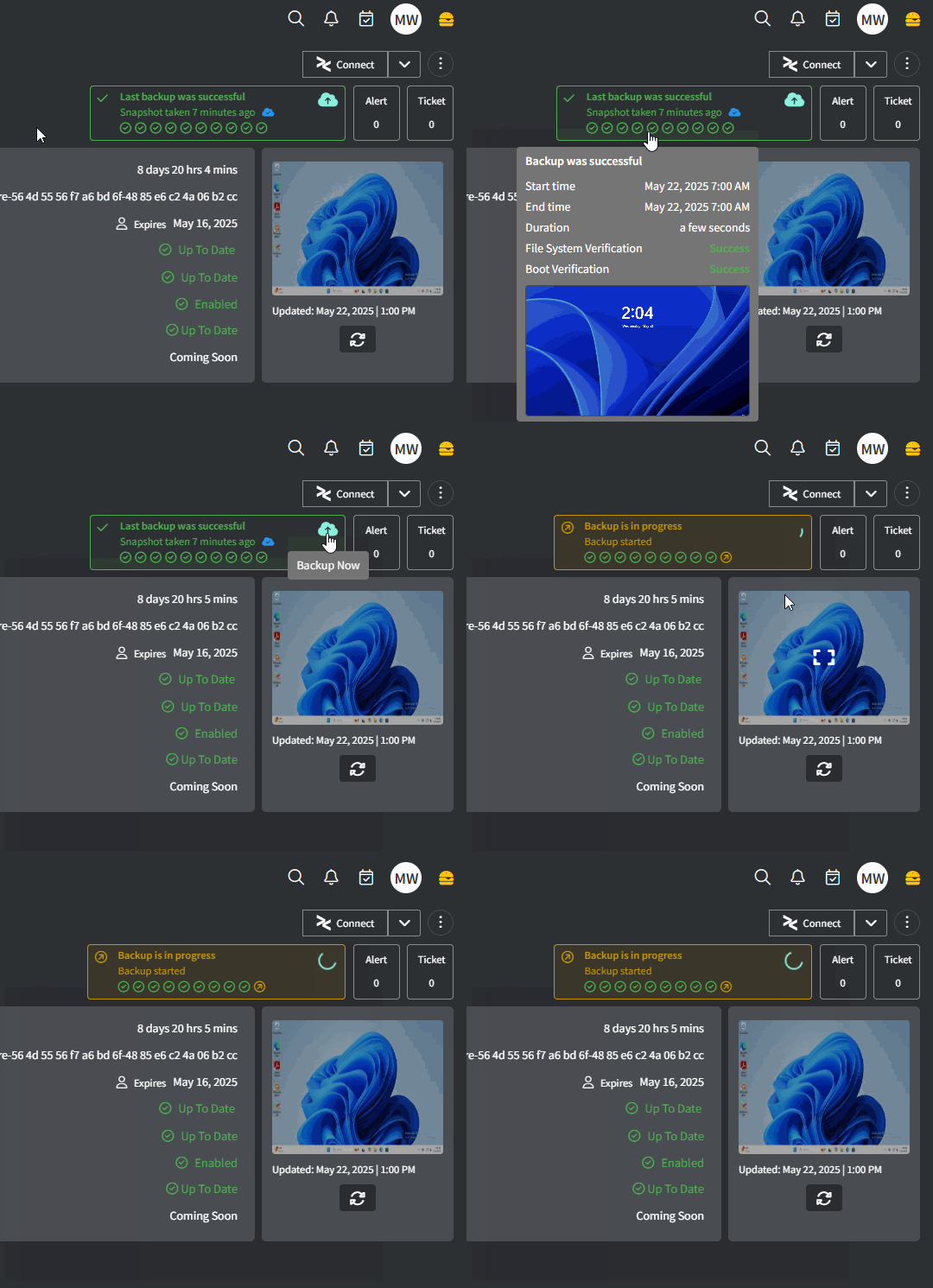
Para ver a integração em ação, acesse um ativo mapeado no Gorelo e você verá as informações de backup do Slide no canto superior direito:
* API Key:
1. Acesse [https://console.slide.tech/settings](https://console.slide.tech/settings)
2. "Create API Token"
3. Copie e cole o token no Gorelo
Para ver a integração em ação, acesse um ativo mapeado no Gorelo e você verá as informações de backup do Slide no canto superior direito:
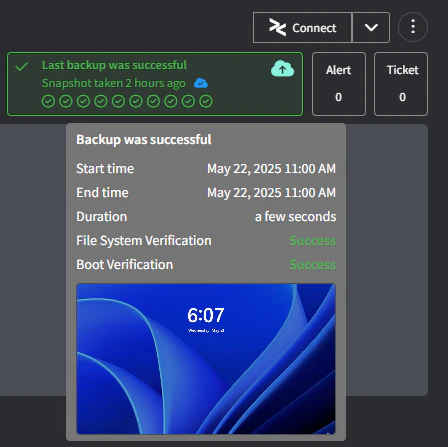 * **Amarelo:** o status dos últimos 10 snapshots (do mais antigo ao mais recente). Passe o mouse para ver mais detalhes.
* **Vermelho:** o status de replicação na nuvem (azul sólido é replicado para a nuvem; apenas contorno significa não replicado).
* **Laranja:** clique para iniciar um snapshot.
* Clique em qualquer outro lugar para navegar até o portal do Slide.
* **Amarelo:** o status dos últimos 10 snapshots (do mais antigo ao mais recente). Passe o mouse para ver mais detalhes.
* **Vermelho:** o status de replicação na nuvem (azul sólido é replicado para a nuvem; apenas contorno significa não replicado).
* **Laranja:** clique para iniciar um snapshot.
* Clique em qualquer outro lugar para navegar até o portal do Slide.