> ## Documentation Index
> Fetch the complete documentation index at: https://help.gorelo.io/llms.txt
> Use this file to discover all available pages before exploring further.
# Use checklists para acompanhar seu trabalho
> Adicione checklists a tickets do Gorelo para acompanhar seu trabalho, atribuir itens a colegas, definir prazos e manter projetos complexos consistentes do início ao fim.
## Criar e usar checklists
1. Acesse um ticket.
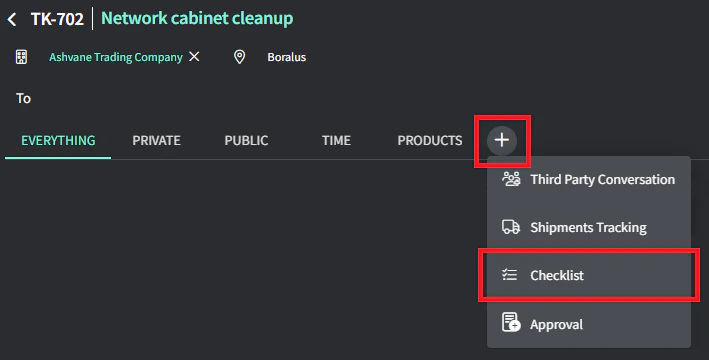
2. Clique no botão **+** na aba de timeline e adicione uma **Checklist**.
 1. Modifique o nome (opcional) e clique em Salvar.
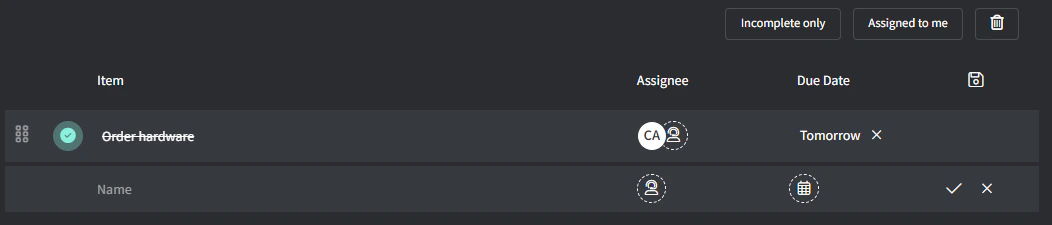
2. Agora você pode adicionar itens da checklist:
* Coloque o cursor no campo **Nome** e digite algo, por exemplo, Encomendar hardware.
* **Atribua** alguém e defina uma **data de vencimento** (ambos opcionais).
* Clique no botão ✔️ para adicionar (ou pressione Enter se o cursor ainda estiver no campo Nome).
1. Modifique o nome (opcional) e clique em Salvar.
2. Agora você pode adicionar itens da checklist:
* Coloque o cursor no campo **Nome** e digite algo, por exemplo, Encomendar hardware.
* **Atribua** alguém e defina uma **data de vencimento** (ambos opcionais).
* Clique no botão ✔️ para adicionar (ou pressione Enter se o cursor ainda estiver no campo Nome).
 Dicas!
* Use a caixa de seleção para concluir itens (na extrema esquerda).
* Use o ícone de arrastar para reorganizar itens (na extrema esquerda).
* Use Tab para recuar itens.
* Digite // no campo Nome para incorporar itens.
* Ative "Somente incompletos" para ver apenas itens não concluídos (canto superior direito).
* Ative "Atribuídos a mim" para ver apenas itens atribuídos a você (canto superior direito).
## Criar um modelo de checklist
1. Crie uma checklist (como acima) que deseje salvar como modelo.
2. Clique no botão 💾 (canto superior direito) para salvar como modelo.
* **Nome**: o nome do modelo de checklist, que pode ser alterado depois, por exemplo, Configuração de Novo Computador.
* **Visibilidade**: determina quem pode ver e usar este modelo.
* Público = todos
* Privado = somente você
* Atalho = visível apenas via Atalhos de Ticket
* Clique em **Salvar**.
## Usar e editar modelos de checklist
1. Crie ou acesse um ticket existente.
2. Clique no botão **+** na aba de timeline e adicione uma **Checklist**.
Dicas!
* Use a caixa de seleção para concluir itens (na extrema esquerda).
* Use o ícone de arrastar para reorganizar itens (na extrema esquerda).
* Use Tab para recuar itens.
* Digite // no campo Nome para incorporar itens.
* Ative "Somente incompletos" para ver apenas itens não concluídos (canto superior direito).
* Ative "Atribuídos a mim" para ver apenas itens atribuídos a você (canto superior direito).
## Criar um modelo de checklist
1. Crie uma checklist (como acima) que deseje salvar como modelo.
2. Clique no botão 💾 (canto superior direito) para salvar como modelo.
* **Nome**: o nome do modelo de checklist, que pode ser alterado depois, por exemplo, Configuração de Novo Computador.
* **Visibilidade**: determina quem pode ver e usar este modelo.
* Público = todos
* Privado = somente você
* Atalho = visível apenas via Atalhos de Ticket
* Clique em **Salvar**.
## Usar e editar modelos de checklist
1. Crie ou acesse um ticket existente.
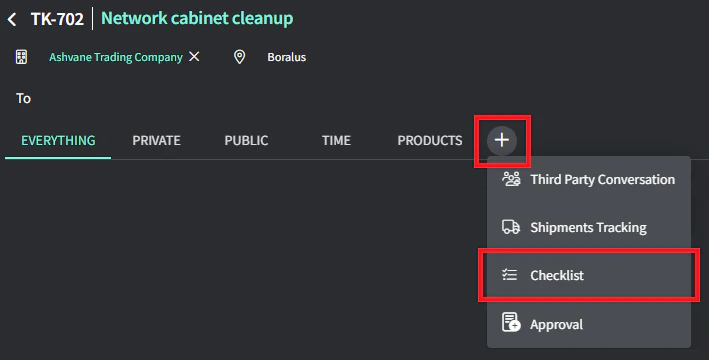
2. Clique no botão **+** na aba de timeline e adicione uma **Checklist**.
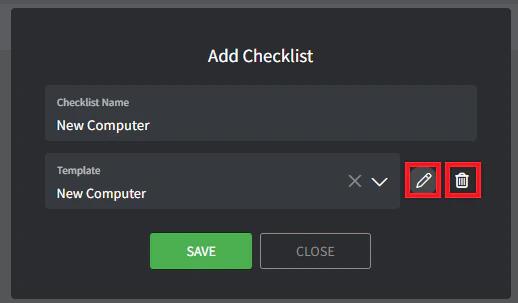
 3. No menu suspenso de Modelo, selecione o modelo apropriado.
4. Use os ícones **Editar** e **Excluir** à direita.
3. No menu suspenso de Modelo, selecione o modelo apropriado.
4. Use os ícones **Editar** e **Excluir** à direita.
 5. Modelos de checklist podem ser editados de várias formas:
* O nome pode ser alterado.
* A ordem pode ser alterada.
* Itens podem ser adicionados/removidos.
* Responsáveis podem ser adicionados/removidos.
* Datas de vencimento relativas podem ser definidas, por exemplo, 7 dias significaria que o item vence 7 dias após o modelo ser adicionado ao ticket.
5. Modelos de checklist podem ser editados de várias formas:
* O nome pode ser alterado.
* A ordem pode ser alterada.
* Itens podem ser adicionados/removidos.
* Responsáveis podem ser adicionados/removidos.
* Datas de vencimento relativas podem ser definidas, por exemplo, 7 dias significaria que o item vence 7 dias após o modelo ser adicionado ao ticket.