> ## Documentation Index
> Fetch the complete documentation index at: https://help.gorelo.io/llms.txt
> Use this file to discover all available pages before exploring further.
# Acompanhe itens não faturados com Quantidades Dinâmicas
> Use Quantidades Dinâmicas no Gorelo para automatizar o faturamento de contratos a partir de tags de ativo, tags de contato e assinaturas Pax8, expondo itens não faturados.
As Quantidades Dinâmicas são usadas para automatizar seu faturamento, aumentando/diminuindo quantidades de produtos/pacotes e sugerindo itens que ainda não foram faturados. Atualmente, são suportadas **tags de ativo**, **tags de contato** (M365) e assinaturas **Pax8**.
## Configurar regras
Em seguida, clique em **Quantidades Dinâmicas** no canto superior direito.
Você verá **Elementos Dinâmicos** que o Gorelo detectou de cada **Fonte**.
Exemplo: Fonte de **Tag de ativo** e Elemento Dinâmico de **Windows Workstation**.
Selecione o que deve acontecer quando esse elemento dinâmico for detectado (e ainda não estiver mapeado a um contrato).
* **Não mapeado**: o elemento aparecerá na aba **Pendente** e diretamente em cada contrato, pronto para você mapear um produto/pacote.
* **Sugerir**: escolha um produto/pacote para sugerir. O elemento aparecerá na aba **Pendente** e diretamente em cada contrato, pronto para você clicar em "Adicionar", pois o produto/pacote foi sugerido.
* **Ignorar**: o elemento não aparecerá na aba Pendente nem diretamente em cada contrato.
## Ver o que está pendente
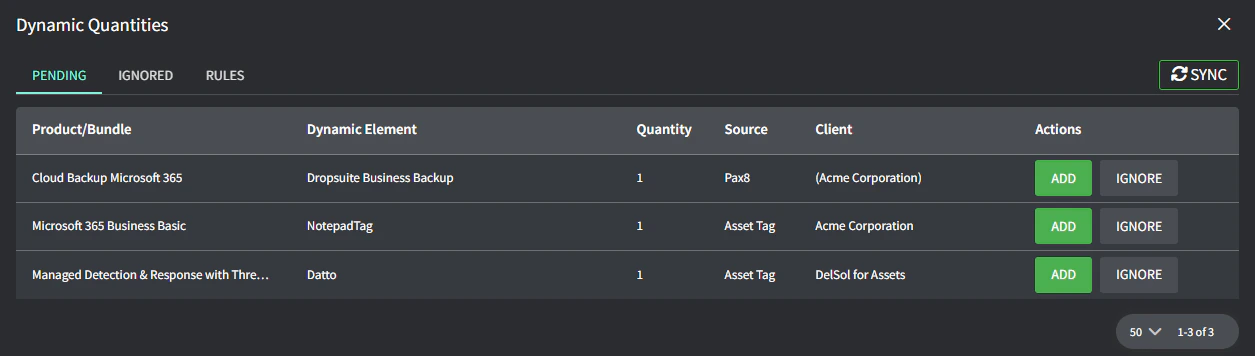
Você deve verificar esta aba Pendente regularmente para garantir que está cobrando tudo. Qualquer coisa que apareça aqui deve ser adicionada a um contrato, ignorada individualmente ou ignorada pela aba Regras.
Você verá todos os elementos dinâmicos pendentes de adição a um contrato:
* **Adicionar** o levará ao contrato do cliente (ou à lista de contratos) para que você o adicione lá.
* **Ignorar** ocultará apenas esse elemento dinâmico específico para esse cliente (e aparecerá na aba Ignorados).
 * **Ignorar** ocultará apenas esse elemento dinâmico específico para esse cliente (e aparecerá na aba Ignorados).
