> ## Documentation Index
> Fetch the complete documentation index at: https://help.gorelo.io/llms.txt
> Use this file to discover all available pages before exploring further.
# Escrever e testar um script
> Escreva e teste scripts PowerShell, CMD ou Bash no Gorelo com seleção de tipo, configurações de timeout e testes via CLI em agent assets antes de implantar.
Para qualquer coisa que não possa ser feita nativamente com verificações e plugins, **scripts** podem ser usados.
## Criar um script
1. Acesse [**Scripts**](https://app.gorelo.io/Asset/script-list) no menu principal.
2. Clique em **Criar um script** no canto inferior esquerdo.
3. Dê um título ao script.
4. Digite ou cole seu script no campo do editor (por exemplo, `ipconfig`).
5. Clique em **Salvar** no canto superior direito.
## Configurações extras
* **Tipo do script**: altera o tipo de script padrão PowerShell para CMD ou Bash. PowerShell e CMD são exclusivos do Windows; Bash é exclusivo do macOS.
* **Timeout**: permite definir o tempo limite do script em minutos.
* **Executar como usuário**: executa o script no contexto do usuário logado mais recentemente.
* **Variáveis**: uma lista de variáveis disponíveis no Gorelo que você pode usar. Criar [**campos personalizados de ativo**](https://app.gorelo.io/Admin/admin-settings#asset#assetcustomfields), [**campos personalizados de cliente**](https://app.gorelo.io/Admin/admin-settings#crm#clientcustomfields) e [**arquivos personalizados**](https://app.gorelo.io/Admin/admin-settings#asset#filerepository) preencherá esta lista.
**Dica!**
Consulte [**GoreloAction**](/gorelo-action-cli) para funcionalidades adicionais via campos personalizados e alertas.
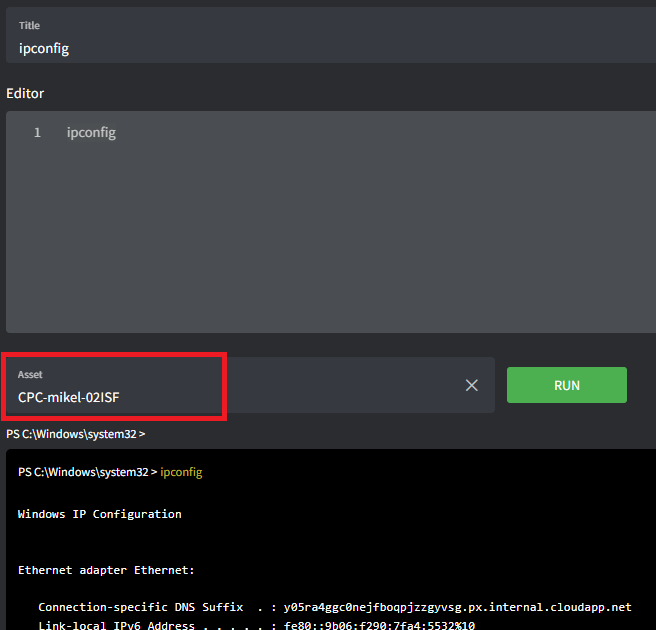
## Testar seu script
1. Abra ou crie um novo script.
2. Coloque o cursor no campo **Ativo** na parte inferior da página.
3. Digite o hostname do ativo no qual deseja testar.
4. Clique em **Executar**.