> ## Documentation Index
> Fetch the complete documentation index at: https://help.gorelo.io/llms.txt
> Use this file to discover all available pages before exploring further.
# Integração com Xero
> Integre o Gorelo ao Xero para sincronizar clientes, faturas, taxas de impostos e pagamentos, com configuração OAuth passo a passo e mapeamento por conta.
O Gorelo integra-se ao Xero, permitindo sincronizar clientes, faturas, taxas de impostos, pagamentos e muito mais!
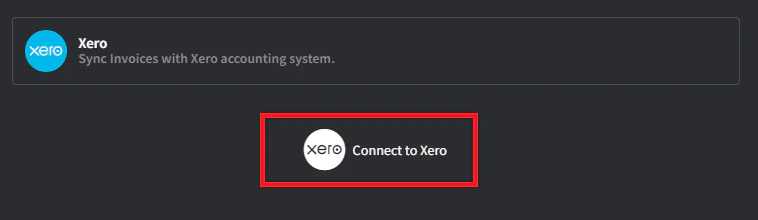 Selecione a organização apropriada (se houver várias) e clique em **Permitir Acesso**. Você será redirecionado de volta ao Gorelo com uma mensagem de sucesso.
 * Será usado para qualquer item sincronizado do Gorelo para o Xero que **não** tenha um código COA aplicado automaticamente ao produto/pacote/categoria.
* Recomenda-se criar um novo código COA, como "**4444 Não codificado do Gorelo**", para deixar evidente quando algo sincroniza sem um COA legítimo. Se esse código foi criado agora, pressione F5 na tela "*Integração com Xero bem-sucedida*" para que apareça, ou inicie a integração novamente.
**Dicas!**
* ***Clientes*** no Gorelo com nomes idênticos aos ***Contatos*** no Xero serão mapeados automaticamente.
* Códigos do Plano de Contas (COA) podem ser definidos individualmente nos seguintes níveis:
* Produtos
* Pacotes
* Códigos do Plano de Contas (COA) podem ser definidos via [**Categorias de Produto**](https://app.gorelo.io/Admin/admin-settings#billing#productcategories) e Subcategorias — produtos/pacotes herdarão esses códigos COA.
## Definir a taxa de imposto padrão
Clique no botão **Marcar como padrão** à direita da taxa de imposto escolhida.
**Dicas!**
* Taxas de imposto podem ser definidas individualmente nos seguintes níveis:
* Produtos
* Pacotes
* Itens de linha de contrato
* Itens de linha de fatura
* Taxas de imposto podem ser definidas via [**Categorias de Produto**](https://app.gorelo.io/Admin/admin-settings#billing#productcategories) e Subcategorias — produtos/pacotes herdarão essas taxas
## Como o Gorelo sincroniza com o Xero
A tabela a seguir explica como usar faturas no Gorelo para garantir que sejam sincronizadas no Xero, e vice-versa.
| Ação | Faça pelo |
| ------------------------------ | -------------- |
| Criar uma fatura | Gorelo |
| Aprovar uma fatura em rascunho | Gorelo ou Xero |
| Enviar uma fatura | Gorelo |
| Lançar um pagamento | Xero |
* Será usado para qualquer item sincronizado do Gorelo para o Xero que **não** tenha um código COA aplicado automaticamente ao produto/pacote/categoria.
* Recomenda-se criar um novo código COA, como "**4444 Não codificado do Gorelo**", para deixar evidente quando algo sincroniza sem um COA legítimo. Se esse código foi criado agora, pressione F5 na tela "*Integração com Xero bem-sucedida*" para que apareça, ou inicie a integração novamente.
**Dicas!**
* ***Clientes*** no Gorelo com nomes idênticos aos ***Contatos*** no Xero serão mapeados automaticamente.
* Códigos do Plano de Contas (COA) podem ser definidos individualmente nos seguintes níveis:
* Produtos
* Pacotes
* Códigos do Plano de Contas (COA) podem ser definidos via [**Categorias de Produto**](https://app.gorelo.io/Admin/admin-settings#billing#productcategories) e Subcategorias — produtos/pacotes herdarão esses códigos COA.
## Definir a taxa de imposto padrão
Clique no botão **Marcar como padrão** à direita da taxa de imposto escolhida.
**Dicas!**
* Taxas de imposto podem ser definidas individualmente nos seguintes níveis:
* Produtos
* Pacotes
* Itens de linha de contrato
* Itens de linha de fatura
* Taxas de imposto podem ser definidas via [**Categorias de Produto**](https://app.gorelo.io/Admin/admin-settings#billing#productcategories) e Subcategorias — produtos/pacotes herdarão essas taxas
## Como o Gorelo sincroniza com o Xero
A tabela a seguir explica como usar faturas no Gorelo para garantir que sejam sincronizadas no Xero, e vice-versa.
| Ação | Faça pelo |
| ------------------------------ | -------------- |
| Criar uma fatura | Gorelo |
| Aprovar uma fatura em rascunho | Gorelo ou Xero |
| Enviar uma fatura | Gorelo |
| Lançar um pagamento | Xero |