> ## Documentation Index
> Fetch the complete documentation index at: https://help.gorelo.io/llms.txt
> Use this file to discover all available pages before exploring further.
# 從你的自訂網域寄送電子郵件
> 在 Gorelo 中新增自訂網域,以便從自己的品牌地址寄送工單與帳務電子郵件,並透過 DNS 紀錄在 Mailgun 中驗證網域。
## 新增自訂網域
1. 前往 Settings —> Email —> [**Settings**](https://app.gorelo.io/Admin/admin-settings#email#settings)
2. 點擊右上角的 **Add Domain**
3. 輸入你的網域名稱
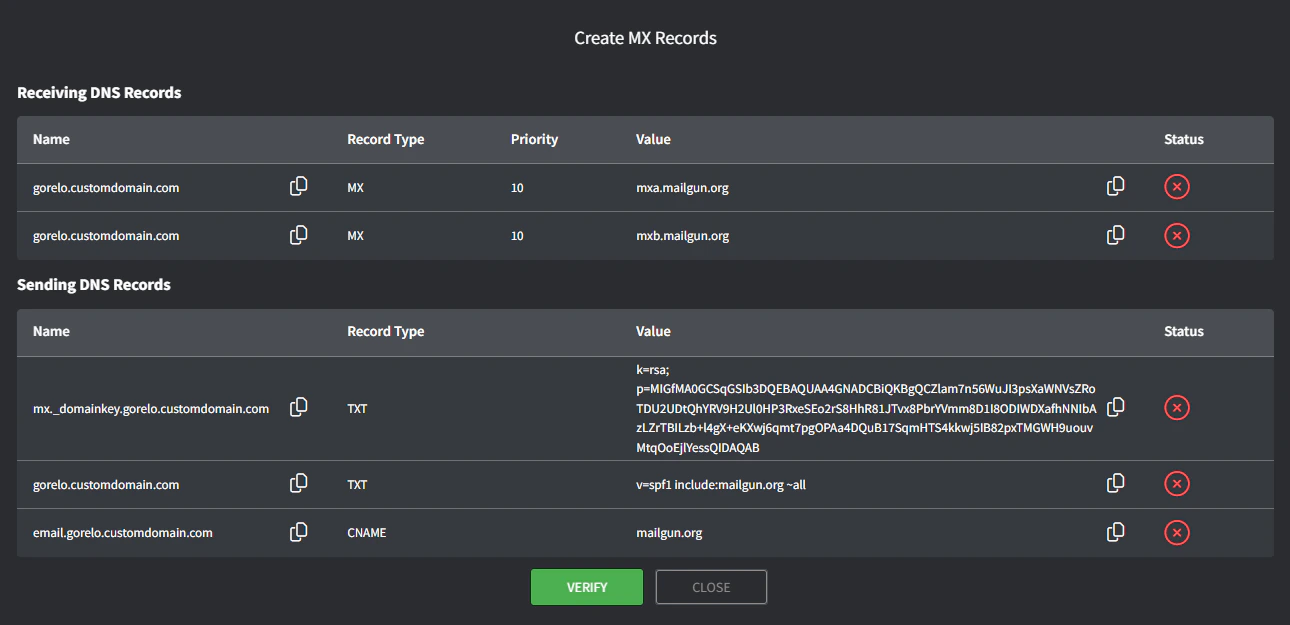
4. 將 DNS 紀錄加到你的 DNS 供應商,然後點擊 Verify(注意所有項目上的「gorelo.」子網域)。
 ## 新增/編輯自訂電子郵件地址
新增自訂網域會自動建立兩個你可以修改的自訂電子郵件地址。
* **help@** 會被建立為你預設的工單電子郵件地址
* **accounts@** 會被建立為你預設的帳務電子郵件地址(僅供寄出)
1. 前往 Settings —> Email —> [**Settings**](https://app.gorelo.io/Admin/admin-settings#email#settings)
2. 點擊 help@ 電子郵件地址最右側的編輯按鈕
3. 更新你需要的欄位:
* **Configuration**
* **Display name:** 從此地址收到的郵件,在 Outlook/Gmail 等的顯示名稱。
* **Email**:在 Outlook/Gmail 等中作為 From 與 Reply-to 顯示的地址。
* **Group**:這些群組會自動被加到所有由寄入此地址的郵件所建立的工單。寄出也僅限於這些群組。
* 你也可以**自動套用**客戶、標籤與使用者。
* **Auto Response**
* 「*當聯絡人透過電子郵件建立新工單時,會收到一封電子郵件*」\
開啟此選項,當收到新工單時自動產生回覆\
這是 **Ticket Created Email** 範本
* 「*當工單合併時,聯絡人會收到郵件*」 開啟此選項,當工單已合併時自動產生回覆(來源工單的聯絡人)
* 「*聯絡人會收到下列所選工單狀態的郵件*」\
開啟此選項,當工單狀態變更為所選任一狀態時自動產生回覆。\
這是 **Ticket Status Updated** 範本
* Email Template Management
* 從下拉選單選擇 **Ticket Created Email** 或 **Ticket Status Updated**
* **Preview** 顯示電子郵件的外觀
* **Template** 是 HTML,可完全自訂
* **Variables** 列出主旨與內文可用的變數
4. 點擊 Save
5. 從不相關的電子郵件帳戶(例如 Gmail)直接寄送郵件到 Forwarding Address 進行測試
## 新增/編輯自訂電子郵件地址
新增自訂網域會自動建立兩個你可以修改的自訂電子郵件地址。
* **help@** 會被建立為你預設的工單電子郵件地址
* **accounts@** 會被建立為你預設的帳務電子郵件地址(僅供寄出)
1. 前往 Settings —> Email —> [**Settings**](https://app.gorelo.io/Admin/admin-settings#email#settings)
2. 點擊 help@ 電子郵件地址最右側的編輯按鈕
3. 更新你需要的欄位:
* **Configuration**
* **Display name:** 從此地址收到的郵件,在 Outlook/Gmail 等的顯示名稱。
* **Email**:在 Outlook/Gmail 等中作為 From 與 Reply-to 顯示的地址。
* **Group**:這些群組會自動被加到所有由寄入此地址的郵件所建立的工單。寄出也僅限於這些群組。
* 你也可以**自動套用**客戶、標籤與使用者。
* **Auto Response**
* 「*當聯絡人透過電子郵件建立新工單時,會收到一封電子郵件*」\
開啟此選項,當收到新工單時自動產生回覆\
這是 **Ticket Created Email** 範本
* 「*當工單合併時,聯絡人會收到郵件*」 開啟此選項,當工單已合併時自動產生回覆(來源工單的聯絡人)
* 「*聯絡人會收到下列所選工單狀態的郵件*」\
開啟此選項,當工單狀態變更為所選任一狀態時自動產生回覆。\
這是 **Ticket Status Updated** 範本
* Email Template Management
* 從下拉選單選擇 **Ticket Created Email** 或 **Ticket Status Updated**
* **Preview** 顯示電子郵件的外觀
* **Template** 是 HTML,可完全自訂
* **Variables** 列出主旨與內文可用的變數
4. 點擊 Save
5. 從不相關的電子郵件帳戶(例如 Gmail)直接寄送郵件到 Forwarding Address 進行測試
 ## 將電子郵件轉寄到 Gorelo
1. 前往 Settings —> Email —> [**Settings**](https://app.gorelo.io/Admin/admin-settings#email#settings)
2. 複製你預設工單電子郵件地址的 **Forwarding Address**,例如:[**help@gorelo.gorelodomain.com**](mailto:help@gorelo.gorelodomain.com)
## 將電子郵件轉寄到 Gorelo
1. 前往 Settings —> Email —> [**Settings**](https://app.gorelo.io/Admin/admin-settings#email#settings)
2. 複製你預設工單電子郵件地址的 **Forwarding Address**,例如:[**help@gorelo.gorelodomain.com**](mailto:help@gorelo.gorelodomain.com)
 3. 前往你的電子郵件提供者
4. 找到對應的信箱(不含 gorelo. 子網域),例如:[**help@gorelodomain.com**](mailto:help@gorelodomain.com)
5. 將此信箱設定為轉寄到 Forwarding Address,例如:[**help@gorelo.gorelodomain.com**](mailto:help@gorelo.gorelodomain.com)
6. 從不相關的電子郵件帳戶(例如 Gmail)寄送郵件到對應信箱進行測試,例如:[**help@gorelodomain.com**](mailto:help@gorelodomain.com)
小提示!
* 確保你的電子郵件提供者允許轉寄到外部網域(基於安全考量,建議在個別信箱層級啟用)。
* Forwarding 與 Redirect — 如果你透過 Outlook 中的規則設定,請使用「Redirect to」
## 疑難排解
### 電子郵件被拒絕/隔離/標示為垃圾郵件
某些 SPF 與 DMARC 設定無法與轉寄或代寄的郵件良好搭配——而這正是 Gorelo 處理寄出郵件的方式。即使 DNS 紀錄已成功驗證,也可能發生此情況。
調整 SPF 與 DMARC **不會減弱你的防護**:它能讓透過 Gorelo 等服務發出的合法郵件流通,而不會被你的反偽冒防護意外阻擋。
下列設定最可能造成投遞失敗:
| 設定 | 值 | 結果 |
| ---------------------- | ---------------- | ---------------------------------------------- |
| Hardfail SPF | `-all` | 告訴接收伺服器\_拒絕\_任何不在列表中的寄件者所寄出的郵件。 |
| Strict DMARC alignment | `adkim=s aspf=s` | 要求簽署郵件的網域(透過 SPF 或 DKIM)完全相符。當郵件由子網域簽署或代寄時會失敗。 |
#### 建議的替代方式
將你的 SPF 與 DMARC 設定變更為下列設定。
變更套用到你的**根網域**,而非你驗證紀錄的「gorelo」子網域。
| 設定 | 值 | 結果 |
| ----------------------- | ---------------- | --------------------------------------------------------- |
| Softfail SPF | `~all` | 未授權的寄件者仍會被標記,但郵件不會被直接拒絕:下游過濾器與 DMARC 擁有最終決定權。 |
| Relaxed DMARC alignment | `adkim=r aspf=r` | 允許子網域與父網域對齊。你的 DMARC 政策(`p=quarantine` 或 `p=reject`)仍會套用。 |
#### 結果
變更設定後,你應在 DNS 註冊商中獲得下列設定:
| 紀錄 | 變更前 | 變更後 |
| ----------- | ------------------------------------------- | ------------------------------------------- |
| TXT (SPF) | `v=spf1 include: -all` | `v=spf1 include: ~all` |
| TXT (DMARC) | `v=DMARC1; p=quarantine; adkim=s; aspf=s` | `v=DMARC1; p=quarantine; adkim=r; aspf=r` |
或者,你也可以**省略 DMARC 設定**,省略時預設為 **relaxed alignment**。
#### 進一步了解
為何 softfail SPF 有效。
了解 DMARC 政策與設定。
## 常見問題
不會。它能確保透過 Gorelo 等服務寄出的合法郵件不會被誤擋,且不會降低你對偽冒的防護。
1. 前往**網域的 DNS 設定**(網域管理處:註冊商或 DNS 主機)。
2. 找到以 `v=spf1` 開頭的現有 **TXT 紀錄**。
3. 編輯該紀錄並將 `-all` 替換為 `~all`。你應該會有類似如下的設定:
```text theme={null}
v=spf1 include: ~all
```
4. 儲存變更。
5. 等待 DNS 傳播(可能需要幾分鐘到幾小時)。
你可以指定先前建議的設定,或完全省略,因為這些設定在省略時預設為 relaxed。
1. 前往**網域的 DNS 設定**。
2. 找到 DMARC 的 **TXT 紀錄**(通常為 `_dmarc.yourdomain.com`)。
3. 編輯該紀錄並變更:
* `adkim=s` → `adkim=r`
* `aspf=s` → `aspf=r`
4. 儲存變更。你應該會獲得類似如下的設定:
```text theme={null}
v=DMARC1; p=quarantine; adkim=r; aspf=r
```
5. 等待 DNS 傳播。
3. 前往你的電子郵件提供者
4. 找到對應的信箱(不含 gorelo. 子網域),例如:[**help@gorelodomain.com**](mailto:help@gorelodomain.com)
5. 將此信箱設定為轉寄到 Forwarding Address,例如:[**help@gorelo.gorelodomain.com**](mailto:help@gorelo.gorelodomain.com)
6. 從不相關的電子郵件帳戶(例如 Gmail)寄送郵件到對應信箱進行測試,例如:[**help@gorelodomain.com**](mailto:help@gorelodomain.com)
小提示!
* 確保你的電子郵件提供者允許轉寄到外部網域(基於安全考量,建議在個別信箱層級啟用)。
* Forwarding 與 Redirect — 如果你透過 Outlook 中的規則設定,請使用「Redirect to」
## 疑難排解
### 電子郵件被拒絕/隔離/標示為垃圾郵件
某些 SPF 與 DMARC 設定無法與轉寄或代寄的郵件良好搭配——而這正是 Gorelo 處理寄出郵件的方式。即使 DNS 紀錄已成功驗證,也可能發生此情況。
調整 SPF 與 DMARC **不會減弱你的防護**:它能讓透過 Gorelo 等服務發出的合法郵件流通,而不會被你的反偽冒防護意外阻擋。
下列設定最可能造成投遞失敗:
| 設定 | 值 | 結果 |
| ---------------------- | ---------------- | ---------------------------------------------- |
| Hardfail SPF | `-all` | 告訴接收伺服器\_拒絕\_任何不在列表中的寄件者所寄出的郵件。 |
| Strict DMARC alignment | `adkim=s aspf=s` | 要求簽署郵件的網域(透過 SPF 或 DKIM)完全相符。當郵件由子網域簽署或代寄時會失敗。 |
#### 建議的替代方式
將你的 SPF 與 DMARC 設定變更為下列設定。
變更套用到你的**根網域**,而非你驗證紀錄的「gorelo」子網域。
| 設定 | 值 | 結果 |
| ----------------------- | ---------------- | --------------------------------------------------------- |
| Softfail SPF | `~all` | 未授權的寄件者仍會被標記,但郵件不會被直接拒絕:下游過濾器與 DMARC 擁有最終決定權。 |
| Relaxed DMARC alignment | `adkim=r aspf=r` | 允許子網域與父網域對齊。你的 DMARC 政策(`p=quarantine` 或 `p=reject`)仍會套用。 |
#### 結果
變更設定後,你應在 DNS 註冊商中獲得下列設定:
| 紀錄 | 變更前 | 變更後 |
| ----------- | ------------------------------------------- | ------------------------------------------- |
| TXT (SPF) | `v=spf1 include: -all` | `v=spf1 include: ~all` |
| TXT (DMARC) | `v=DMARC1; p=quarantine; adkim=s; aspf=s` | `v=DMARC1; p=quarantine; adkim=r; aspf=r` |
或者,你也可以**省略 DMARC 設定**,省略時預設為 **relaxed alignment**。
#### 進一步了解
為何 softfail SPF 有效。
了解 DMARC 政策與設定。
## 常見問題
不會。它能確保透過 Gorelo 等服務寄出的合法郵件不會被誤擋,且不會降低你對偽冒的防護。
1. 前往**網域的 DNS 設定**(網域管理處:註冊商或 DNS 主機)。
2. 找到以 `v=spf1` 開頭的現有 **TXT 紀錄**。
3. 編輯該紀錄並將 `-all` 替換為 `~all`。你應該會有類似如下的設定:
```text theme={null}
v=spf1 include: ~all
```
4. 儲存變更。
5. 等待 DNS 傳播(可能需要幾分鐘到幾小時)。
你可以指定先前建議的設定,或完全省略,因為這些設定在省略時預設為 relaxed。
1. 前往**網域的 DNS 設定**。
2. 找到 DMARC 的 **TXT 紀錄**(通常為 `_dmarc.yourdomain.com`)。
3. 編輯該紀錄並變更:
* `adkim=s` → `adkim=r`
* `aspf=s` → `aspf=r`
4. 儲存變更。你應該會獲得類似如下的設定:
```text theme={null}
v=DMARC1; p=quarantine; adkim=r; aspf=r
```
5. 等待 DNS 傳播。