> ## Documentation Index
> Fetch the complete documentation index at: https://help.gorelo.io/llms.txt
> Use this file to discover all available pages before exploring further.
# 依事件與時間自動指派工單
> 在 Gorelo 中建立事件與時間自動化規則,依工單建立、狀態變更與未讀狀態指派工單、通知使用者或觸發動作。
1. 前往 Settings —> Automation —> [**Event and Time**](https://app.gorelo.io/Admin/admin-settings#automation#eventandtime)
2. 點擊右上角的「**+Automation Rule**」
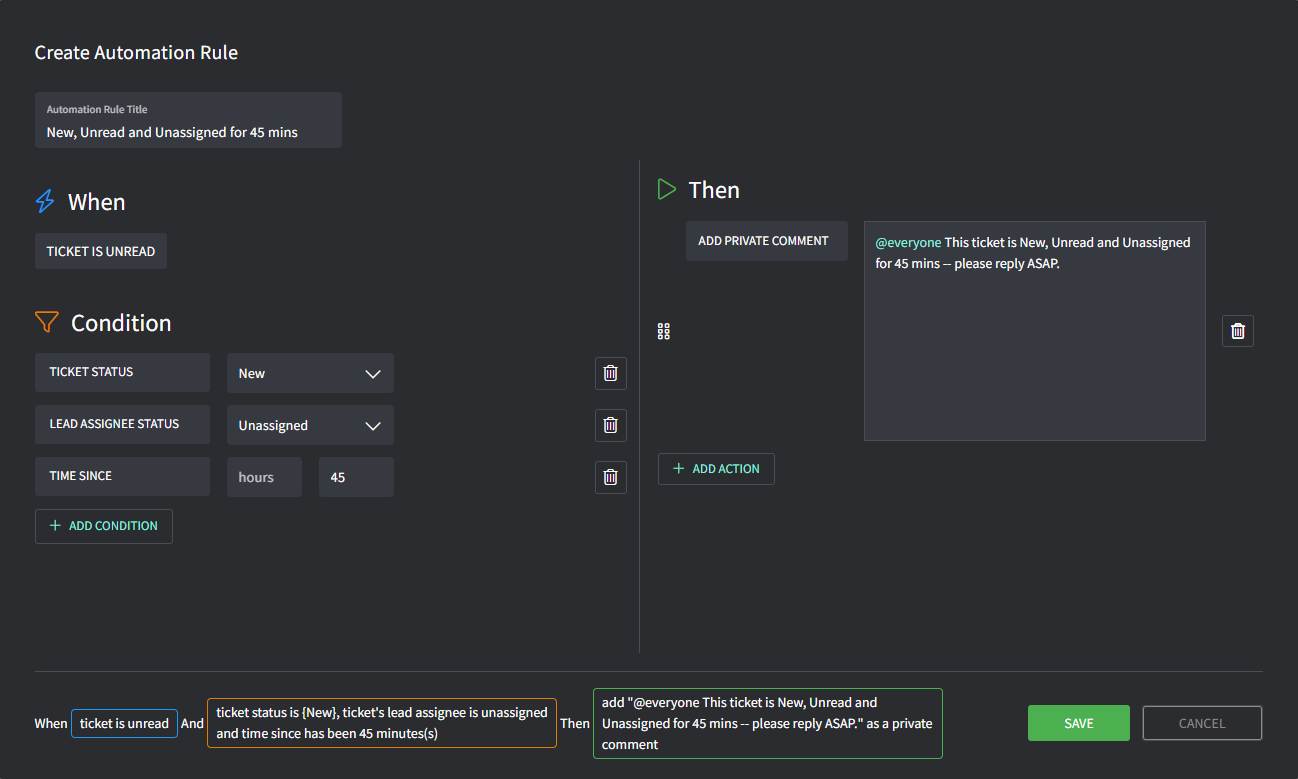
3. 輸入詳細資訊:
* **Title**:這是規則的標題
* **When**:這是規則所依據的觸發條件
* **Condition**:這些條件必須滿足才會套用規則(條件之間為 AND 運算子)
* **Then**:將會執行的動作
**小提示!**
自動化規則是向前看的:它們只會評估規則建立後發生的觸發條件。把建立規則想成在時間軸上畫一條線:
* 如果你的觸發條件是「Ticket Created」:只有在規則設定後建立的新工單才會觸發自動化
* 如果你的觸發條件是「Ticket Status Updated」:只有在規則設定後發生的狀態變更才會觸發自動化
* 如果你的觸發條件是「Ticket is Unread」:只有在規則設定後發生的讀/未讀狀態變更才會觸發自動化
規則不會回溯查看過去的事件或狀態 — 它只會從規則啟用的那一刻起,監看你所選觸發條件的新發生。
## 範例:通知 @everyone
當工單符合以下條件時通知 @everyone:
* New
* Unread
* 未指派超過 45 分鐘